


 Video Converter Ultimate
 Skjermopptaker
 Videoreparasjon

 Sikker nedlasting
HitPaw Video Converter anmeldelse: Dette bør du vite før du bruker den
Dette er den mest omfattende HitPaw Video Converter‑anmeldelsen.
Brukere som ønsker å redigere videoopptak eller lage profesjonelle videoer, kan komme over dette verktøyet når de søker på nettet. Men å hoppe inn i det uten videre er for risikabelt – er det virkelig så bra? Har det nok funksjoner? Er det kompatibelt med videofilene mine?
Alle disse spørsmålene vil bli besvart i denne artikkelen. I tillegg, med tanke på brukere som aldri har brukt denne typen verktøy før, vil denne artikkelen også gi trinnvise instruksjoner for hvordan du bruker HitPaw Video Converter, samt en oversikt over de nåværende prisplanene.
Vi håper at denne anmeldelsen kan legge grunnlaget for din reise innen videoproduksjon.

Hvordan vi tester og evaluerer
Er informasjonen vår pålitelig? Absolutt! Denne veiledningen har samlet tydelig og godt organisert informasjon basert på følgende prinsipper:
- • Vi tester produktet praktisk selv og dokumenterer inntrykkene våre av hver funksjon og den totale brukeropplevelsen.
- • Vi undersøker programvaren gjennom de mest autoritative vurderingsplattformene og samler inn de mest utbredte brukeranmeldelsene fra store fora.
- • For å sikre en grundig forståelse av funksjonene går vi nøye gjennom informasjonen på den offisielle nettsiden til HitPaw Video Converter, samt beskrivelsene av hver funksjon og innovasjon.
Del 1. Ærlig anmeldelse av HitPaw Video Converter
Uten videre om og men går vi rett til kjernetemaet i denne artikkelen: hva HitPaw Video Converter er, og hva den kan gjøre for deg. Etter å ha presentert konseptet, går vi gjennom nøkkelfunksjonene punkt for punkt.
Hva er HitPaw Video Converter?
HitPaw Video Converter er en profesjonell videokonverterer som også tilbyr nesten alle grunnleggende funksjoner for videoredigering. For eksempel vil du bli glad for å finne alternativer for videokomprimering, klipping og til og med fjerning av bakgrunn i programvaren.
I tillegg har den to fremtredende egenskaper: hastighet og kompatibilitet, som vi analyserer nærmere i de følgende punktene.
Hovedtrekkene
• Støtter konvertering til over 1 000 formater
Med HitPaw Video Converter kan brukere konvertere video eller lyd til over 1 000 formater eller kodeker, som MP4, AVI, WMV, MOV, MKV, M4V, MP3, WAV, WMA, M4A, M4B, M4R, APE, AAC, AC3 og flere.
For bestemte enheter, som iPhone, tilbyr den optimaliserte utdata‑innstillinger.
Med et så omfattende bibliotek av støttede formater vil du sjelden støte på kompatibilitetsproblemer.
• Høy hastighet og tapsfri konvertering
Drevet av GPU‑maskinvareakselerasjon kan HitPaw Video Converter for Mac og Windows øke konverteringshastigheten med opptil 170 ganger. Selv når du har mye arbeid, hjelper denne konverteren deg å fullføre oppgavene med maksimal effektivitet.
En annen positiv overraskelse er at HitPaw Video Converter garanterer at det ikke blir kvalitetstap på filene under konverteringsprosessen.
Selvsagt støtter HitPaw Video Converter også batch‑konvertering.
• Allsidig AI‑verktøykasse
Videoen min trenger fortsatt litt finpuss – kan HitPaw Video Converter hjelpe?
Ja. Enten det gjelder video eller lyd, er programvaren utstyrt med avanserte AI‑forbedringsfunksjoner, som for eksempel:
- • KI tale-til-tekst: Konverter et intervju i video- eller lydformat til et tekstmanus.
- • KI vokalfjerning: Skille vokalspor fra bakgrunnsmusikk i et lydspor, som kan brukes til å lage karaokebakgrunner.
- • KI støyfjerning: Fjern enkelt bakgrunnsstøy, summing og andre forstyrrelser fra lyd.
- • KI video-forbedrer: Oppgrader bildekvaliteten til 1080p eller til og med 4K samtidig som alle detaljer bevares.
- • KI ansiktsutvisking: Uskarp ansikter automatisk i videoer for å beskytte personvernet.
......
Det finnes enda flere funksjoner å utforske, som redigering, konvertering og forbedring av bilder og video.
For flere MP4‑videoredigerere kan du klikke her.
Nå som du har full oversikt over funksjonene i HitPaw Univd Video Converter, gjenstår spørsmålet om brukerne faktisk kan dra nytte av disse fordelene. Hva er programvarens svakheter?
Basert på vår egen erfaring og tilbakemeldinger fra andre brukere har vi oppsummert følgende fordeler og ulemper.
Fordeler
- Bransjeledende konverteringseffektivitet. Hastigheten kan være opptil 170 ganger raskere og støtter batchkonvertering.
- Tilbyr et mer omfattende utvalg av støttede formater enn de fleste lignende MP4-konvertere.
- Grensesnittet er pent utformet, og funksjonsknappene er enkle å finne.
Ulemper
- Gratisversjonen låser bare opp et begrenset utvalg av funksjoner.
- Redigeringsverktøyene er noe begrensede.
Del 2. Pris på HitPaw Video Converter
Vi vet at selv om du er interessert i en programvare, kan en høy pris gjøre at du til slutt lar være å kjøpe den. Derfor gikk vi, etter å ha vurdert funksjonene i HitPaw Video Converter, rett til abonnementssiden for å sjekke prisene.
Oppsummert avhenger prisen på HitPaw Video Converter av hvilken plan du velger. For øyeblikket tilbyr det offisielle nettstedet tre hovedabonnementer:
• 1‑månedslisens: $19.95
Med denne planen får du tilgang til alle standardfunksjonene i programvaren og 300 AI‑kreditter i tillegg, slik at du kan prøve mer avanserte funksjoner.
• 1‑årslisens: $39.95
Dette er et årsabonnement. I tillegg til full funksjonalitet får du 800 AI‑kreditter.
• Evigvarende lisens: $79.95
Når denne planen er aktivert, får du livstidsadgang til HitPaw Video Converter og 1 600 AI‑kreditter med en gang.
Alle de tre planene tilbyr en gratis prøveperiode på 7 dager, og du kan når som helst avbryte abonnementet i løpet av disse 7 dagene.
Del 3. Er HitPaw Video Converter trygg å bruke
Hvis du lurer på om HitPaw Video Converter er trygg å bruke, er det som regel ingen grunn til å bekymre seg nevneverdig. Under normale omstendigheter vil ikke nedlasting og installasjon av programvaren fra HitPaws offisielle nettsted utgjøre noen sikkerhetstrussel for datamaskinen din. Det er et legitimt verktøy for videokonvertering og redigering som støtter både Windows og Mac.
Det du virkelig må være oppmerksom på, er nedlastingskilden. Det finnes uoffisielle, «crackede» versjoner og tredjepartsinstallasjoner på nettet som kan virke gratis, men som kan være pakket sammen med reklameprogrammer, skadevare eller annen uønsket programvare. For å unngå disse risikoene anbefales det å laste ned HitPaw Video Converter direkte fra HitPaws offisielle nettsted og nøye gå gjennom hvert valg under installasjonen.
Del 4. Slik bruker du HitPaw Video Converter
Nå som vi har dekket funksjonene, er det på tide å gå over til den praktiske delen. Med videokonvertering som eksempel viser vi deg hvordan du bruker HitPaw Video Converter.
Slik bruker du HitPaw Video Converter.
Trinn 1. Last ned HitPaw Video Converter fra det offisielle nettstedet og start programmet på datamaskinen din.
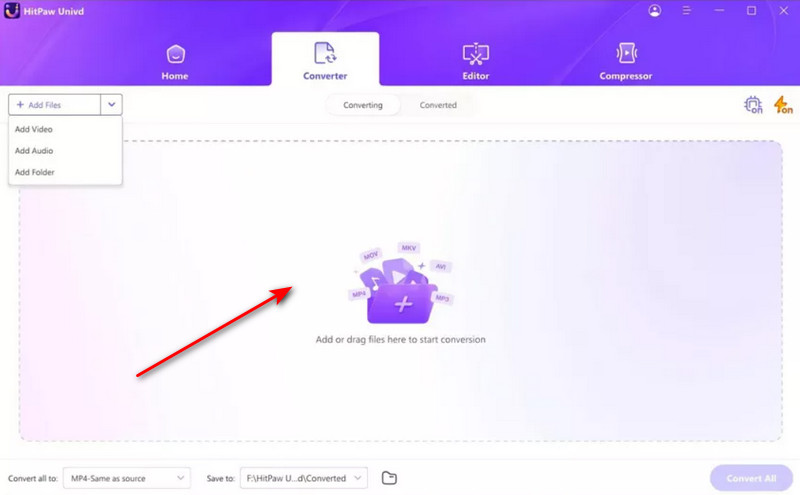
Trinn 2. Dra og slipp videoen du vil konvertere inn i HitPaw‑grensesnittet. Alternativt kan du klikke på Add Files for å importere videoen.
Trinn 3. Finn Convert all to og klikk på rullegardinmenyen ved siden av. Velg ønsket utdataformat blant de tilgjengelige alternativene.
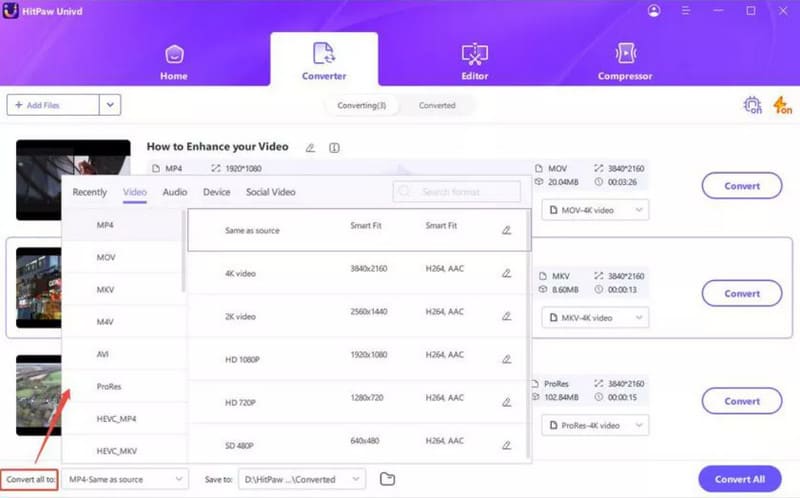
Trinn 4. Klikk Save to for å velge en målmappe for den konverterte videoen. Når alt er klart, klikker du Convert for å starte konverteringen.
Del 5. Beste alternativ til HitPaw Video Converter
Hvis du ikke er helt fornøyd med enkelte sider ved HitPaw Video Converter, har vi også et bedre alternativ til deg: FVC Video Converter Ultimate.
FVC Video Converter Ultimate er en like allsidig lyd‑ og videokonverterer som støtter over 1 000 formater og tilbyr batch‑konvertering. Den er også imponerende når det gjelder AI: modeller som tar i bruk banebrytende teknologi kan enkelt hjelpe deg med å forbedre videokvaliteten til 4K eller til og med 8K.
Gratis nedlastingFor Windows 7 eller nyereSikker nedlasting
Gratis nedlastingFor MacOS 10.7 eller nyereSikker nedlasting
Trinn 1. Last ned og installer FVC Video Converter Ultimate. Etter at du har startet programmet, klikker du på Add Files for å laste opp videoene du vil konvertere.

Trinn 2. Når opplastingen er fullført, finner du alternativet Output Format, åpner rullegardinmenyen ved siden av og velger ønsket utdataformat.

Trinn 3. Til slutt klikker du på Convert All.
Del 6. Vanlige spørsmål om HitPaw Video Converter-anmeldelse
Hvor mye koster HitPaw Video Converter?
HitPaw Video Converter tilbyr ulike abonnementer, der det billigste alternativet starter på $19,95 per måned.
Finnes det en gratis 4K‑videokonverterer?
Ja. FVC Video Converter Ultimate er et godt alternativ hvis du trenger et gratis verktøy for 4K‑videokonvertering og oppløsningskonvertering. Det støtter videokonvertering i høy kvalitet og er lett å bruke.
Hva er HitPaw Video Converter?
HitPaw Video Converter er et verktøy for videokonvertering, nedlasting av nettvideoer og enkel redigering. Det støtter ulike video- og lydformater og fungerer både på Windows og Mac.
Konklusjon
Etter å ha lest vår anmeldelse av HitPaw Video Converter har du sannsynligvis fått en grundig forståelse av hva den kan gjøre. Den støtter et bredt spekter av konverteringsformater, tilbyr imponerende konverteringshastigheter og gir deg flere ulike prisplaner å velge mellom.
Hvis du er på utkikk etter et lignende produkt, anbefaler vi selvsagt at du prøver FVC Video Converter Ultimate som et alternativ. Den er fullt på høyde med HitPaw Video Converter når det gjelder konvertering, og har i tillegg et brukervennlig grensesnitt og svært god kompatibilitet.
-
 Beste gratis videokonverterere for Windows 2025 anmeldelse
Ser du etter en videokonverter? Se ikke lenger! Vi har listet opp de 10 beste verktøyene for å konvertere videoer gratis i alle formater til ønsket utgang.
-
 Gjennomgang av Topp 10 HD Video Converter-programvare (gratis og kommersiell)
Les og sammenlign for å få den beste HD-videokonverteringsprogramvaren fra 10 anbefalinger. Her er de detaljerte vurderingene av hver HD-videokonverter for multiplatform.
-
 Topp 8 4K-videokonverterere for Windows/Mac/Online
Leter du etter de beste 4K-videokonvertererne for videoene dine? Finn det perfekte verktøyet her for å konvertere og forbedre videoene dine med hele listen vår.
