


 Video Converter Ultimate
 Skjermopptaker
 Videoreparasjon
Beste gratis MPEG til MKV-konverterer du aldri bør gå glipp av
MPEG er en av de vanligste koderne for mediainnhold som gir videoutgang av høy kvalitet. Selv om det er en standardisert videokomprimering, må du likevel konvertere MPEG-filen din til et nytt format som MKV for å gjøre den bredt støttet. I så fall gjør vi jakten på det perfekte verktøyet enklere for deg ved å håndplukke konvertere som bare gir deg gode resultater. Så hvis du vil vite hvilke fem gratis MPEG til MKV-konvertere som er tilgjengelige på alle plattformer, bør du spenne deg fast og lese detaljene nedenfor.

Del 1. Topp 5 MPEG til MKV Converter på Windows/Mac/Online/Mobiltelefoner
Topp 1. FVC Video Converter Ultimate (Windows og Mac)
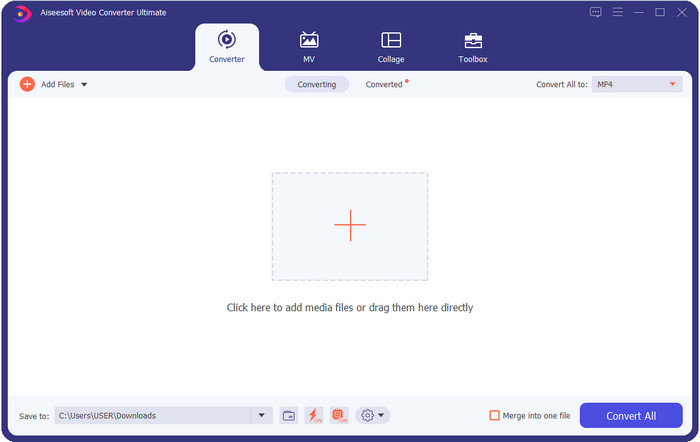
FVC Video Converter Ultimate tilbyr en komplett konverteringsprosess for all tapsfri eller tapsbasert mediakonvertering du trenger. Denne konverteren gir et profesjonelt resultat, men er likevel lett tilgjengelig for nybegynnere eller dem som ikke er teknisk anlagt, så hvis du velger denne konverteren, kan du forvente en problemfri opplevelse. I tillegg er den kjent for å kunne konvertere over 200 formater til en ny versjon, men den kan også være en brukervennlig redigerer – selv for avansert redigering som forbedring av video, lydforsterkning, fargekorrigering og mer; du nevner det, dette verktøyet kan gjøre det. Dessuten, hvis du vil bruke denne konverteren til å konvertere MPEG til MKV, kan du lese veiledningen i neste del.
Fordeler
- Konverter flere MPEG til MP4, MKV, AVI, MOV, WMV eller andre formater avslappet.
- Redigeringsfunksjoner er tilgjengelige for å gjøre videoen din imponerende.
- Ultrarask konvertering støttes her for en lynrask konvertering.
- Tilgjengelig på alle plattformer som Windows og macOS.
Ulemper
- Kjøp verktøyet før du kan bruke det.
Topp 2. TalkHelper Video Converter (Windows)
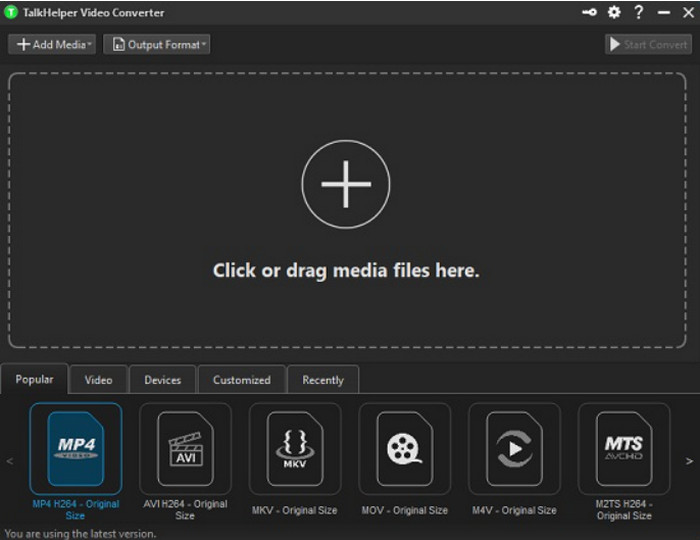
En annen gratis MPEG til MKV-konverter du kan bruke, er TalkHelper Video Converter. Denne konverteren lar brukerne konvertere MPEG til støttede formater på listen, som MP4, MKV, AVI, MOV og WMV. Dessuten, hvis du bruker Windows Vista/8/8.1/10, kan du enkelt laste ned dette verktøyet; men hvis Windows-versjonen din ikke er en av de nevnte, kan du ikke bruke det, og hvis du er Mac-bruker, kan du heller ikke laste det ned. Selv om verktøyet er ganske annerledes enn det ultimate verktøyet øverst, er det verdt å nevne på grunn av hvor bra det er som konverterer.
Fordeler
- Den støtter flere konverteringer på MPEG til MKV.
- Gjør det mulig å justere video og angi spesifikk videokvalitet.
- Tilgjengelig på Windows Vista/8/8.1/10.
Ulemper
- Begrenset til kun Windows.
- Kjøp er nødvendig.
Topp 3. iConv - Video & PDF Converter (iOS)
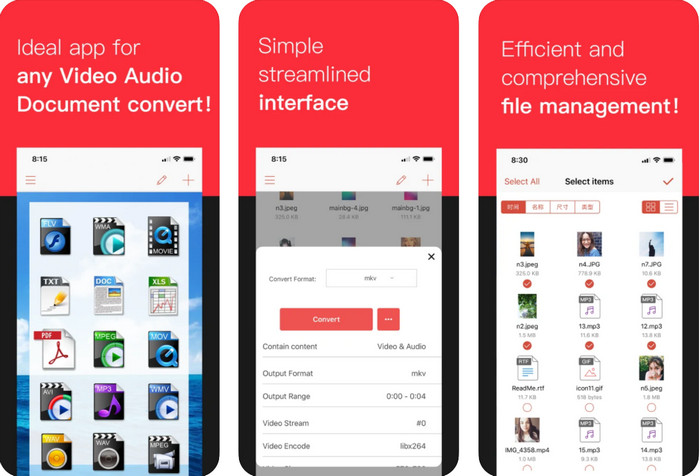
Hvis du ser etter en gratis MPEG til MKV-konverter til iOS, presenterer vi iConv for deg. Dette verktøyet er først og fremst for å konvertere videoformat til et nytt format som iOS-brukere enkelt kan bruke. I tillegg kan denne iOS-konverteren konvertere bilder, PDF, lyd osv. Den fungerer også godt både på iPhone og iPad, med de samme funksjonene inkludert. Brukere som allerede har brukt denne konverteren, sier imidlertid at dette verktøyet krasjer ofte. Så hvis du laster det ned og bruker det, bør du forvente noen krasj eller feil, noe som er svært vanlig i de fleste mobilapper.
Fordeler
- Konverter MPEG til MKV enkelt med denne iOS-baserte omformeren.
- Lett å bruke.
- Rediger videoer enkelt.
Ulemper
- Bugs og krasj skjer fortsatt etter oppdateringen.
- Annonser er overalt hvis du ikke kjøpte verktøyet.
Topp 4. Videoomformer, Kompressor MP4, 3GP, MKV, MOV, AVI (Android)
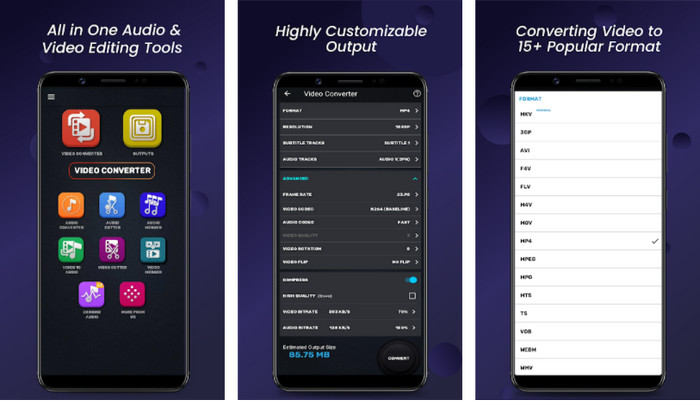
Du trenger ikke å bekymre deg hvis du er Android-bruker, for vi presenterer også en MPEG til MKV-konverter som er gratis å laste ned i Play Store. Video Converter, Compressor MP4, 3GP, MKV, MOV, and AVI kan konvertere MPEG-filene dine på Android-telefonen når som helst du trenger det. I motsetning til mange andre konverteringsapper på Android fant vi ut at denne appen er ganske annerledes i måten den håndterer selve konverteringsprosessen. Den støtter også et mye bredere utvalg av formater du kan velge og laste opp. Dessuten kan du også utføre enkel komprimering, justere FPS og endre oppløsning ved behov. Selv om den har disse funksjonene, må du likevel vente en stund, for konverteringsprosessen kan ta tid.
Fordeler
- Effektiv for å konvertere MPEG til MKV på Android.
- Pålitelig og intuitiv.
- Gratis å laste ned.
Ulemper
- Prosessen med å konvertere filen tar mye tid.
- Annonser dreper appen hvis du ikke kjøpte den.
Topp 5. FVC Free Video Converter Online
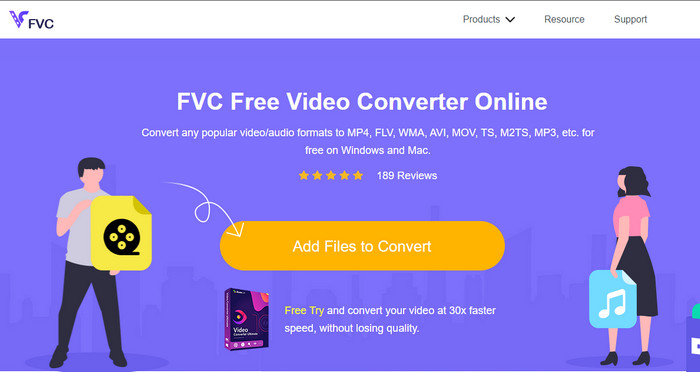
FVC Free Video Converter Online kan konvertere MPEG til MKV på nett uten at du trenger å laste ned en konverter til datamaskinen. Med denne konverteren kan du konvertere formatet ditt uten begrensninger og gratis, basert på dine behov. Dette nettbaserte verktøyet kan enkelt kode de fleste formater når som helst. Denne konverteren kan imidlertid ikke utføre batchkonvertering for å konvertere flere filer samtidig. Den er også avhengig av internett, noe som betyr at konverteringsprosessen avhenger av hvor rask tilkoblingen din er. Likevel har dette verktøyet allerede hjulpet millioner av internettbrukere med konverteringsproblemene deres, og kanskje er du den neste.
Fordeler
- Konverter video enkelt på nettet med denne konverteren.
- Det er ikke nødvendig å laste det ned.
- Tilgjengelig på alle plattformer for å hjelpe deg med konverteringsproblemet.
Ulemper
- Trenger internettforbindelse for å fungere.
- Den støtter et begrenset format du kan velge på.
Del 2. Hvordan konvertere MPEG til MKV med Video Converter Ultimate
Følgende detaljer vil være trinnene for å lykkes med å bruke det ultimate verktøyet som en gratis MPEG til MKV-konverterer.
Trinn 1. Klikk på nedlastingsknappen nedenfor for å laste ned konverteren til datamaskinen. Følg deretter installeringsprosessen og start programmet.
Gratis nedlastingFor Windows 7 eller nyereSikker nedlasting
Gratis nedlastingFor MacOS 10.7 eller nyereSikker nedlasting
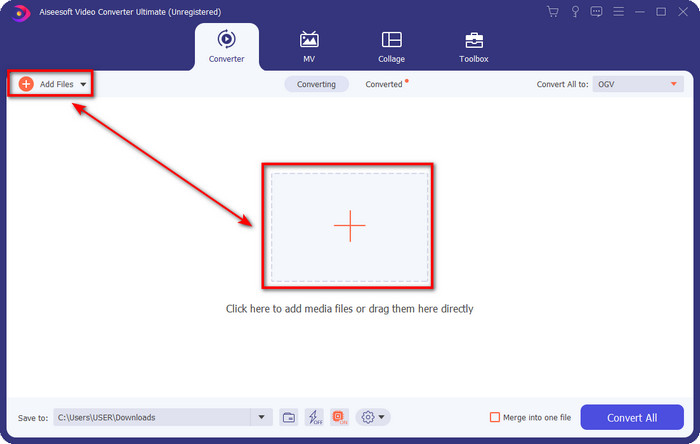
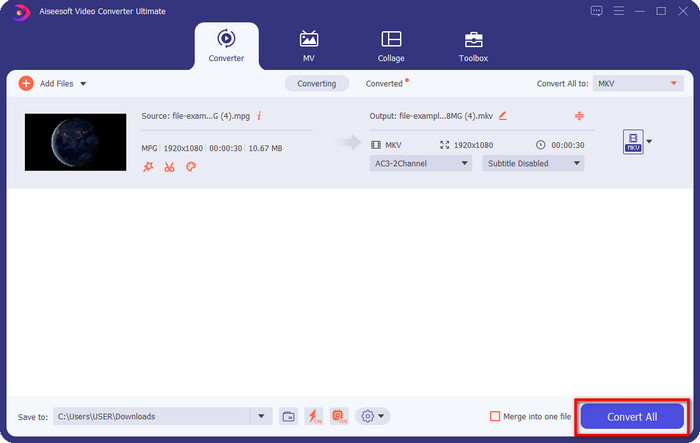
Trinn 2. Etter at du har startet konverteren, kan du nå laste opp .mpeg- eller .mpg-filen her ved å klikke på Add File eller +-knappen. Finn filen i mappen som vises på skjermen og trykk Åpne for å gå videre til neste trinn.
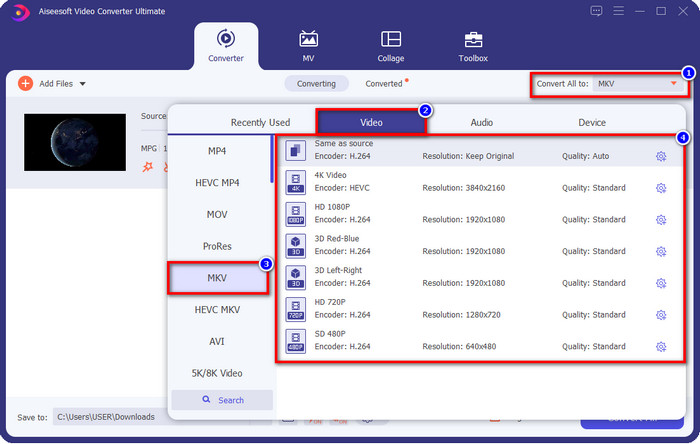
Trinn 3. For å endre formatet klikker du på Convert All to øverst til høyre i grensesnittet. Under alternativene velger du MKV-formatet etter hva du ønsker. Det finnes flere valg med ulik videokvalitet, koder og mer.
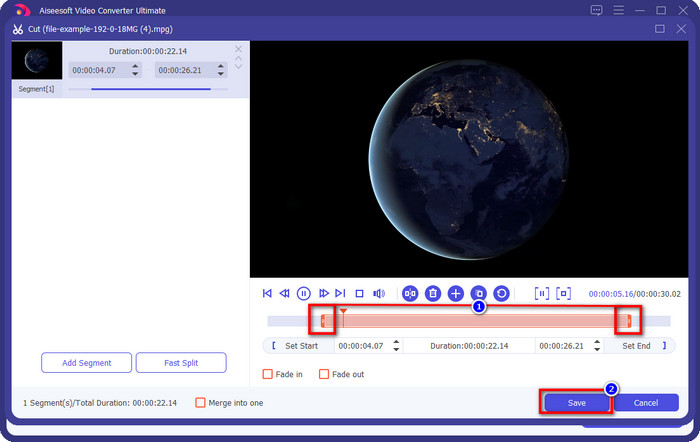
Valgfritt. Hvis du trenger å klippe bort unødvendige deler av videoen, klikker du på knappen som ser ut som en saks. Juster lengden på videoen ved å dra avspillingshodet. Når du vil lagre endringene, klikker du på Save.
Trinn 4. Nå er dette siste trinn, der du skal til å konvertere filen ved å klikke på Convert All. Filen blir klar umiddelbart; du har nå gjort om .mpeg-filen din til .mkv-format med disse trinnene.
Del 3. Sammenligningskart
| Funksjoner | FVC Video Converter Ultimate | TalkHelper Video Converter | iConv – Video- og PDF-konverterer | Video Converter, Kompressor MP4, 3GP, MKV, MOV, AVI | FVC Free Video Converter Online |
| Konverter MPEG til MKV effektivt |  | | | | |
| Batchkonvertering | | | |  | |
| Redigeringsfunksjoner | | | | | |
| Ultrarask konvertering | | | | | |
| Plattformbasert | Desktop-basert | Kun Windows-basert | iOS-basert | Android-basert | Nettbasert |
Del 4. Vanlige spørsmål om MPEG til MKV-konvertering
Hva er fordelen med MPEG?
MPEG gjør overføringen, nedlastingen og streamingen på nettet raskere enn det andre videoformatet kan tilby. Videre bruker dette videoformatet MPEG-1 og MPEG-2 for å komprimere videoformatet, men kvaliteten vil forbli den samme, noe som betyr at det ikke vil bli påvirket. Så hvis du trenger et flott videoformat for å distribuere filmer, er MPEG et valg.
Hva er bedre, MPEG eller MKV?
Når det gjelder ytelsen til formatene, er de begge utmerket. Men hvis du vil inneholde flere innhold og elementer i én fil, så har MKV en sterk side på dette området. Filstørrelsen er imidlertid enorm på grunn av innholdet og komponentene. Anta at du vil ha et mindre filformat for overføring av video, så vil MPEG hjelpe deg. Selv om det kan inneholde metadata, er det ikke mye detaljert som MKV.
Hvorfor er MPEG-filen min så stor?
Det finnes mange grunner til at MPEG-filen din er stor; en av grunnene er at videolengden er relativt lang. Dette forklarer hvorfor MPEG-filene dine er store; selv om MPEG bruker en koder, må du likevel komprimere den hvis du vil spare plass på lagringsmediet eller levere filen raskere. Vil du vite hvordan du komprimerer MPEG? Klikk og les denne artikkelen.
Konklusjon
Denne artikkelen dekker deg hvis du vil eller trenger å konvertere MPEG til MKV. Vi har testet alle konverterne for å sikre at de faktisk fungerer som de skal. Men hvis vi sammenligner disse fem verktøyene, kan vi se at FVC Video Converter Ultimate presterer bedre. Hvis du nå vil gi konverteringen et mer profesjonelt preg, er det ultimate verktøyet det beste valget ifølge detaljene vi har gitt ovenfor. Trenger du å vite mer om det ultimate verktøyet? Eller vil du teste det selv? I så fall er det bare å laste det ned for å se om det fungerer slik vår anmeldelse beskriver.
-
 [2021] Beste verktøy og enkle måter å konvertere MPEG til MP3
 Denne artikkelen snakker hovedsakelig om hvordan du kan konvertere MPEG-videoene dine til MP3 ved å bruke de mest pålitelige verktøyene på listen.
-
 De 5 beste valgene for å konvertere MPEG til AVI-format [online og offline]
 Har du vanskelig for å lete etter en konverter for MPEG? Prøv deretter å lese denne artikkelen mens vi lærer hvordan du endrer MPEG til AVI-format med detaljerte trinn.
-
 Topp 3 beste teknikker for hvordan du konverterer MPEG til FLV på PC og Mac
 Trenger du å konvertere MPEG-filer til FLV-format? Hvis det er tilfelle, les denne artikkelen for å forstå hvordan du konverterer filen og hvilke konverteringsprogrammer du kan bruke.
