


 Video Converter Ultimate
 Skjermopptaker
 Videoreparasjon
 Sikker nedlasting
2 beste bemerkelsesverdige metoder for å konvertere OGV til M4V på Mac og Windows
Har du ikke noen idé om hvordan du konverterer OGV til M4V? Gå da til denne veiledningen, så vil du oppdage annen viktig informasjon du trenger. Denne artikkelen gir deg enkle og problemfrie framgangsmåter for å konvertere OGV til M4V på Mac og Windows. Er du klar til å lære disse metodene? Les da hele artikkelen!

Del 1: Introduksjon til OGV og M4V
| Navn | OGV | M4V |
| Filnavn | OGG Vorbis videofil | PEG-4 video |
| Filutvidelse | .ogv | .m4v |
| Utviklet av | Xiph.org | Apple inc. |
| Beskrivelse | Microsoft Media Player er hovedansvarlig for OGV-filer. OGG-videofiler har filtypen "OGV". Under medieavspilling kan en OGV-fil inneholde flere strømmer av video, lyd, tekst, presentasjonstekstdata og metadata. Theora brukes ofte til å kode videoer som er lagret som OGV-filer. Videoer av høy kvalitet kan lagres med lave bithastigheter takket være Theora-kodeken. Det er en åpen kildekode, tapsbasert videokomprimeringsmetode. I en OGV-fil kan du også integrere Daala-, Tarkin- og Dirac-videokodekene. OGVs lydstrømmer kan kodes med FLAC, Opus, Vorbis eller Speex. OGV-filer kan sees og spilles av på videospillere som VLC og andre. | Apple utviklet M4V-videoformatet. Det er en metode for å holde videoer og ligner på MP4-formatet. Imidlertid kan DRM-kopibeskyttelse være for M4V-filer denne gangen, noe som utgjør en forskjell. Apple bruker M4V-kodingsstandarden i iTunes Store. Apples FairPlay-kopibeskyttelse bidrar til å forhindre uønsket M4V-filkopiering. QuickTime refererer til M4V-videoer med FairPlay DRM som 'AVC0 Media.' |
| Tekniske detaljer | Et bakoverkompatibelt supersett gjør Theora-videokomprimeringsformatet grunnleggende kompatibelt med VP3-videokomprimeringsformatet. VP3 og Theora kan kombineres uten rekomprimering fordi Theora er et supersett av VP3. | M4V-filer kan beskyttes ved å bruke Apples FairPlay-kopibeskyttelse for å forhindre uautorisert replikering. Bare datamaskiner godkjent (gjennom iTunes) med kontoen som ble brukt til å kjøpe videoen kan spille av en FairPlay-beskyttet M4V-fil. |
| Tilknyttede programmer | FFmpeg MPlayer VLC Media Player | Apple iTunes Apple QuickTime Player VLC Media Player Zoom spiller Mediespiller klassisk K-Multimedia Player Ekte spiller |
| MIME-type | video/ogg | video/x-m4v |
Del 2: Hvordan konvertere OGV til M4V ved hjelp av Online Tool
For enkelt å konvertere OGV til M4V-filformat trenger du bare en pålitelig omformer. I denne delen viser vi derfor hvordan du konverterer OGV til M4V ved hjelp av FVC Free Video Converter Online. Med dette verktøyet kan du konvertere ulike filer, som MP4, MOV, VOB, MOV, AVI, FLV og mer. Det støtter også batchkonvertering, slik at du kan konvertere flere filer uten kvalitetstap. I tillegg kan du konvertere filene dine med noen få klikk, siden det har et intuitivt grensesnitt. Med alle disse grunnleggende prosedyrene kan du se at denne videokonverteren er godt egnet for nybegynnere. Du kan også justere oppløsningen opp til 1920x1080. Du kan også endre bithastigheten opp til 20000 kbps. Til slutt kan den endre bildefrekvensen opp til 60 fps. Videre kan du også redigere lyden ved å gå til lydinnstillingene. Du kan justere lydens bithastighet og samplingsfrekvens. Den støtter også lydformater som FLAC, MP3, AC3, AAC og mer.
Funksjoner
◆ Konverter ulike videoformater, som OGV, M4V, MP4, AVI, FLV, MKV og mer.
◆ Tilbyr batchkonvertering.
◆ Rediger videoens bithastighet, bildefrekvens og oppløsning.
◆ Den støtter lydformater som MP3, AC3, AAC, FLAC, WAV, etc.
◆ Rediger lydens bithastighet og samplingshastighet.
Konverter OGV-filen din til M4V-format ved å bruke FVC Free Video Converter Online. Følg den enkle prosedyren nedenfor.
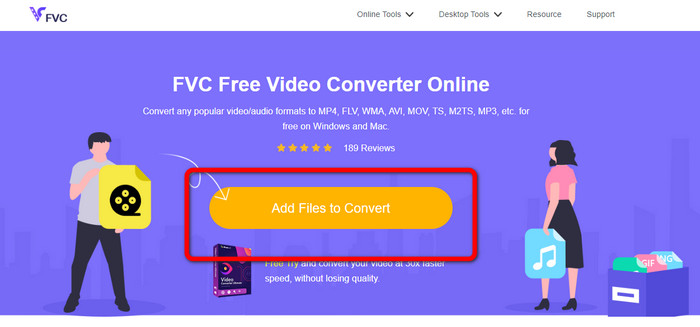
Trinn 1: Gå til nettstedet til FVC Free Video Converter Online. For å laste opp OGV-videofilen trykker du deretter på knappen Add Files to Convert. Mappen din vises på skjermen, og du velger videoen du vil konvertere.
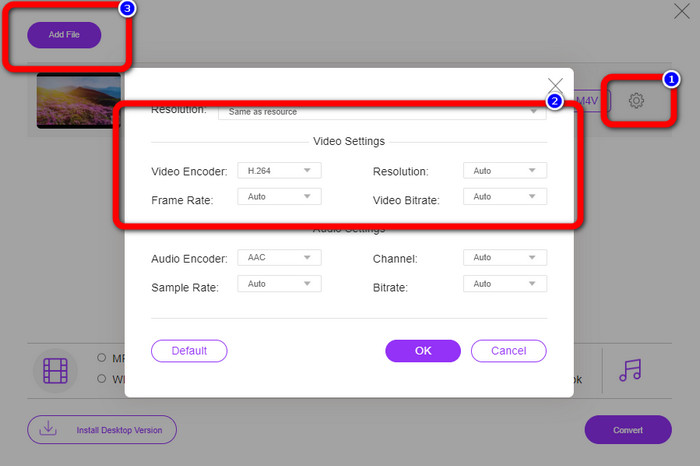
Trinn 2: Etter at du har lastet opp OGV-videofilen, kan du endre bithastighet, bildefrekvens og oppløsning ved å klikke på ikonet Setting. Klikk deretter OK. Hvis du vil legge til flere filer, kan du også trykke på knappen Add File øverst til venstre i grensesnittet.
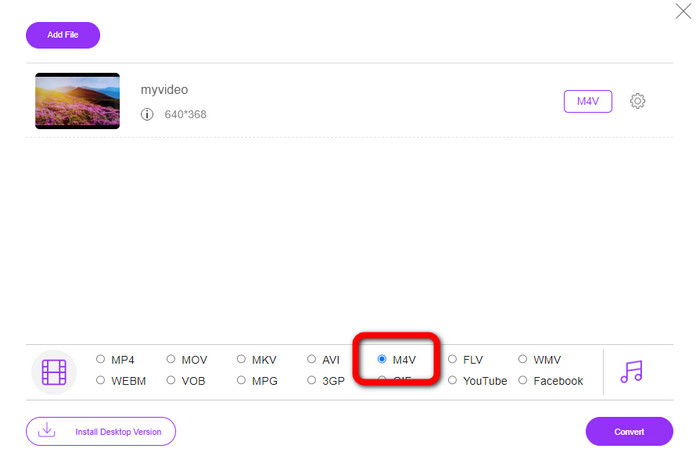
Trinn 3: Etter at du har gjort noen endringer i OGV‑videofilen, velger du filformatet M4V fra formatvalgene nederst i grensesnittet. Lagre deretter videoen på ønsket filplassering.
Del 3: Enkel guide for å konvertere OGV til M4V offline
Når det gjelder offline-applikasjoner, kan du bruke Video Converter Ultimate til å konvertere OGV til M4V på Mac og Windows. Dette verktøyet er en førsteklasses nedlastbar omformer. Det kan enkelt konvertere flere filer fordi det gjør det mulig for brukere å gjøre batchkonvertering. Den har også en ultrarask konverteringsprosess, som er 30 ganger raskere enn andre omformere. På denne måten kan du konvertere mange videoer på egen hånd. I tillegg, selv om du konverterer videoene dine, kan du fortsatt tilpasse eller redigere dem ved hjelp av videoredigeringsverktøy. Du kan legge til filtre, klippe ut videoer, forbedre videoer og mer.
Videre har Video Converter Ultimate flere funksjoner du kan dra nytte av. Du kan synkronisere lyden med videoen fordi den har en funksjon for lydsynkronisering (Audio Sync). Hvis du dessuten planlegger å øke volumet på videoen din, er det mulig. Du kan forsterke det opp til 200% fordi dette verktøyet tilbyr en Volume Booster. Du må selv oppdage flere funksjoner ved å bruke denne videokonverteren.
Funksjoner
◆ Konverter videofiler, for eksempel M4V, OGV, SWF, MP4, AVI, FLV, MOV, VOB, MKV, WMV og mer.
◆ Kan lage en attraktiv collage.
◆ Tilbyr videoredigeringsverktøy for å forbedre videoen, som videoforsterker, fargekorrigering, trimmer, vannmerkefjerner og mer.
◆ Å lage en musikkvideo er tilgjengelig.
◆ Juster hastigheten på videoen.
◆ Tilbyr video- og lydkompressor
◆ Tilpass 3D-video fra 2D
Trinn 1: Hvis du vil laste ned Video Converter Ultimate, klikker du på Download-knappen nedenfor. Start deretter programmet etter at installasjonsprosessen er fullført.
Gratis nedlastingFor Windows 7 eller nyereSikker nedlasting
Gratis nedlastingFor MacOS 10.7 eller nyereSikker nedlasting
Trinn 2: Velg fanen Converter og klikk på Plus-ikonet for å legge til OGV‑videofilen. Du kan også klikke på knappen Add Files eller slippe filen direkte inn i boksen.
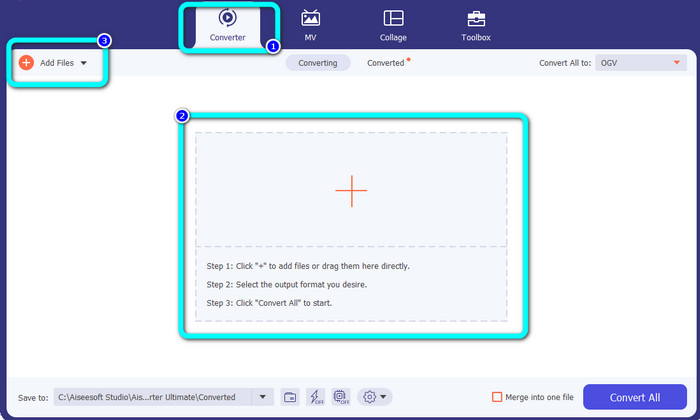
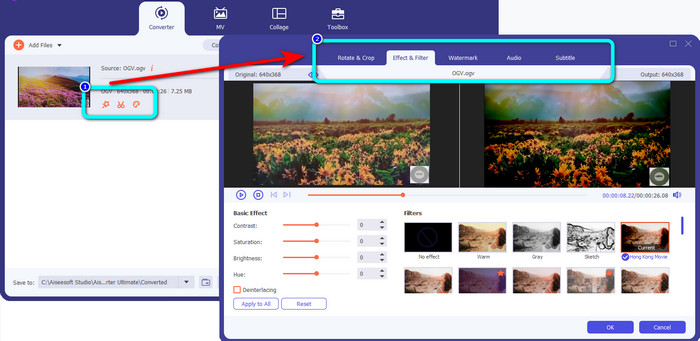
Trinn 3: Hvis du vil redigere OGV‑videoen din, klikker du på ikonene i den første ruten. På denne måten kan du beskjære og rotere videoen, samt legge til filtre, vannmerker og mer. Når du er ferdig med å redigere videoen, velger du OK.
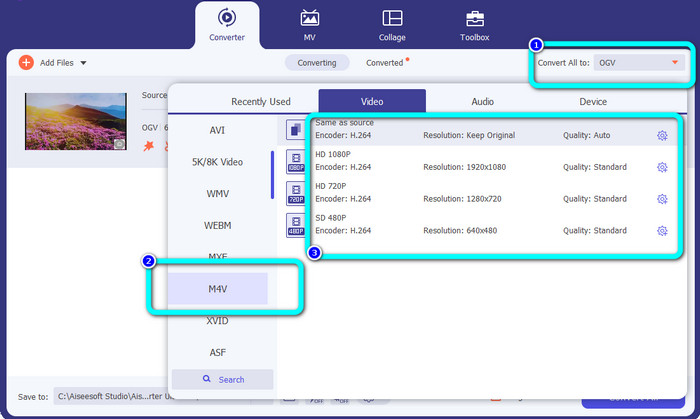
Trinn 4: Deretter, for å konvertere OGV til M4V, går du til knappen Convert All to for å vise formatvalgene. Velg M4V-filformatet og velg ønsket oppløsning.
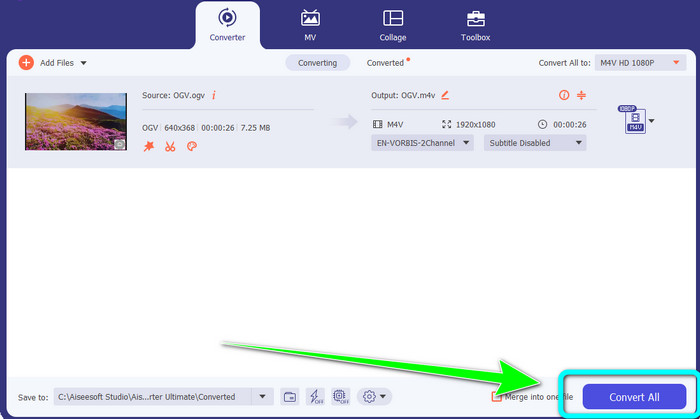
Trinn 5: Til slutt klikker du på knappen Convert All for å konvertere OGV-filen til M4V-format og lagre videoen på enheten din.
Mer lesing:
Topp 2 fremragende måter å konvertere M2TS til M4V på
Lær og oppdag de beste måtene å konvertere MXF til M4V på
Del 4: Vanlige spørsmål om konvertering av OGV til M4V
Har OGV tap?
Ja. OGV-formatet kombinert med en åpen kildekode-videokomprimeringsstandard kjent som .ogv-filtypen ble først og fremst laget av Xiph.org; den er nært beslektet med OGG Vorbis og kan brukes til lagring med tap eller nettstrømming.
Hvor lang tid tar det å konvertere OGV til MP4?
Det kommer an på hvilken konverter du bruker. Hvis du vil ha en konverter med rask konverteringsprosess, bruker du Video Converter Ultimate. Den tilbyr opptil 30 ganger raskere konverteringshastighet.
Kan jeg åpne M4V-filen min på alle enheter?
Dessverre ikke. Du kan bare få tilgang til M4V-filer via Apple-autoriserte datamaskiner. Hvis du vil spille av videoen på alle enheter, kan du konvertere videoen til en MP4-fil.
Konklusjon
Det er enkelt å konvertere OGV til M4V på Mac og Windows så lenge du kjenner til de praktiske programmene du kan bruke. Denne artikkelen presenterte to gode programmer for å konvertere OGV til M4V på en enkel og rask måte. Når det gjelder en nettbasert omformer, kan du bruke FVC Free Video Converter Online. På den andre siden kan du bruke Video Converter Ultimate til å konvertere filer uten nett.
-
 Fantastisk OGV til FLV-konverterer du ikke bør gå glipp av [Bevist]
 Hvis du lurer på hvordan du raskt konverterer OGV til FLV-filer, vil denne artikkelen vise deg den eneste konverteren du noen gang vil trenge.
-
 5 Fordelaktige OGV til WMV-konverterere for å konvertere OGV-filene dine
 Det er 5 forskjellige OGV til WMV-konverterere du kan bruke til å konvertere OGV-filene. Denne artikkelen gir et sterkt faktum om de 5 tilgjengelige ogv-konvertererne.
-
 Forbløffende måter å konvertere OGV til MKV effektivt og enkelt
 Denne guideposten vil gi deg en problemfri prosedyre for å konvertere OGV til MKV tapsfritt. Prøv disse mest pålitelige omformerne, og opplev deres flotte funksjon.
