


 Video Converter Ultimate
 Skjermopptaker
 Videoreparasjon
 Sikker nedlasting
5 alternativer: Finn den beste videokonverteren for Android for deg
Jeg trenger å konvertere en video til et format som er kompatibelt med Android‑enheten min. Hvordan bør jeg gå frem?
Din første tanke er kanskje å bruke en vanlig videokonverter, mediespiller eller videoredigeringsprogram på datamaskinen. Men du kan ikke være sikker på at du har en PC tilgjengelig, og i tillegg må du først overføre videoen fra telefonen til datamaskinen. La oss derfor forenkle det – bruk en videokonverter for Android for å fullføre formatkonverteringen direkte på telefonen.
Denne veiledningen er laget spesielt for å løse dette problemet for deg. For å spare deg for tid med å velge en Android‑videokonverter, har vi forhåndsvalgt fem pålitelige alternativer på markedet. Ved å fremheve deres viktigste funksjoner, fordeler og ulemper, er vi sikre på at du kan ta et velinformert valg.

Hvordan vi tester og evaluerer
- • Basert på praktisk testing: Vi har personlig testet alle konverterne som anbefales i denne artikkelen, og vi har laget denne gjennomgangen basert på vår faktiske erfaring og kvaliteten på de endelige resultatene.
- • Med referanse til pålitelige kilder: Vi konsulterer anmeldelser og anbefalinger fra større nettsteder og plattformer for å identifisere pålitelige produktalternativer.
- • Innhenting av brukertilbakemeldinger: Vi samler inn brukeranmeldelser av ulike Android‑videokonvertere fra større forum og vurderingsnettsteder, og legger spesielt merke til fordelene og problemene brukerne er mest opptatt av.
Del 1. 5 beste videokonverteringsapper for Android
La oss komme rett til saken og se på de 5 videokonverterne for Android vi vil anbefale deg – alle kan lastes ned og installeres fra Google Play.
Vi gir en kort introduksjon til hvert produkt og fremhever de mest bemerkelsesverdige funksjonene samt fordeler og ulemper, slik at du får en mest mulig komplett oversikt.
InShot
Best for: Brukervennlighet; Mest omfattende funksjoner
Vurdering: 4,5/5
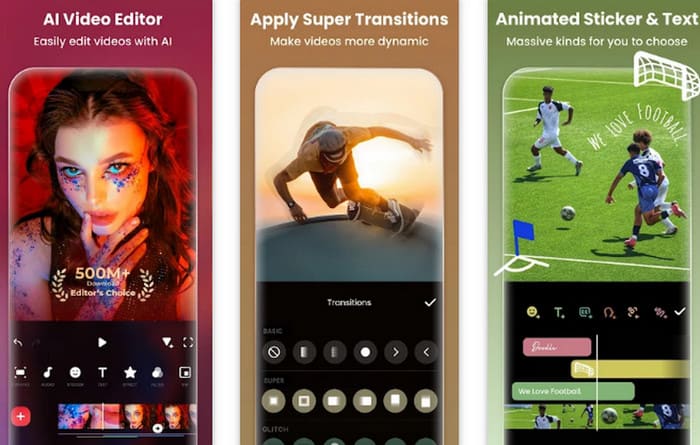
Etter å ha gjort undersøkelser fant vi ut at mange brukere er enige om at InShot er den enkleste og mest funksjonsrike video‑til‑video‑konverteren for Android. Denne ene appen kombinerer videokonverter, redigeringsverktøy, verktøy for voice‑over, effektbibliotek, musikkbibliotek, 3D‑editor, bakgrunnsfjerner og mer. Når vi ser på appens oppdateringslogg, ser vi at den gradvis har lagt til AI‑portrettredigering, skjønnhetsfiltre, en lyd‑equalizer og andre avanserte videoredigeringsmuligheter.
Det er også verdt å merke seg at appen kjører svært jevnt, med praktisk talt ingen feil eller bugs. Noen brukere har imidlertid nevnt at prosessen for å låse opp betalte funksjoner er noe tungvint, og håper at utviklerne snart vil gjøre noe med dette.
Fordeler
- Kjører jevnt og tilbyr et omfattende sett med funksjoner.
- Ingen forsinkelser eller feil, og ingen påtrengende annonser som forstyrrer brukeropplevelsen.
- Nye funksjoner blir stadig lansert.
Ulemper
- En betydelig del av funksjonene krever betalt opplåsing, og abonnementprosessen virker noe tungvint.
CapCut
Best for: Støtter konvertering av videoer i flere formater; ideell for å lage innhold til sosiale medier
Vurdering: 4,8/5
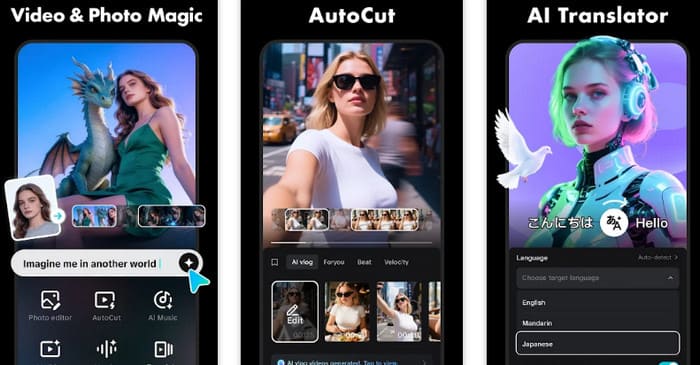
Hvis du noen gang har prøvd å redigere video, er du sannsynligvis kjent med CapCut – den nettbaserte videokonverteren og redigeringsverktøyet for Android er svært profesjonelt og velkjent, og nå har den dessuten en AI‑drevet genereringsmodell. Overraskende nok har CapCut også lansert en mobilapp som gjenskaper hovedfunksjonene fra nettversjonen.
Mobilappen støtter for øyeblikket konvertering av en lang rekke formater (MOV, MP4, M4V, MKV, AVI, WEBM, RM, RMVB osv.) til standard MP4‑ og MOV‑formater. Den tilbyr også avanserte funksjoner som automatiske undertekster, bevegelsessporing, bakgrunnsfjerning, tekst‑til‑tale, AI‑avatarer, stabilisering, keyframe‑animasjon, slow motion og mer.
Det er verdt å merke seg at hvis du planlegger å redigere videoer for deling på populære sosiale plattformer som Instagram, TikTok, WhatsApp og YouTube, er CapCut det beste valget for deg.
Fordeler
- Integrering av den nyeste AI-teknologien.
- Svært omfattende funksjoner, kombinert med et klart og intuitivt brukergrensesnitt.
- Tilbyr de mest populære effektene og redigeringsfunksjonene, perfekt for å lage innhold som trender i sosiale medier.
Ulemper
- Et betydelig antall brukere har rapportert at appen henger mye når videomateriale importeres.
- Abonnementsprisen er i høyeste laget.
Video Converter & Compressor
Best for: Svært detaljerte kontrollmuligheter
Vurdering: 4,3/5
Jeg vil være sikker på at alle aspekter ved den konverterte videoen oppfyller forventningene mine. Finnes det et verktøy som lar meg styre innstillingene med en slik grad av presisjon?
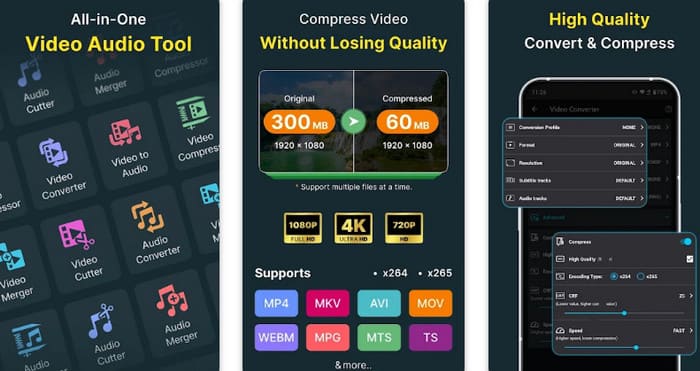
Basert på pålitelig informasjon anbefaler vi at du prøver Video Converter & Compressor fra Inverse.AI. Dette er en virkelig detaljert og omfattende video‑til‑lyd‑konverteringsapp for Android. For det første støtter den en lang rekke filformater som MP4, MKV, AVI, MOV, WEBM, MPG, MTS, TS og flere. Den har også enkle og brukervennlige alternativer for bildefrekvens, bitrate og oppløsning, og du kan til og med klippe og slå sammen klipp før du eksporterer den konverterte filen. For det andre kan du også bruke den som en lyd‑ eller video‑til‑MP3‑konverter for Android. Til slutt kan du konvertere og komprimere videoer i batch, noe som er svært nyttig for å øke produktiviteten.
Fordeler
- Lar brukerne kontrollere videoparametere svært presist.
- Støtter konvertering av video og lyd.
- Støtter batchkonvertering.
- Tilbyr tilleggsfunksjoner som tillegg av lyd og undertekster, samt videokomprimering.
Ulemper
- Kan av og til føre til at telefonen blir overopphetet, så den egner seg ikke for langvarig bruk.
Video Converter - Remux
Best for: Praktisk; støtter et bredt spekter av formater
Vurdering: 4/5
Hvis du er bekymret for at det opprinnelige videoformatet ditt er for uvanlig, er Remux trolig den beste konverteren for deg.
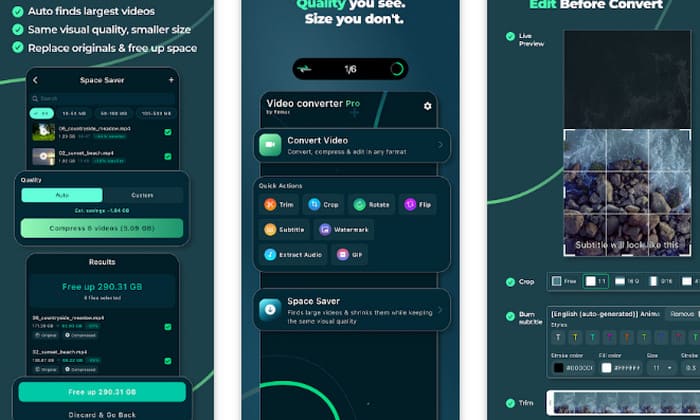
Denne appen støtter over 20 utdataformater, inkludert videoformater som MOV, MP4, WEBM, MTS, GIF, WMV, TS, M4V, OGV, FLV, 3GP, F4V og MPG, samt lydformater som WAV, FLAC, MP3, AIF og M4A.
Det finnes også noen andre nyttige funksjoner vi vil at du skal kjenne til: Hvis du bare vil beholde lyden fra en video, kan du eksportere lydsporet separat; hvis du vil lage et animert bilde fra en video, kan du hente ut et klipp og eksportere det som en GIF. Alle konverterte videoer komprimeres på en hensiktsmessig måte for å hjelpe deg med å spare lagringsplass.
Fordeler
- Ekstremt god formatkompatibilitet.
- Tilbyr en svært nyttig beskjæringsfunksjon.
Ulemper
- Av og til kan det oppstå feil, som mislykket konvertering eller altfor store utdatafiler.
Wondershare Filmora
Best for: Funksjoner like kraftige som på skrivebordsprogrammer
Vurdering: 4,1/5
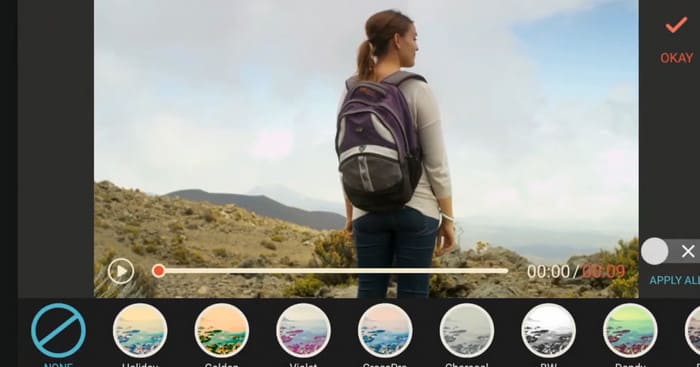
Wondershare Filmora har lenge vært et velkjent skrivebordsprogram for videokonvertering og redigering, og nå har utviklerne lansert en mobilapp som perfekt gjenskaper skrivebordsversjonen.
Med denne appen kan du enkelt konvertere videoformater og utføre grunnleggende videoredigering, som å klippe, rotere, slå sammen klipp, legge til bakgrunnsmusikk, voice‑over og spesialeffekter. Du kan også låse opp trendy animert tekst og tittelstiler, filtre og dynamiske elementer.
Fordeler
- Omfattende funksjoner på nivå med skrivebordsversjonen.
- Et mediebibliotek som er verdt å utforske.
Ulemper
- Brukergrensesnittet er ikke intuitivt nok.
Del 2. Mer avansert videokonverter for datamaskin
Med hjelp av disse fem videokonverteringsappene for Android kan du enkelt konvertere videoformater på telefonen, selv uten en datamaskin i nærheten.
Likevel, siden smarttelefonskjermer har begrenset størrelse, anbefaler vi fortsatt å bruke en datamaskin og profesjonell programvare for formatkonvertering når det er mulig, dersom du vil utføre mer detaljert videoredigering. Et produkt som FVC Video Converter Ultimate vil være din beste assistent.
FVC Video Converter Ultimate har alle funksjonene en førsteklasses konverter bør ha. For det første har den enestående kompatibilitet: programvaren støtter over 1000 multimedieformater og tilbyr versjoner for både Windows‑ og Mac‑systemer. For det andre støtter FVC batch‑konvertering, og med hjelp av maskinvareakselerasjon er konverteringshastigheten nå opptil 120 ganger raskere. Til slutt, når det gjelder utgangskvalitet, lover FVC at de konverterte videoene vil bevare den opprinnelige kvaliteten i størst mulig grad. Selvfølgelig kan brukerne også velge utgangskvalitet og justere parametere som bildefrekvens før de starter konverteringen.
Gratis nedlastingFor Windows 7 eller nyereSikker nedlasting
Gratis nedlastingFor MacOS 10.7 eller nyereSikker nedlasting
Slik konverterer du videoformater med FVC Video Converter Ultimate.
Trinn 1. Last ned og installer FVC Video Converter Ultimate på datamaskinen din.
Trinn 2. Klikk på knappen Legg til filer for å laste opp videofilene du vil konvertere.

Finn deretter alternativet Utdataformat (nede til venstre på siden), åpne rullegardinmenyen og velg Video > MP4 eller et annet utdataformat du trenger.

Trinn 3. Klikk Konverter alle for å starte konverteringen.

Del 3. Vanlige spørsmål om videokonvertere for Android
Hva er den beste videokonverteren for Android?
Det avhenger av hvilke funksjoner du verdsetter mest i et verktøy. Hvis du prioriterer et bredt spekter av støttede formater, kan Video Converter - Remux være det beste valget; hvis du ønsker de mest omfattende redigeringsmulighetene, anbefaler vi CapCut.
Hva er den beste gratis videokonvertereren?
Når det gjelder gratis videokonvertere, kan skrivebords- eller nettbaserte verktøy være bedre egnet til å dekke behovene dine. Et velkjent gratis alternativ er Handbrake. VLC Media Player regnes også som en av de beste gratis formatkonvertererne.
Hvilken videokonverter er enklest å bruke?
Formatkonvertere som er ganske enkle å bruke, inkluderer HandBrake og VLC Media Player. Hvis du er ute etter et mer profesjonelt alternativ med flere redigeringsfunksjoner, anbefaler vi at du prøver FVC Video Converter Ultimate.
Konklusjon
Denne veiledningen anbefaler totalt fem videokonvertere for Android. Basert på funksjonene deres er våre anbefalinger: Hvis du vil ha en funksjonsrik, profesjonell løsning, bruk InShot, CapCut eller Wondershare Filmora; hvis du prioriterer praktisk bruk og kompatibilitet, prøv Video Converter & Compressor eller Video Converter – Remux.
Selvfølgelig er det fortsatt mest praktisk å redigere video på en datamaskin, og i så fall er FVC Video Converter Ultimate det perfekte verktøyet for deg.
-
 Topp 4 Mac MP4-videokonvertere: grundig gjennomgang [2026]
 Leter du etter den beste MP4-videokonverteren for Mac? Les denne grundige anmeldelsen og få en oversikt over hvert verktøys funksjoner, fordeler og ulemper, samt hvordan de presterer.
-
 Topp 8 4K-videokonverterere for Windows/Mac/Online
 Leter du etter de beste 4K-videokonvertererne for videoene dine? Finn det perfekte verktøyet her for å konvertere og forbedre videoene dine med hele listen vår.
-
 Beste 3 AI-lyd til videokonverteringsverktøy for å generere filmer
 Sliter du med å finne en AI-lyd til video-omformer? Den kampen slutter i dag fordi vi i denne anmeldelsen vil gi deg den beste AI-konverteren du kan bruke.
