


 Video Converter Ultimate
 Skjermopptaker
 Videoreparasjon
 Sikker nedlasting
Enestående guider for å konvertere VOB til DIVX helt
Filene som oftest finnes på DVD-er kalles VOB-filer, og de kan inneholde praktisk talt alle dataene, inkludert navigasjon, menyer, undertekster, video og lyd. Men de tar for mye plass på enheten. Hvis du vil ha mindre filstørrelse, må du derfor konvertere VOB-filen til andre filformater, for eksempel DIVX-format. Heldigvis presenterer denne artikkelen de beste metodene du kan prøve for å konvertere ulike filer. For å konvertere VOB til DIVX-filformat må du lese denne artikkelen og bli kjent med verktøyene du kan bruke både på nett og uten nett.

Del 1: Utmerket VOB til DIVX-omformer uten å miste kvalitet
Vil du konvertere VOB til DIVX uten kvalitetstap? Da er denne artikkelen det beste svaret for deg. Den mest fremragende og nyttige konverteren du kan bruke, er Video Converter Ultimate. Den kan hjelpe deg med å konvertere en rekke filer, som VOB, MT2S, DV, ASF, OGV, DIVX, MTV, MP4, M4V, AVI, AMV, GIF og mer. Den støtter også batchkonvertering, slik at du kan konvertere flere filer med ett klikk. I tillegg kan dette offlineverktøyet konvertere filer med en hastighet som er opptil 30 ganger raskere enn andre konvertere. Dessuten kan du laste det ned både på Mac og Windows, slik at alle brukere kan benytte dette verktøyet.
Videre har Video Converter Ultimate mange funksjoner, som Music Video maker, collage maker og mer. Ved hjelp av dette offline-verktøyet kan du gjøre hva du vil med videoen din. Les mer om denne offline-konverteren nedenfor.
Funksjoner
◆ Konverter en rekke videoformater, for eksempel VOB, DIVX, MP4, AVI, MTS og mer.
◆ Tilbyr batchkonverteringsprosess.
◆ Lag en flott og vakker collage.
◆ Tilbyr ulike redigeringsverktøy, for eksempel en videokompressor, forsterker, videohastighetskontroller, cropper, etc.
Fordeler
- Kan effektivt bruke Mac og Windows.
- Tilgjengelig for nybegynnere og avanserte brukere.
- Den kan konvertere opptil 30 ganger raskere.
Ulemper
- Avanserte funksjoner kan brukes ved å bruke den betalte versjonen.
Tilbyr ulike redigeringsverktøy, for eksempel en videokompressor, forsterker, videohastighetskontroller, cropper, etc.
Trinn 1: Last ned Video Converter Ultimate på Mac eller Windows ved å klikke på Last ned-knappen nedenfor. Installer og start programmet.
Gratis nedlastingFor Windows 7 eller nyereSikker nedlasting
Gratis nedlastingFor MacOS 10.7 eller nyereSikker nedlasting
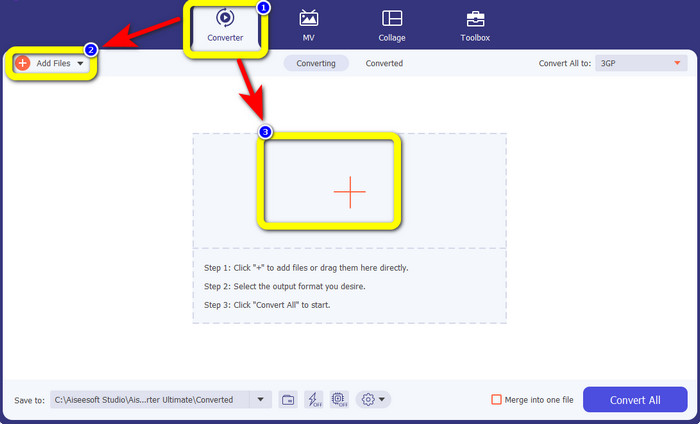
Trinn 2: Velg Converter-panelet. Klikk deretter på knappen Add Files for å laste opp VOB-filen din. Du kan også klikke på Plus-symbolet for å laste opp filen.
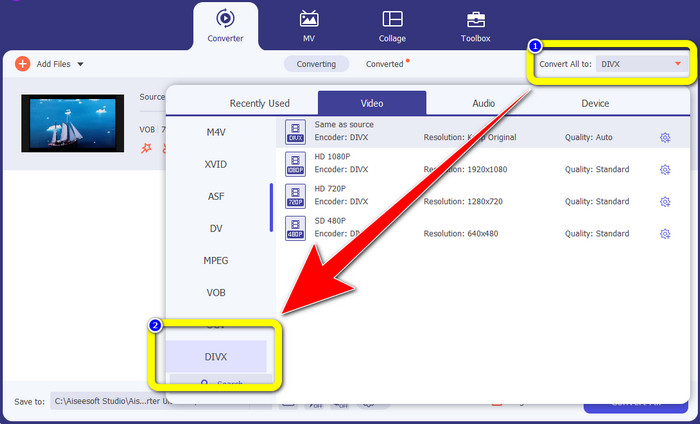
Trinn 3: Etter at du har lastet opp filen, går du til knappen Convert All to. Formatvalgene vises, og du velger DIVX-filformatet.
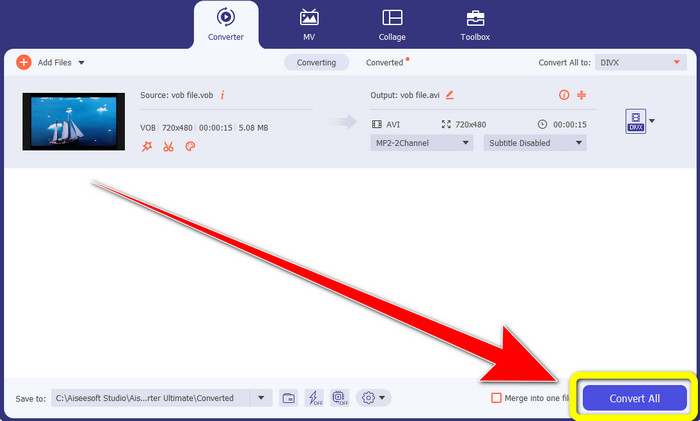
Trinn 4: Klikk Convert All for å konvertere og lagre det endelige resultatet.
Del 2: Gratis online verktøy for å konvertere VOB til DIVX
Media.io
Hvis du lurer på hvilken konverter du kan bruke uten å installere den på Windows eller Mac, kan du bruke Media.io. Dette gratis nettbaserte verktøyet kan konvertere VOB til DIVX. Det er svært enkelt å bruke, siden det bare krever tre enkle trinn for å konvertere ulike filer. I tillegg støtter denne nettbaserte konverteren forskjellige video- og lydformater, som MOV, AVI, XVID, DIVX, FLV, MP4, M4V, MP3, WAV, WMA og flere. Dessuten er dette nettverktøyet mer enn bare en konverter. Du kan gjøre mye mer med dette verktøyet, som å redigere videoene dine ved hjelp av flere verktøy, for eksempel videoredigerer, fletteverktøy, beskjærer, trimmer osv. Men Media.io er en nettbasert applikasjon, så du er alltid avhengig av internettilgang. Uten internettforbindelse kan du ikke bruke denne konverteren. Dessuten har den bare en normal konverteringsprosess, så det tar litt tid å konvertere mange filer. For å konvertere VOB-filen til DIVX-format kan du følge de enkle trinnene nedenfor.
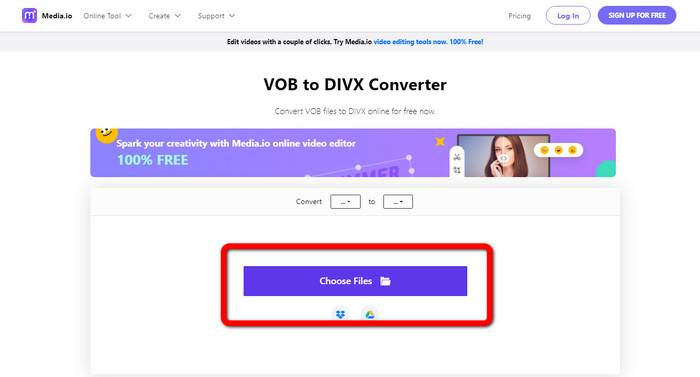
Trinn 1: Gå til Media.io-nettstedet. Klikk på knappen Choose Files. Filene dine vises på skjermen. Velg VOB-filen du vil konvertere.
Trinn 2: Når du er ferdig med å laste opp VOB-filen, velger du DIVX-filformatet fra formatvalgene.
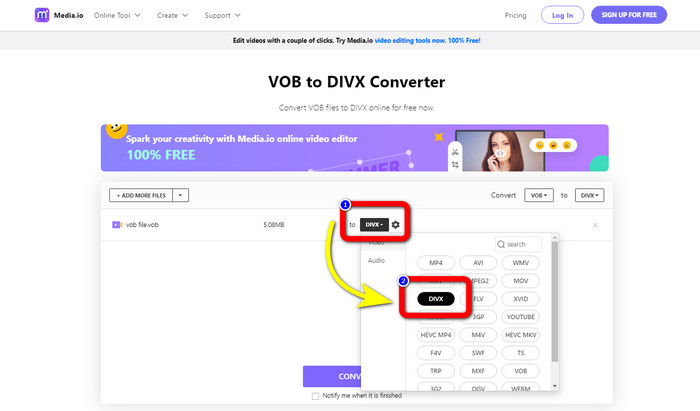
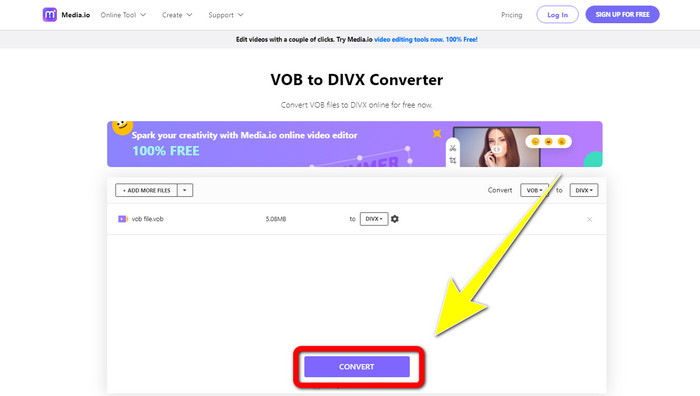
Trinn 3: Til slutt klikker du på Convert-knappen. Deretter lagrer du filen på datamaskinen.
Convertio
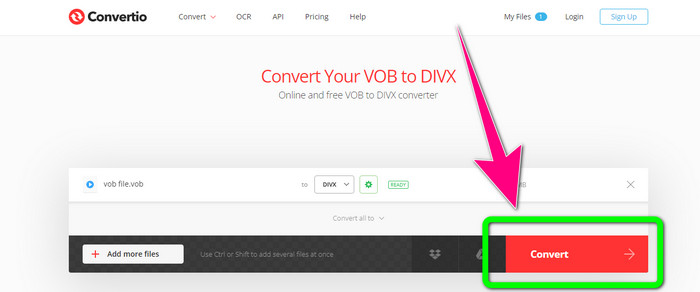
En annen nettbasert programvare du kan bruke til å konvertere VOB til DIVX er Convertio. Dette nettbaserte verktøyet støtter forskjellige filformater, som FLV, MP4, DIVX, VOB, MOV, MTS, WMV og mer. Denne programvaren er også enkel å bruke og perfekt for alle brukere. I tillegg til det kan du også konvertere ulike formater fra lyd, bilder, presentasjon, dokument, e-bøker osv. Dessverre har det en ulempe å bruke denne online-konverteren. Du kan bare slippe filer med maksimalt 100 Mb med gratisversjonen. Den eneste måten å øke den maksimale filstørrelsen på er å kjøpe et abonnement. På denne måten kan du glede deg over å konvertere mange filer uten å bekymre deg for filstørrelsesgrensen. Følg trinnene nedenfor for å konvertere en VOB-fil til DIVX ved hjelp av Convertio.
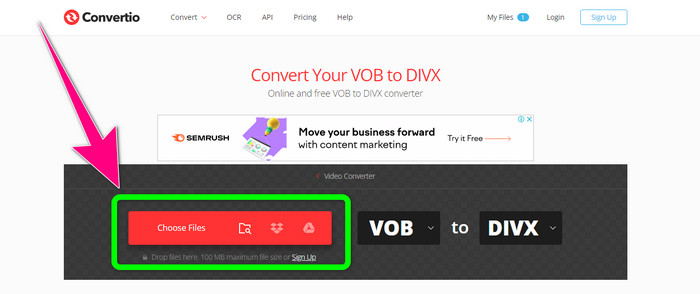
Trinn 1: Gå til Convertio-nettstedet. Klikk på Choose Files-knappen og slipp VOB-filen inn.
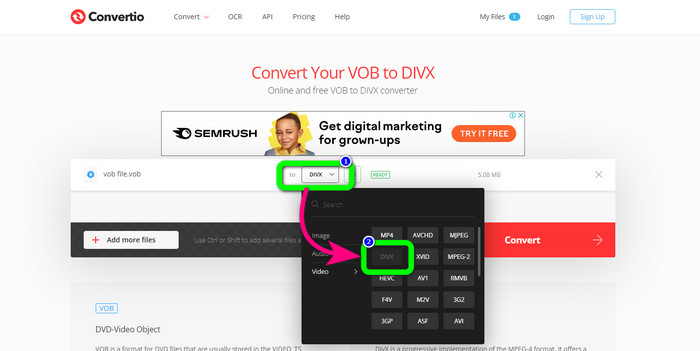
Trinn 2: I det andre trinnet velger du DIVX-formatet fra formatvalgene.
Trinn 3: I siste trinn klikker du på Convert-knappen. Vent på konverteringsprosessen og lagre DIVX-filen. Hvis du trenger å konvertere VOB til 3GP, kan du også bruke dette verktøyet.
Del 3: VOB vs. DIVX
| VOB | DIVX | |
| Filutvidelse | Det digitale videobeholderformatet VOB (Video Object) sees vanligvis i DVD-videomateriale. VOB multiplekser sammen DVD-video, lyd, meny og tekstinformasjon som undertekster. AAC-lyd og MPEG-1 eller MPEG-2 del 2 videokodeker brukes ofte. Til tross for at det er gratis, kan spesifikke versjoner av dette formatet være kryptert. | DivX-videokodeken, laget av DivX, LLC, er først og fremst kompatibel med Windows-programvare, men kan også integreres med spillkonsoller, vekkerklokker, bilstereoanlegg og andre enheter. For øyeblikket er det tre DivX-kodeker: H.264/MPEG-4 AVC DivX Plus HD-videokodek, HEVC Ultra HD og MPEG-4 Part 2 (DivX Plus). |
| Tilknyttede programmer | KM Player VLC Media Player Media Player Klassisk GOM-spiller | DVD/Blu-ray-spillere Bilstereo XBox 360 Alarmklokker |
| Utviklet av | DVD-forum | DIVX Networks Inc. |
| MIME-type | Video/MPEG, VIDEO/DVD | DIVX/VIDEO |
Del 4: Vanlige spørsmål om konvertering av VOB til DIVX
1. Hva brukes DIVX til?
DivX-firmaet produserer varer under merkenavnet DivX. Ordet brukes noen ganger for å referere til den velkjente DivX-kodeken, som komprimerer lange videoer for å redusere filstørrelsen samtidig som den opprettholder et rimelig nivå av videokvalitet.
2. Hvordan konverterer jeg MP4 til DIVX-format?
Du kan konvertere MP4 til DIVX-format ved å bruke Video Converter Ultimate. På denne måten kan du enkelt endre formatet på videoen din.
3. Er DIVX det samme som AVI?
Selv om DivX-filformatet også kan inkludere funksjoner som XSUB-undertekster og kapitler, er det også basert på AVI-beholderen. Alle DivX-sertifiserte enheter, inkludert TV-er og gadgets i bilen, vil støtte AVI- og DIVX-videoer for avspilling.
Konklusjon
Dette er de beste metodene for å konvertere VOB til DIVX uten kvalitetstap ved hjelp av både offline- og onlineverktøy. Men som du ser, har nettbaserte verktøy noen ulemper. Derfor er den beste løsningen å laste ned en utmerket konverter til Windows eller Mac, som for eksempel Video Converter Ultimate.
-
 Hvordan konvertere VOB til WMV-fil på Windows og Mac [raskt]
 Er du en av personene som ønsker å konvertere VOB-filen til WMV-filformat? Vi har prøvd offline og online omformere og valgte de beste VOB til WMV-konvertererne.
-
 3 måter å konvertere VOB til MKV på Windows, Mac og Online
 Vil du konvertere DVD VOB til MKV? Denne artikkelen gir deg de tre beste måtene å konvertere VOB-filen til MKV uten å ha problemer med å konvertere filer.
-
 Hvordan konvertere DIVX til 3GP på Windows, Mac og Online
 Hvordan konvertere DIVX til 3GP? Hvis du leter etter et svar, les denne artikkelen. Vi vil vise deg flotte prosedyrer ved hjelp av forskjellige omformere.
