


 Video Converter Ultimate
 Skjermopptaker
 Videoreparasjon
Topp 3 Online & Offline Converter Brukes til å konvertere XviD-filer til AVI-format
XviD er en velkjent codec fordi den er konkurrenten til DivX. Denne codecen er tross alt åpen kildekode og støttes av GNU-lisensen. Denne codecen brukes til å komprimere og dekomprimere filer som er i dette formatet. Selv om denne codecen hjelper videoen din å bli mindre, er det fortsatt noen mediespillere som ikke kan prosessere den. Så hvis mediespilleren din ikke støtter XviD-codec, må du konvertere filen til AVI. Nedenfor er noen av de mest brukte konvertererne som brukes til å konvertere XviD til AVI.
Del 1. XviD og AVI - En oversikt
Ytterligere forklaring om XviD er at denne kodeken ikke er et format eller en beholder som AVI eller noen annen mediebeholder. Ved hjelp av XviD kan videofilen din komprimeres til en mye mindre størrelse uten å ødelegge kvaliteten. XviD kan også kode AVI for å bli mindre; Imidlertid bruker ikke alle AVI-formater XviD som kodek. Fordi AVI-format er et tilgjengelig format som er ukomprimert, hvis du har en fil under filnavnet .avi, så forvent at denne filen er enorm. Kanskje du lurer på hvorfor du trenger å konvertere XviD, rett og slett fordi ikke alle mediespillerne støtter denne kodeken. Så nå, la oss prøve å gjøre den uspillbare filen til en spillbar ved å lære hvordan du konverterer XviD til AVI-format.
Del 2. 1. og 2. måter å konvertere XviD til AVI offline
1. vei. FVC Video Converter Ultimate
For å konvertere en kodet fil med filtypen .xvid, bør du overlate jobben til et profesjonelt verktøy som kan konvertere denne filen til en ny. FVC Video Converter Ultimate er ikke bare god til å konvertere filer eller formater til en ny versjon. Du kan også bruke dette verktøyet til å redigere videoer, forbedre lyd, lage GIF-er, øke hastigheten på videoer og mer. Denne programvaren er som en sveitsisk lommekniv – et allsidig verktøy du vil sette pris på å ha. Før du kan bruke dette verktøyet, må du imidlertid kjøpe det for å få tilgang til de avanserte funksjonene som programvaren tilbyr. Når det gjelder total ytelse, kan denne programvaren konvertere et hvilket som helst format til over 200 nye formater du kan velge mellom. Så hvis du vil se hvordan du konverterer XviD til AVI med dette verktøyet, kan du lese trinnene nedenfor.
Trinn 1. Klikk på nedlastingsknappen for å laste ned programvaren til disken din. Installer den deretter, følg oppsettet, og trykk på Start Now for å starte verktøyet.
Gratis nedlastingFor Windows 7 eller nyereSikker nedlasting
Gratis nedlastingFor MacOS 10.7 eller nyereSikker nedlasting
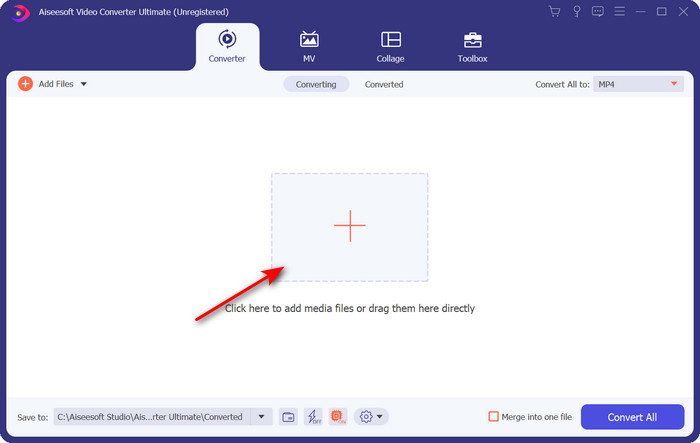
Trinn 2. Verktøyet åpnes etter at du klikker Start Now; i midten, klikk på +-knappen for å sette inn filen med .xvid og klikk Open.
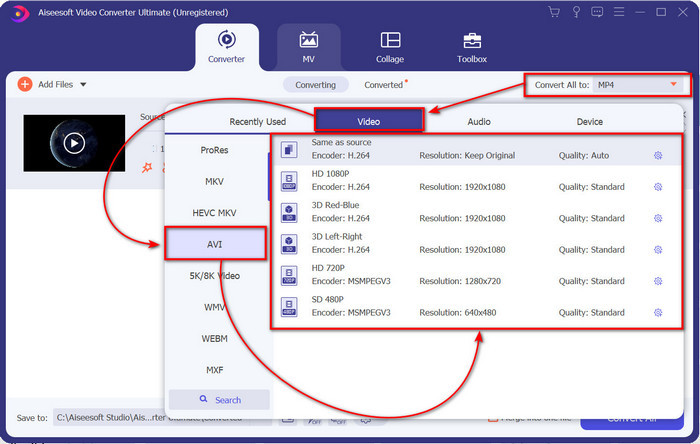
Trinn 3. For å endre formatet til AVI, klikk på Convert All to: og finn AVI-formatet; velg oppløsning. Husk: Jo høyere oppløsning, desto bedre kvalitet, men filstørrelsen blir også større.
Trinn 4. Når du har valgt et format, kan du konvertere ved å klikke på Convert All-knappen.
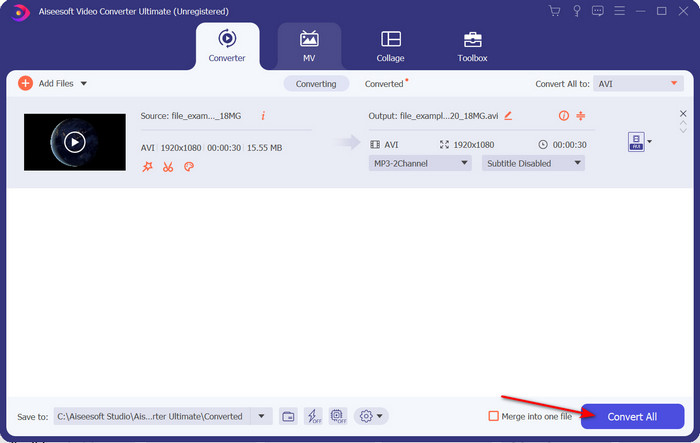
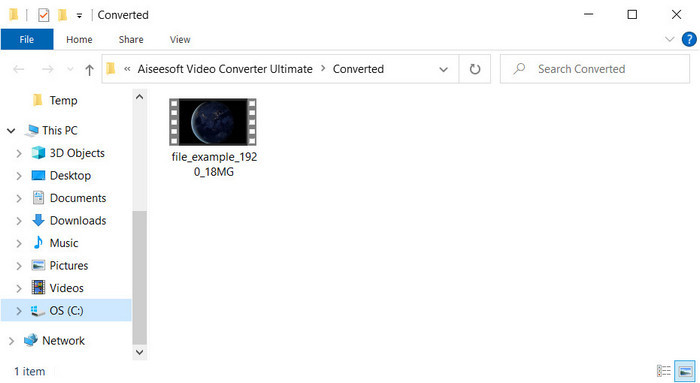
Trinn 5. Konverteringen av filen tar mindre enn ett minutt; en mappe vises etter konverteringen med AVI-filen. For å se den konverterte videoen, klikk på filen og kos deg med avspillingen.
2. vei. VLC
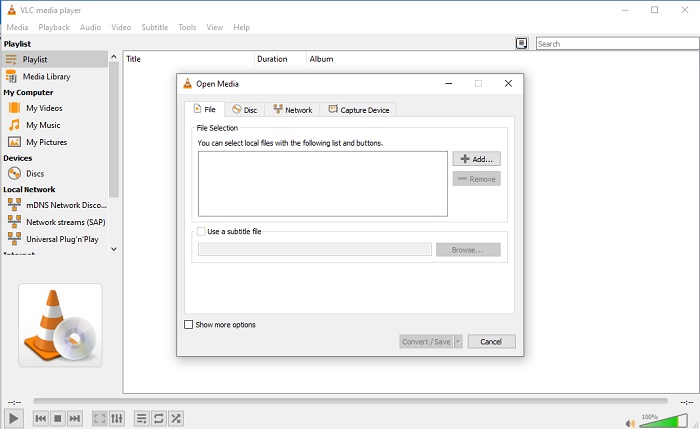
Hvis du leter etter en gratis XviD til AVI-konverter, kan du prøve å bruke VLC. Denne åpen kildekode-programvaren er ikke kun for å spille av videoer, men du kan også bruke dette verktøyet til å konvertere filer eller formater. Selv om verktøyet fortsatt er gratis, kan du bare velge flere formater for denne konverteren. Så nå, hvis du vil konvertere XviD-filen til et nytt format som AVI, følg trinnene nedenfor.
Trinn 1. Start VLC på datamaskinen og klikk på Media; under denne menyen klikker du på Convert/Save.
Trinn 2. Trykk Add, finn filen i mappen, klikk Open, og klikk deretter Convert/Save.
Trinn 3. Endre formatet ved å klikke på drop-down-knappen, klikk Browse for å finne mappen, og klikk deretter Start.
Del 3. Tredje beste gratis måte å konvertere XviD til AVI
3. vei. FVC Free Video Converter Online
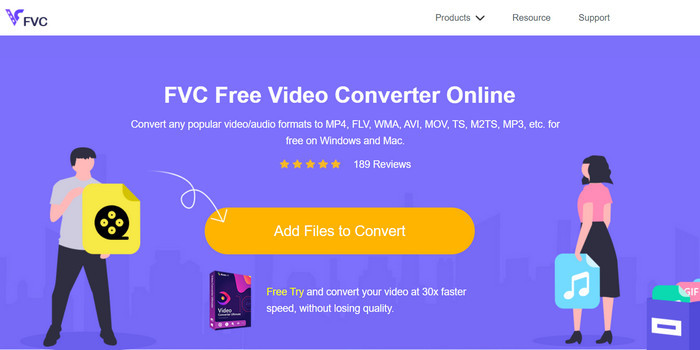
Leter du etter en nettbasert konverter for å konvertere XviD til AVI gratis og direkte på nettet? FVC Free Video Converter Online er den beste nettomformeren du kan bruke i nettleseren din. Dette nettverktøyet har allerede hjulpet mange brukere med konverteringsproblemer, og kanskje er du den neste. En av fordelene med å bruke dette er at du ikke trenger å laste ned programvare på datamaskinen, fordi du kan få tilgang til det via favorittnettleseren din når som helst og hvor som helst. En av ulempene er imidlertid at du ikke kan bruke det hvis du ikke har data eller internettforbindelse der du er. Dessuten er dette nettverktøyet et godt valg når det gjelder å konvertere formater. La oss nå prøve å bruke denne nettprogramvaren og følge trinnene.
Trinn 1. For å få tilgang til dette nettverktøyet må du klikke på denne lenken.
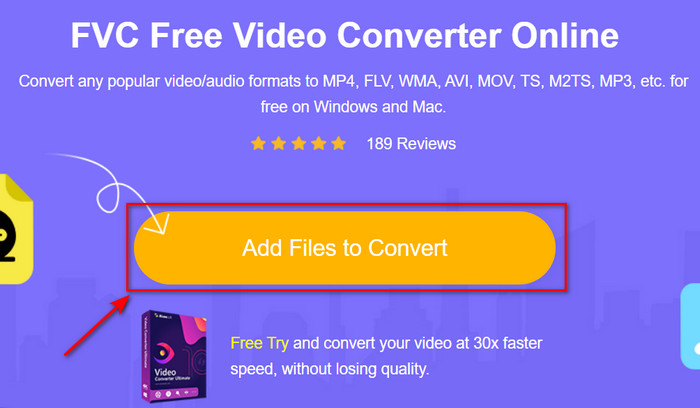
Trinn 2. Klikk deretter på Add Files to Convert for å åpne nettverktøyet. Etter at du har klikket på dette, vises en mappe; finn .xvid-filen i mappen og klikk deretter Open.
Trinn 3. Etter at filen er lastet opp, velg AVI-formatet under undermenyen.
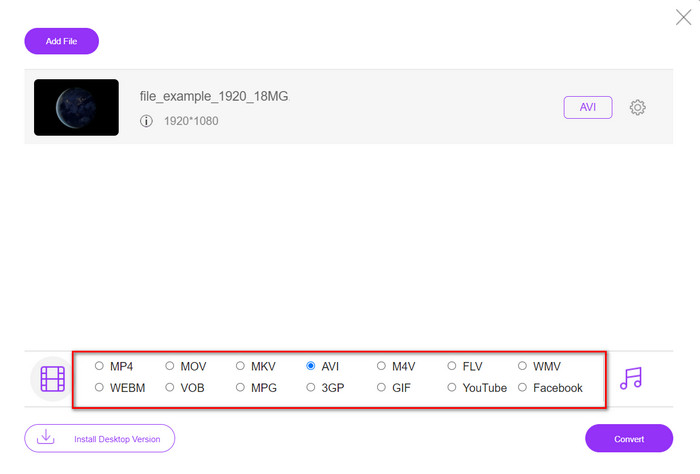
Trinn 4. Når du er ferdig med å velge format, klikker du på Convert for å starte konverteringen.

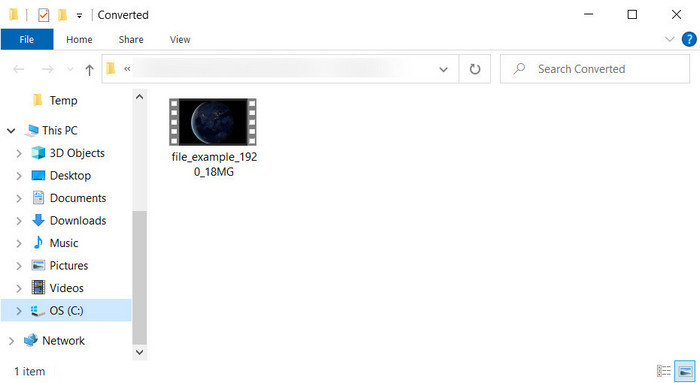
Trinn 5. En mappe vil dukke opp på skjermen din med den nye .avi-filen.
Del 4. Vanlige spørsmål XviD til AVI-konvertering
Etter å ha konvertert XviD til AVI, er kvaliteten den samme?
Vel, selvfølgelig, kvaliteten på XviD-videofilen må ikke endres etter konverteringen. Men hvis du endrer kvaliteten på utdataene og setter den til lav eller middels, kan du forvente en kvalitetsendring, spesielt hvis din XviD er 1080 eller 4k piksler.
Endres filstørrelsen til XviD etter konvertering?
Det avhenger av hvilket format du vil gjøre det om til; for eksempel, når du gjør .xvid til .avi, kan du forvente en liten endring i videoens filstørrelse. Men den skal ikke være så enorm forskjellig fra den forrige størrelsen.
Hvor kan jeg spille av Xvid-videoen min?
Hvis du er på utkikk etter den beste mediespilleren som støtter XviD-codec, kan du klikke på denne lenken, der vi har samlet alle de syv beste XviD-spillerne for Windows, Mac, iOS og Android.
Konklusjon
Avslutningsvis kan konvertering av XviD gjøres raskt hvis du bruker verktøyene som er nevnt ovenfor. Dessuten yter disse verktøyene svært godt og vil hjelpe deg med å løse XviD-problemet. Nå er det opp til deg å velge det perfekte konverteringsverktøyet du vil bruke. Enten du laster det ned eller bruker det på nettet – uansett hva du velger, kan du forvente et utmerket resultat. Men hvis du ikke vet hva du skal velge, anbefaler vi at du laster ned FVC Video Converter Ultimate for å oppnå et fenomenalt resultat. Hvis du laster det ned, kan du dessuten ikke bare konvertere, men gjøre enda mer ved å trykke på nedlastingsknappen.
-
 Hvordan konvertere M2TS til AVI med de beste konvertererne på nett og skrivebord
 Vil du konvertere M2TS-filen din til AVI-format? Les deretter dette innholdet mens vi spesifiserer detaljert informasjon om hvordan du konverterer og hvilke tilgjengelige verktøy du kan bruke.
-
 4 øverste MXF-konverterere for å konvertere MXF til AVI [gratis og betalt]
 Hva er en MXF fil? Hvordan konvertere MXF til AVI? Dette er de få spørsmålene vi svarer på. Så hvis du har det samme spørsmålet, les denne artikkelen.
-
 Topp 4 mest effektive måter å konvertere 3GP til AVI-format [2025]
 Kan jeg konvertere 3GP-filene mine til AVI? Vel, du kan enkelt konvertere det hvis du prøver disse tilgjengelige verktøyene, da vi samlet alle mulige løsninger på 3GP til AVI-konverteringsproblemet.
