


 Video Converter Ultimate
 Skjermopptaker
 Videoreparasjon
Kort diskusjon om hvordan du legger til et bilde i et Tiktok-videoinnlegg som en proff
Tiktok har allerede blitt lastet ned over én milliard ganger på verdensbasis, og appen fortsetter å vokse. Brukerne liker å bruke denne appen fordi den lar oss filme videoer på opptil 3 minutter eller mindre og se andre mennesker fra hele verden. Ettersom den stadig blir bedre, finnes det mange funksjoner du kan bruke for å gjøre Tiktok-videoen din unik; én av dem er å legge til et bilde i en video. Men å legge til bilder mens du filmer på Tiktok kan være litt vanskelig for noen brukere. Heldigvis har vi funnet en måte å lære deg hvordan du legger til et bilde i en Tiktok-video med tre metoder du kan lære av.

Del 1. Slik legger du bilde på TikTok-video ved å bruke de to innebygde Tiktok-funksjonene
Før vi starter, vil vi informere deg om at de to måtene vi la til i denne artikkelen allerede er i Tiktok. Så nå, velg hvilken måte du passer best og nyt å filme videoen med bildet.
1. vei. Slik bruker du bilde som bakgrunn på Tiktok-video
Anta at du vil bruke bildet du har som bakgrunn; vel, vi har dekket deg. Vennligst les de detaljerte trinnene vi ga nedenfor og lær hvordan du setter sammen videoer og bilder på Tiktok.
Trinn 1. Last ned Tiktok-appen fra Play Store eller App Store, og åpne den deretter.
Trinn 2. Deretter klikker du på +-knappen og går til Effekter.
Trinn 3. Bla i menyen for å se alternativene, se etter Green Screen og klikk på den. Trykk på det første valget i alternativene, og velg deretter bildet du vil bruke som bakgrunn.
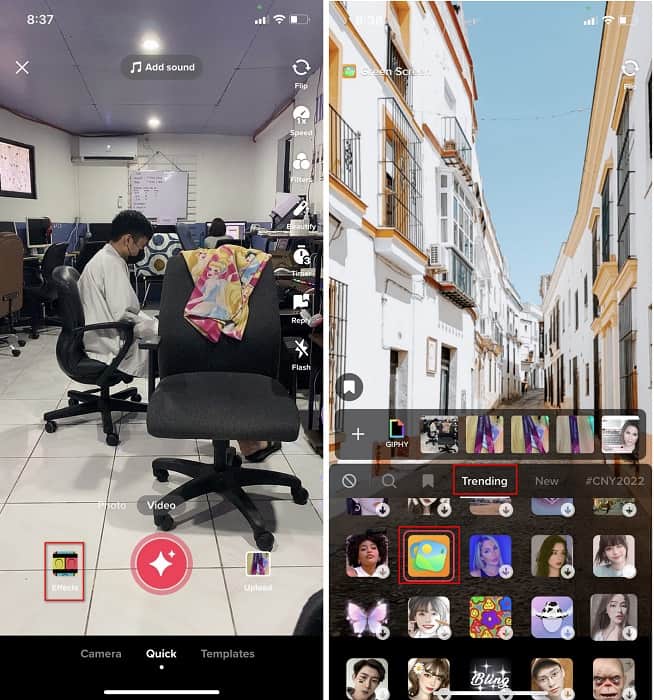
Trinn 4. Klikk på den runde REC-knappen for å spille inn videoen med bildebakgrunnen, klikk på den igjen for å stoppe, klikk Neste, og deretter Utkast for å lagre den i kontomappen din.
2. vei. Hvordan legge til bilde på Tiktok mens du filmer videoene
Denne måten er trendy fordi de fleste brukere bruker dette lagte bildet av favorittartisten, venner, familie, dingser, osv. Kanskje du allerede har ideen, og nå for å lære deg hvordan du legger til bilder i en TikTok-video, følg trinnene nedenfor.
Trinn 1. Last ned Tiktok i Play Store eller App Store, og åpne appen for å følge de neste trinnene.
Trinn 2. Trykk på +-knappen og klikk deretter på Effekter.
Trinn 3. Klikk på Trender og se etter dette bilde-ikonet og klikk på det. Velg deretter bildet du vil bruke, og plasser det der du ønsker på skjermen.
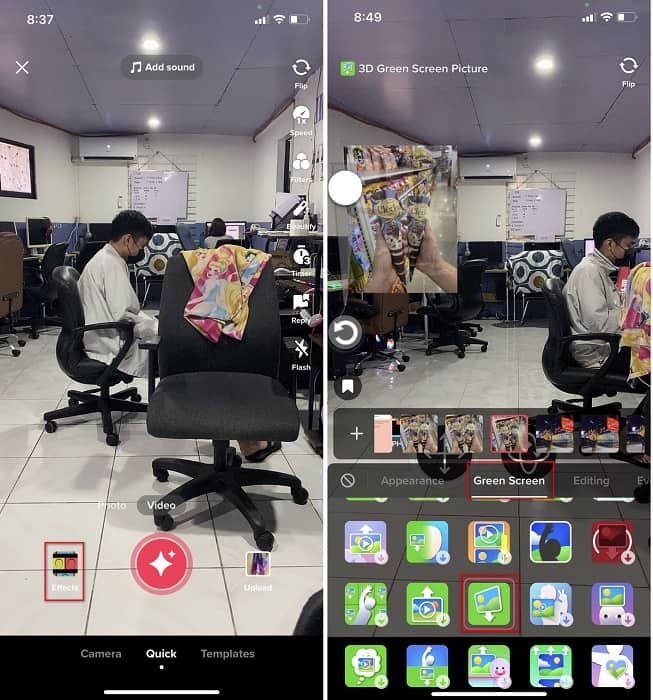
Trinn 4. Trykk på den røde knappen for å starte opptaket; når du er ferdig med opptaket, klikker du på den samme knappen igjen for å stoppe. Trykk på Neste og deretter Utkast for å la være å poste det på Tiktok-kontoen din ennå.
Del 2. Hvordan legge til et bilde til en TikTok-video ved å bruke den ultimate måten på Windows og Mac
Vil du vite trikset og lære hvordan du legger inn et bilde i en Tiktok-video? Ikke fornøyd med den innebygde redigereren Tiktok tilbyr? I så fall bør du bruke Video Converter Ultimate. Hvis du liker å redigere, kan du bruke dette verktøyet til å legge til bilder, effekter, filtre og mer i Tiktok-videoene dine før du legger dem ut på Tiktok.
Med dette verktøyet kan du lage en imponerende video for å imponere de andre brukerne med den endelige utgangen. Du kan imidlertid ikke laste ned verktøyet på telefonen din fordi det ikke støttes. Men du kan gjøre mer hvis du har et skrivebord og dette verktøyet. Vil du legge til bildet i Tiktok-videoene dine? Følg veiledningen nedenfor for å vite hvordan du legger til et bilde i Tiktok-videoen.
Trinn 1. Du kan nå laste ned Ultimate direkte på Windows og Mac ved å klikke på nedlastingsknappen nedenfor. Installer den deretter, og kjør verktøyet på systemet ved å åpne det. Før vi går videre til de neste trinnene, bør du først gjøre deg kjent med verktøyets grensesnitt. Hvis du allerede er kjent med det, går du videre til neste trinn.
Gratis nedlastingFor Windows 7 eller nyereSikker nedlasting
Gratis nedlastingFor MacOS 10.7 eller nyereSikker nedlasting
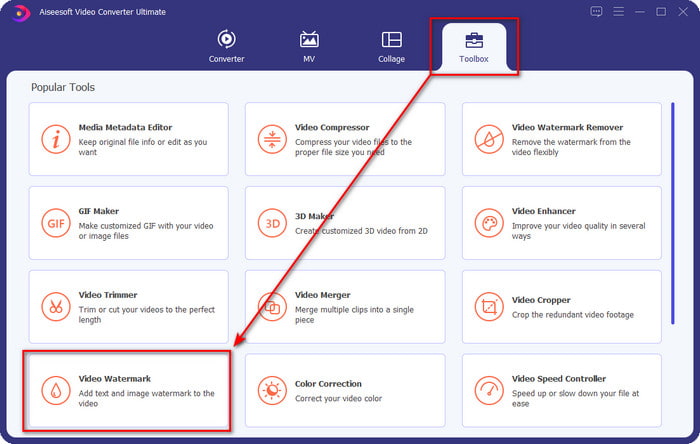
Trinn 2. Klikk på delen Verktøykasse og finn Video Watermark.
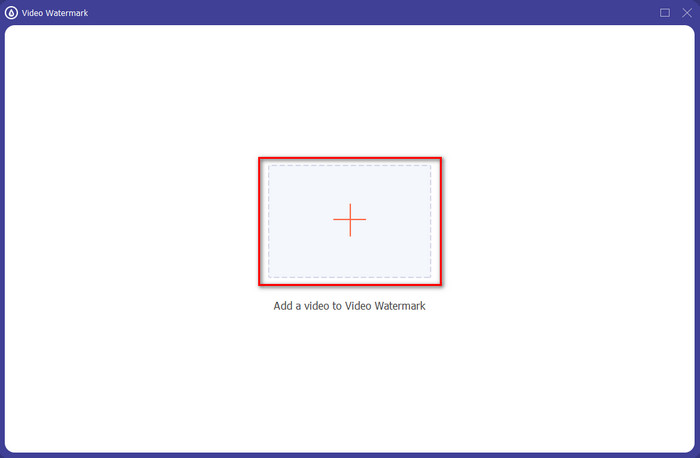
Trinn 3. Legg til videofilen ved å klikke på +-tegnet, finn filen i mappen som vises på skjermen, klikk på den, og trykk Åpne for å laste opp filen.
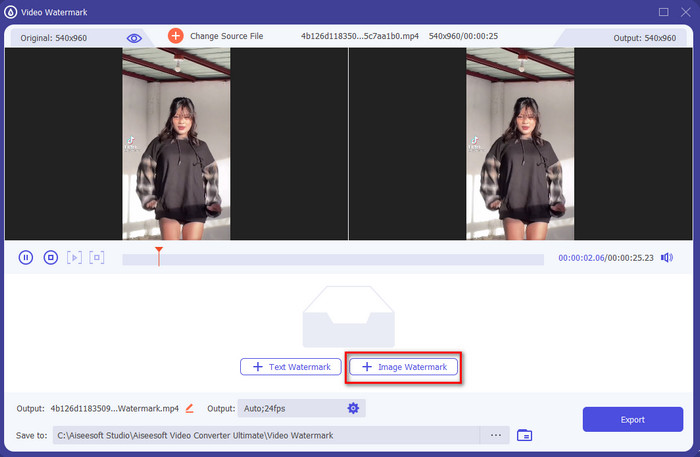
Trinn 4. I det nye vinduet klikker du på Image Watermark. En ny datamappe vil vises på skjermen; finn bildet du vil legge til, og trykk Åpne.
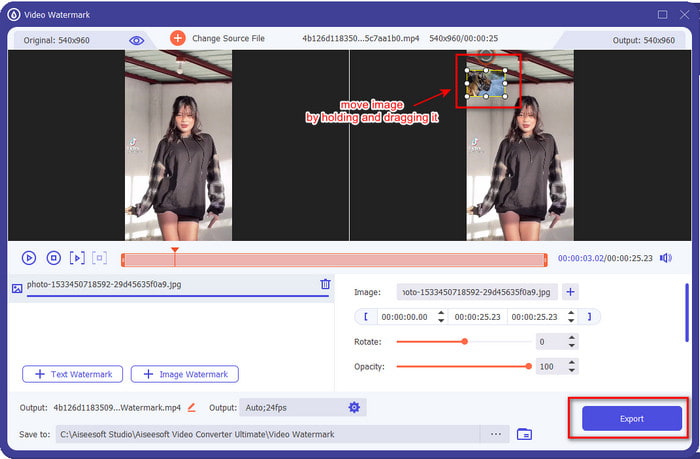
Trinn 5. Juster bildestørrelsen ved å dra rammeforholdet til bildet. Hold og flytt bildet og plasser det der du vil ha det. Til slutt klikker du på Eksporter-knappen for å lagre Tiktok-videoen med bildet inkludert.
Del 3. Vanlige spørsmål om hvordan du legger til bilder på TikTok-videoer
Hvordan kan jeg fjerne Tiktok-vannmerket?
For å lære hvordan du fjerner vannmerket på Tiktok, kan du klikke og lese denne artikkelen for å lære metoden for hvordan du gjør det. Detaljene i dette innlegget gir en effektiv måte å fjerne Tiktok-vannmerket på den eksporterte videoen på; du trenger ikke å bekymre deg fordi den er enkel å følge og forstå.
Er det trygt å bruke TikTok?
Det er trygt å bruke TikTok. Noen videoer utfordrer imidlertid andre brukere til å gjøre dødsforkjempende stunts som er utrygge for alle aldre. Appen har heller ikke ende-til-ende-kryptering, så kommunikasjonen mellom mottaker og avsender er ikke kryptert, eller for å si det rett og slett beskyttet. I tillegg til det, sier noen biter av bevis at TikTok samlet biometri om brukerne; for å være spesifikk, stjeler den stemmeavtrykk og ansikter. Så husk å bruke appen klokt og aldri legg til for mye viktig informasjon om deg selv.
Hvorfor ble Tiktok giftig?
Kulturen Tiktok-brukere skapte i denne generasjonen ble giftig, og noen brukere ser på videodelingsappen som usunn, spesielt for små barn. Det ble uunngåelig å se upassende innhold som fordommer om en persons nasjonalitet, sexisme, skjønnhetsstandard for alle og mobbing. Selv om dette er uunngåelig, er det fortsatt innhold som beviser at ikke alle TikTok-brukere er giftige. Og vi tror fortsatt at det er en sjanse til å endre denne toksisiteten og gjøre den til et fredelig og kjærlig fellesskap.
Konklusjon
Nå som vi vet hvordan du legger til et bilde i en Tiktok-video, er det på tide å dele Tiktok-videoene dine med bilder for å spre god stemning eller lage unike videoer til alle. Men å filme med et bilde vil begrense bevegelsene dine fordi bildet blir en blokkering på skjermen. Men vent, ikke bli lei deg, for du kan filme først, overføre videoen til datamaskinen og bruke Video Converter Ultimate til å legge til bildet senere. Med dette kan du gjøre mer med Tiktok-videoene dine og få dem til å se mer imponerende ut enn andre videoer. Så, hva venter du på? Last det ned nå på datamaskinen for å begynne å lage den ultimate og mest imponerende Tiktok-videoen noensinne!
-
 Beste måten å legge til vannmerke i en video i Photoshop på Windows og Mac
 Vil du vite hvordan du legger til et vannmerke i en video i Photoshop? I så fall vil denne artikkelen gi deg ting eller to du trenger å vite.
-
 3 beste løsninger for hvordan du enkelt fjerner vannmerke fra videoer
 Vil du fjerne det irriterende vannmerket på videoen? Med denne bloggen kan du lære de forskjellige ideene for å fjerne vannmerket på en video.
-
 4 beste måter å legge til vannmerke på alle videoer raskt
 La oss lære hvordan du legger til vannmerke til alle videoer på Windows, Mac, Online, iOS og Android med detaljerte trinn hvis du leser denne artikkelen.
