


 Video Converter Ultimate
 Skjermopptaker
 Videoreparasjon
 Sikker nedlasting
Slik legger du til teksting i video i klipp [3 verktøy du må ha]
Hvis du redigerer en video, er det å legge til teksting en veldig vanskelig oppgave, spesielt hvis du bare trenger å legge til teksting på bestemte klipp. Teksting spiller en avgjørende rolle i å gjøre videoen din mer tilgjengelig og engasjerende, men uten riktig programvare kan prosessen bli tidkrevende og frustrerende. Men visste du at det finnes verktøy i dag som du kan bruke for å gjøre denne oppgaven mer håndterbar og øke produktiviteten din, ettersom de kan effektivisere videoredigeringsprosessen din.
Vi forstår behovet for nøyaktige videotekster, derfor har vi i denne artikkelen samlet tre effektive måter å legge til teksting på en video i et klipp som du kan prøve og lære. La oss gå gjennom de tre uunnværlige verktøyene som gjør det enklere og raskere å legge til teksting på bestemte klipp.

Del 1. Hvorfor trenger vi teksting i videoer?
Selv om det er en liten tekstbit under videoen, spiller teksting en stor rolle for seerne. Det lar dem bedre forstå hva som skjer i videoen, spesielt i situasjoner der lyd ikke er tilgjengelig eller tydelig. Teksting gir et ekstra lag med forståelse som kan være avgjørende for mange seere. Nedenfor er grunnene til at vi trenger teksting i videoer:
Tilgjengelighet for hørselshemmede:
Videotekster er viktige for seere med hørselsproblemer, slik at de kan engasjere seg fullt ut i videoens innhold. Med den lesbare teksten som vises på skjermen, kan de bedre forstå hva de ser på.
Forbedret forståelse:
Teksting gjør det lettere for seerne å følge med i videoen eller klippene de ser, spesielt når det er kompleks dialog, teknisk sjargong eller rask tale. Ved å lese med kan seerne bedre forstå informasjonen, selv om de går glipp av deler av lyden.
Bedre engasjement på tvers av plattformer
På mange sosiale medieplattformer spilles videoer av automatisk uten lyd. Teksting bidrar til å fange oppmerksomheten selv når lyden er dempet, slik at seerne fortsatt forstår konteksten og holder seg engasjert i innholdet.
Øker kundebevaring og engasjement
Studier viser at videoer med teksting har høyere engasjementsrater. Når seerne både kan se og lese hva som blir sagt, har de en tendens til å huske informasjon bedre, noe som resulterer i en mer meningsfull forbindelse med innholdet.
Teksting er mer enn bare en ekstra funksjon. De er et viktig verktøy for å gjøre innholdet ditt tilgjengelig, engasjerende og vidtrekkende. Nå som vi forstår grunnene til at vi trenger teksting, la oss utforske hvordan du kan legge til teksting i en video i et klipp.
Del 2. 3 måter å legge til teksting til videoer i Clip
Det finnes mange måter å enkelt legge til teksting i en video i et klipp. Disse verktøyene effektiviserer ikke bare videoredigeringsprosessen. De lar deg også lage teksting som er nøyaktig, tilpassbar og tilpasset behovene til videoinnholdet ditt. Nedenfor skal vi utforske tre av de mest effektive måtene å legge til teksting i videoer på, og fremheve hvordan hver metode kan forbedre arbeidsflyten din og seeropplevelsen:
Metode 1: Aiseesoft Video Converter Ultimate
Aiseesoft Video Converter Ultimate er et allsidig verktøy for video- og lydkonvertering som lar brukere konvertere og redigere videoer. Bortsett fra det tilbyr dette verktøyet en rekke funksjoner, som å legge til videotekster. Med denne funksjonen trenger brukerne bare å importere videoen og underteksten som skal fungere som videotekst.
Hovedfunksjoner:
• Lar brukere legge til teksting i ulike formater som .srt, .ssa og .ass.
• Støtter diverse videoformater, inkludert MP4, FLV, AVI, VOB, 3GP, ASF, MOV, F4V, M4V, MPG og mer.
• Brukere kan endre skriftstil, farge, plassering og mer for den tillagte underteksten.
• Svært intuitivt og brukervennlig grensesnitt når det gjelder å legge til videotekster.
Slik legger du til teksting på video i et klipp med Aiseesoft Video Converter Ultimate:
Trinn 1. På datamaskinen din må du først laste ned og installere programvaren.
Trinn 2. Klikk på knappen Add Files for å legge til videoen du vil legge til teksting på. Deretter, nederst til venstre, klikker du på Add Subtitle for enkelt å legge til teksten.
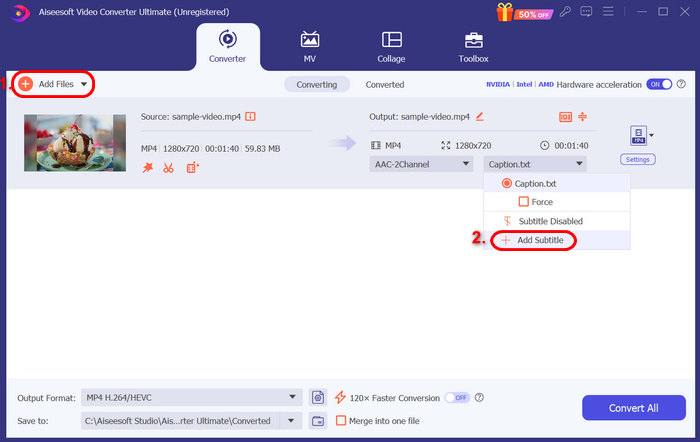
Trinn 3. Hvis du nå vil redigere underteksten, velger du Edit it Now blant alternativene etter at du har lagt til underteksten. Derfra kan du endre skrifttype, tekstfarge og plassering av videoteksten. Når du er ferdig, klikker du på OK, og for å lagre videoen med teksting klikker du på knappen Convert All.
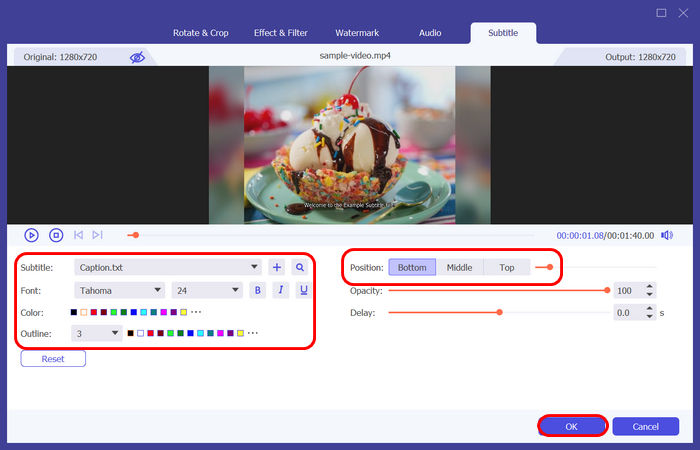
Der har du det! Det er virkelig raskt og enkelt å legge til en videotekst med Aiseesoft Video Converter Ultimate. Brukere trenger ikke å gå gjennom kompliserte trinn. Redigeringsfunksjonen er også super, slik at brukerne kan forbedre tekstingen i videoene sine ytterligere.
Metode 2: Wondershare Video Converter Ultimate
Wondershare UniConverter er et allsidig videoredigeringsverktøy som lar brukere legge til og tilpasse undertekster for ulike formater som MP4, MOV, AVI og WebM. Det støtter import av SRT-filer, lar brukere lage undertekster fra bunnen av og tilbyr alternativer for å justere skriftstil, farge, plassering og opasitet for sømløs integrering med videoinnhold.
Hovedfunksjoner:
• Brukere kan legge til teksting til videoer via importfunksjonen.
• Støtter SRT-filformat for å legge til undertekster.
• Lar brukere tilpasse den tillagte videoteksten, som skrifttype, plassering og gjennomsiktighet.
• Støtter populære formater som MP4, MOV, AVI, MP3 og mer.
Slik legger du til teksting på video i et klipp med Wondershare Video Converter Ultimate:
Trinn 1. Først må du laste ned og installere Wondershare Video Converter Ultimate.
Trinn 2. Start verktøyet og klikk på knappen Add Files for å importere videofilen du vil legge til teksting på. Etter å ha klikket på denne knappen, velger du ønsket videofil som skal lastes inn.
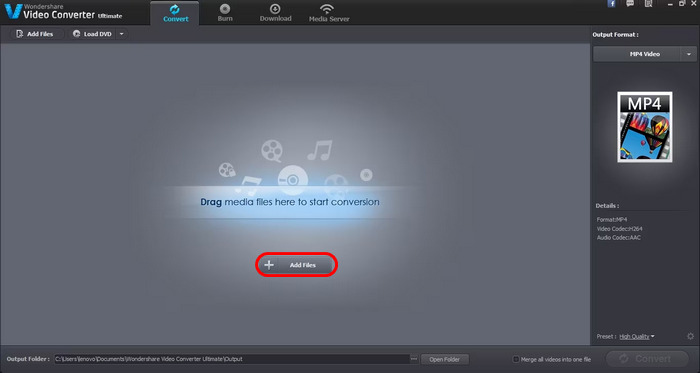
Trinn 3. Klikk deretter på knappen Edit, og klikk derfra på fanen Subtitle. Etter det klikker du på Subtitle for å importere underteksten du vil legge til i videoen. Når du er ferdig, klikker du på OK-knappen.
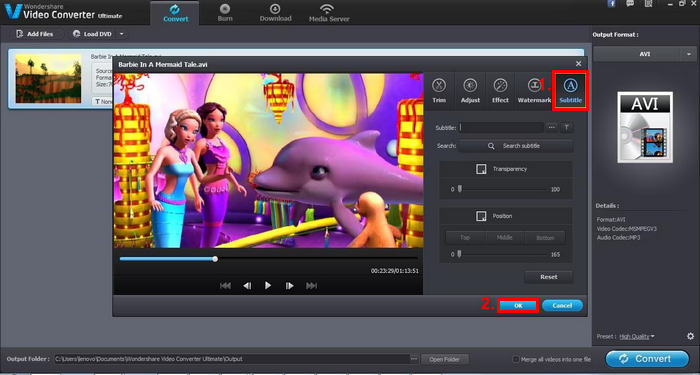
Trinn 4. Til slutt, før du eksporterer filen, velger du utdataformatet for videoen din, og når alt er i orden, klikker du på knappen Convert.
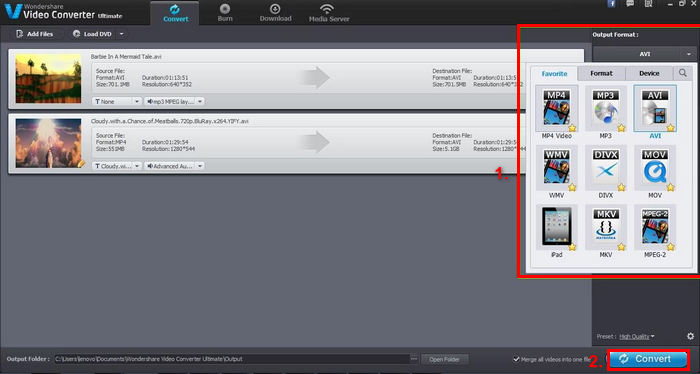
Med Wondershare Video Converter Ultimate kan brukere enkelt legge til teksting i videoer. Sammenlignet med andre verktøy som tilbyr lignende funksjoner, kan dette imidlertid ha færre avanserte redigeringsmuligheter. Likevel gjør evnen til å håndtere populære videoformater og det intuitive grensesnittet det til et solid valg for de som trenger en pålitelig alt-i-ett-løsning for å legge til teksting i videoer.
Ekstra lesning: Klikk her for å lese mer om fjerning av Wondershare-vannmerket.
Metode 3: EaseFab Video Converter Ultimate
EaseFab Video Converter Ultimate er et allsidig verktøy utviklet for videokonvertering, redigering og komprimering, med støtte for et bredt spekter av formater som MP4, AVI, MOV og flere. En av de beste funksjonene er at det lar brukere legge til teksting på videoer. Med denne funksjonen kan brukere enkelt legge til undertekster i alle videoer de ønsker ved å importere en undertekstfil som SRT. I tillegg tilbyr verktøyet grunnleggende tilpasningsmuligheter for å endre videotekstens skrifttype, størrelse og plassering.
Hovedfunksjoner:
• Brukere kan enkelt legge til teksting i videoen ved å importere tekstingsfiler av typen .srt, .ssa og .ass til videoen.
• Støtter utdataformater som MP4, AVI, MOV, MKV og mer.
• Lar brukere tilpasse skrifttype, størrelse og plassering for undertekster.
Slik legger du til teksting på video i et klipp med EaseFab Video Converter Ultimate:
Trinn 1. Hvis du ikke har installert programvaren på datamaskinen din ennå, må du først laste den ned og installere den.
Trinn 2. Deretter åpner du verktøyet og klikker på ikonet Video Plus for å importere videoen du vil legge til undertekst på.
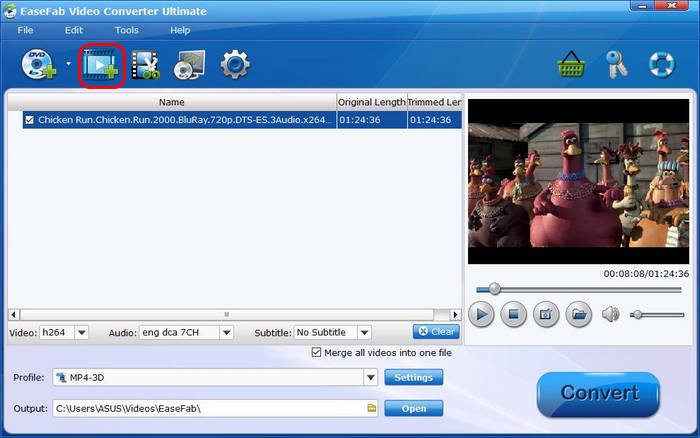
Trinn 3. For å legge til teksting klikker du ganske enkelt på rullegardinmenyen Subtitle og velger alternativet Add Subtitle for å importere .srt-, .ass- eller .ssa-undertekstfilen din.

Før konverteringsprosessen klikker du på Profile-feltet og beholder MP4-formatet. Når du er ferdig, klikker du på knappen Convert for å eksportere den nye videofilen med teksting.
Det som er bra med EaseFab Video Converter Ultimate er det svært enkle og brukervennlige grensesnittet, som gjør det enkelt for brukere å legge til teksting i videoer. Selv om det tilbyr grunnleggende tilpasning, gir det ikke dypere kontroller som justering av opasitet eller støtte for flerspråklige tekstinger. Hvis du er noen som leter etter et enkelt og effektivt verktøy for teksting av videoer, fungerer EaseFab bra, men det kan komme til kort når det gjelder mer omfattende tekstings- og redigeringsfunksjoner.
Del 3. Vanlige spørsmål om å legge til teksting til videoer i Clip
Hvilke typer tekstfiler kan jeg bruke for å legge til teksting i videoene mine?
De vanligste og mest brukte filformatene for undertekster er SRT, SSA og ASS. Anta at du vil legge til undertekster i en video med disse filene. Du kan bruke Aiseesoft Video Converter Ultimate, ettersom dette verktøyet støtter disse undertekstformatene.
Er det mulig å tilpasse utseendet på tekstingen i videoene mine?
Ja. Mange videoredigeringsverktøy, inkludert EaseFab Video Converter Ultimate, Aiseesoft Video Converter Ultimate og Wondershare Video Converter Ultimate. Med disse verktøyene kan brukere enkelt tilpasse skriftstil, størrelse og plassering av videotekster. Avanserte alternativer som justeringer av farge og opasitet kan imidlertid variere avhengig av programvare.
Hvordan sikrer jeg nøyaktigheten til tekstingen min?
For å sikre nøyaktige tekstinger er det viktig å korrekturlese tekstingsfilene dine før du importerer dem til videoredigeringsprogramvaren din. Vurder også å bruke automatiske tekstingsverktøy som bruker talegjenkjenning, men kontroller alltid nøyaktigheten deres.
Konklusjon
Nå som du vet hvordan du kan legge til teksting på videoer, er det på tide å ta videoene dine til neste nivå! Teksting forbedrer ikke bare tilgjengeligheten, men øker også seerengasjement og -retensjon. Med riktig verktøy, som Aiseesoft Video Converter Ultimate, blir det en enkel sak å legge til teksting på video. Så la oss begynne å tekste videoene dine i dag!
-
 Effektiv måte å komprimere videoer på nett på [2024]
 Lær hvordan du komprimerer videoer på nettet uten å miste kvalitet ved å bruke dette online videokompressorverktøyet og opplev en effektiv måte å redusere størrelsene på.
-
 De mest fremragende 3D-videoredigeringsappene du må prøve
 Leter du etter et 3D-videoredigeringsprogram for Windows- eller Mac-enheten din? Sjekk denne siden for å finne den beste applikasjonen for enheten din.
-
 Lær om fargetone, metning og verdi i medieredigering
 Øk medieferdighetene dine med Hue, Saturation og Value. Denne siden inneholder alt du trenger å vite om HSV for medieredigering.
