


 Video Converter Ultimate
 Skjermopptaker
 Videoreparasjon
Slik legger du raskt til bilder i en video på mindre enn et minutt
Det er mange grunner til at du trenger å legge til bilder i video. For eksempel fant noen redaktører ut at det å legge til bilder i videoene deres skaper en ny interaksjon for de andre brukerne. På denne måten kan du bruke dette til å representere merkevaren din eller lage en utmerket visuell presentasjon og hjelpe videoen din med å formidle riktig budskap til brukerne. Men visste du at mange verktøy utfører samme jobb? Vi vet at det er vanskelig å velge hvilket verktøy som passer deg best. Så i dag har vi allerede silt ut de tre verktøyene vi fant som gir gode resultater. Når du har lest denne artikkelen, vil du lære å legge til bilder i videoene dine.

Del 1. Trinn-for-trinn veiledning for å legge til bilde til video med Video Converter Ultimate
Vil du legge til et bilde i videoen med det ultimate verktøyet? I så fall kan du bruke Video Converter Ultimate. Med hjelp av dette ultimate verktøyet kan du enkelt legge et bilde over videoen, selv om du ikke er proff på redigering. I tillegg til muligheten for å legge over bilde på video, kan du enkelt bruke dette verktøyet til å legge til bakgrunnsmusikk, legge til undertekster og mye mer. Det er kjent som en alt‑i‑ett‑løsning på de fleste problemer knyttet til video. Vil du vite hva som er fordelene ved å bruke dette? I så fall kan du lese detaljene nedenfor.

FVC Video Converter Ultimate
5 689 200+ nedlastinger- Gir enestående ytelse ved konvertering og redigering.
- Rediger og lag en fantastisk video innen noen få klikk.
- Den støtter 200+ formater, for eksempel MP4, MOV, FLV, WMV, AVI, MTV, etc.
- Tilgjengelig på alle plattformer for nedlasting, som Windows og Mac.
Gratis nedlastingFor Windows 7 eller nyereSikker nedlasting
Gratis nedlastingFor MacOS 10.7 eller nyereSikker nedlasting
Er det ikke utrolig hva du kan gjøre med verktøyet? Ja, vi vet at verktøyet er imponerende på mange måter. Hvis dette verktøyet fanget oppmerksomheten din og du vil lære hvordan du legger til et bilde i en video med dette verktøyet, kan du lese veiledningen nedenfor.
Trinn 1. Klikk på nedlastingsknappen nedenfor for å laste det direkte ned på disken din, følg installasjonen, og start programmet. Før noe annet vil vi anbefale at du gjør deg kjent med verktøyets grensesnitt, slik at du lettere kan følge de neste trinnene.
Gratis nedlastingFor Windows 7 eller nyereSikker nedlasting
Gratis nedlastingFor MacOS 10.7 eller nyereSikker nedlasting
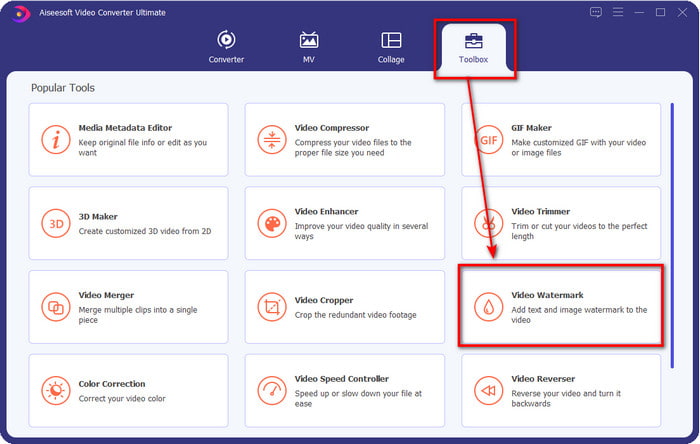
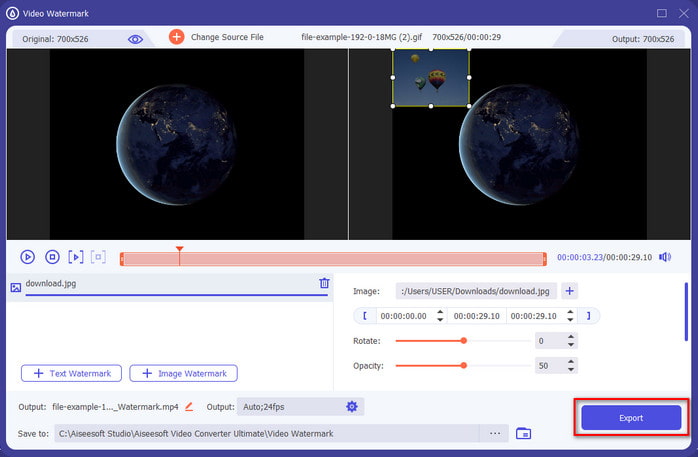
Trinn 2. Når verktøyet kjører på systemet, klikker du på Toolbox, finner Video Watermark under denne, og åpner den.
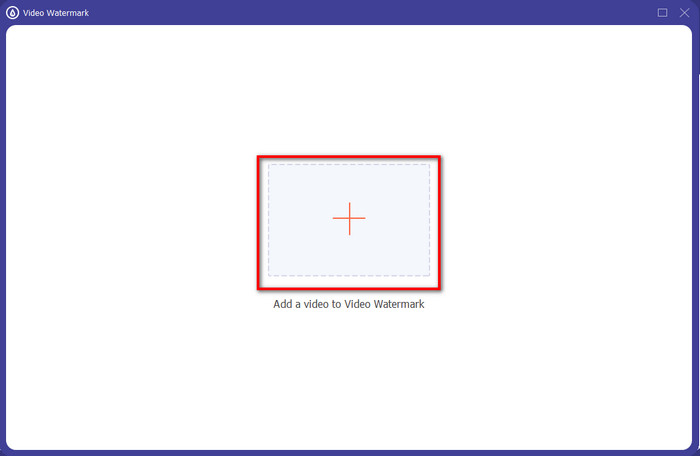
Trinn 3. Når du har klikket på +-knappen, vises en filmappe på skjermen; finn filen og trykk på Open hvis det er videofilen.
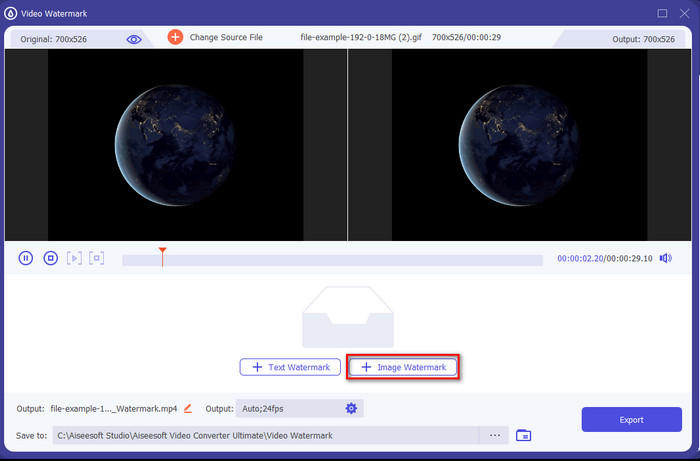
Trinn 4. Et nytt vindu vises. Klikk på Image Watermark, deretter dukker det opp en mappe igjen, men denne gangen legger du inn bildet du vil legge til videoen din og trykker på Open.
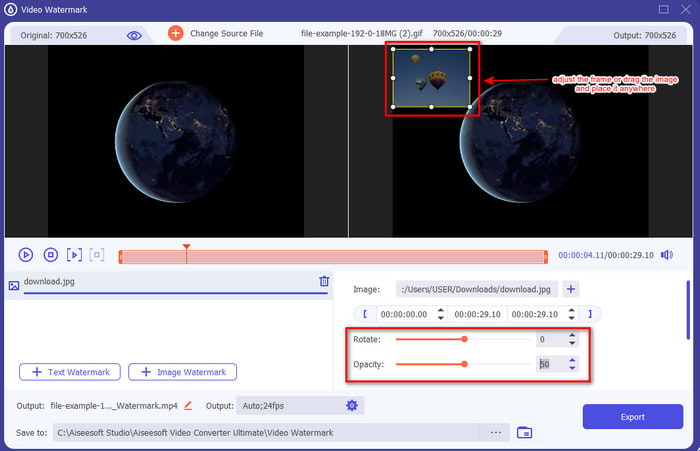
Trinn 5. Juster størrelsen på bildet du har lagt inn i videoen, samt plasseringen, ved å dra i rammen rundt bildet. Du kan plassere det hvor du vil ved å holde og dra bildet. I tillegg kan du justere bildefremtoningen ved å justere Opacity. Du kan også rotere bildet ved å dra i skalaen for Rotate.
Trinn 6. Når du er ferdig med å redigere bildet, er det på tide å klikke på Export.
Relatert:
Hvordan legge til undertekster i video
Del 2. Hvordan legge bilder til videoer på Internett gratis
Online Video Cutter – Legg til bilde til en video
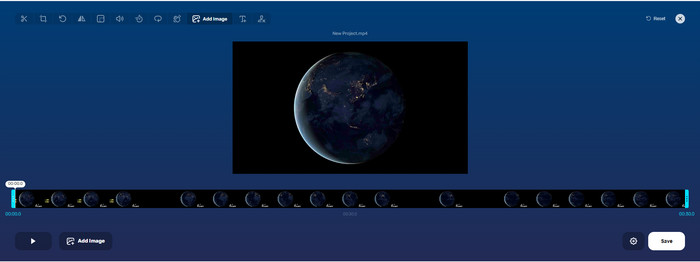
Hvis du vil legge et bilde over videoen på nett, kan du bruke Online Video Cutter – Add Image to a Video. Dette nettverktøyet gir en enkel, men effektiv måte å legge til bilder i hvilken som helst video. Selv om verktøyet er utmerket å bruke, er det likevel litt tungvint å laste opp videoen siden det er avhengig av internettilkoblingen din. I tillegg kan du ikke legge til to bilder her, fordi det ikke støttes. Men hvis du vil bruke verktøyet, kan du følge trinnene nedenfor.
Trinn 1. Åpne nettleseren din og søk opp nettverktøyet i søkefeltet, og åpne det.
Trinn 2. Klikk på Open File for å laste opp videoen, og klikk deretter på Add Image for å laste opp bildet du vil sette inn.
Trinn 3. Dra bildet for å endre posisjonen, klikk Save for å kode og lagre det på datamaskinen din.
Fordeler
- Gratis å bruke, og du trenger ikke å laste den ned.
- Den støtter grunnleggende redigeringsfunksjoner for brukerne.
- Den har ikke vannmerke på den endelige utgangen.
Ulemper
- Det kan ikke legge til opptil 2 eller flere bilder på videoen.
- Det tar tid å laste opp bildet og videoen.
Flixier
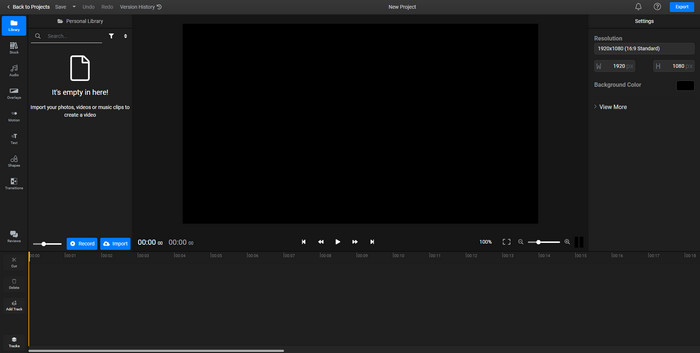
Du kan bruke Flixier til å legge til et bilde i en video på nett gratis. Du kan også redigere videotemplaten din med dette nettverktøyet, inkludert å legge til bilder. Dette verktøyet tilbyr enestående innebygde redigeringsfunksjoner som du kan bruke til å få videoen til å se bedre ut. Selv om nettverktøyet gir deg denne unike funksjonen, vil det være et vannmerke på det endelige resultatet når du eksporterer, fordi det er gratis. Men du kan kjøpe premiumversjonen for å fjerne dette vannmerket.
Trinn 1. Åpne søkemotoren din, søk på verktøyets navn, og klikk på Choose File.
Trinn 2. Klikk på Import for å laste opp videoen og bildene, dra videoen og bildet til tidslinjen, og sørg for at bildet ligger over videoen. Endre plasseringen til bildet ved å dra det inne i videoen.
Trinn 3. Klikk på Export, deretter Export and Download for å lagre det på harddisken på datamaskinen.
Fordeler
- Kostnadsfritt og tilgjengelig på nettet.
- Det gir flere redigeringsfunksjoner enn det første nettverktøyet.
- Den støtter å legge til flere bilder til videoen din.
Ulemper
- Den endelige utgangen har et vannmerke på slutten fordi den er gratis.
- Den må kjøpe VIP-versjonen for å fjerne vannmerket på videoutgangen.
Del 3. Vanlige spørsmål om å legge til bilder i video
Påvirker kvaliteten på å legge til bilder i en video?
Videokvaliteten vil ikke påvirke bildet du legger til. For å forenkle har ikke det å legge til bilder noen betydelig videokvalitet, selv om du legger til mange bilder. Men hvis du eksporterer videoen til redigeringsprogrammet du har brukt og setter den på lav kvalitet, kan du forvente videoutgangen nedenfor.
Hvorfor blir bildene jeg legger til i videoen uskarpe?
Hovedårsaken til at det ble er at bildet allerede er uskarpt fra starten av. For å unngå dette problemet, må du sjekke bildet først og sørge for at det ikke er uskarpt før du bruker det på videoen.
Kan jeg legge til en overgang til bildet på videoen?
Med noen redaktører er det mulig å legge til en overgang til bildet ditt. Selv om det er mange forskjellige animerte overganger, er klipp, fade, tørk og oppløs de mest tilgjengelige. Selv om disse er de vanligste, er de fortsatt ideelle for å legge til en overgang til bildet for å gjøre videoen mer profesjonell og spennende.
Konklusjon
Etter at du har lest denne artikkelen, blir det enklere å forstå hvordan du legger til bilder i en video, dersom du har gått gjennom hele artikkelen med de ulike verktøyene på nett og uten nett. Selv om vi presenterer ulike sett med verktøy, anbefaler vi likevel at brukere benytter det ultimate verktøyet til denne oppgaven. Video Converter Ultimate har et brukervennlig grensesnitt som hjelper brukerne å gjøre jobben effektivt. Er du fortsatt usikker på om det passer for deg? Vel, å laste ned verktøyet er den eneste måten å finne ut om det er riktig for deg.
-
 5 Fordelaktige OGV til WMV-konverterere for å konvertere OGV-filene dine
 Det er 5 forskjellige OGV til WMV-konverterere du kan bruke til å konvertere OGV-filene. Denne artikkelen gir et sterkt faktum om de 5 tilgjengelige ogv-konvertererne.
-
 Gjennomgang for de 2 beste AMV til WMV-konverteringsprogramvarene [2022]
 Vil du konvertere AMV til WMV? I så fall må du lese denne artikkelen for å få en ide om hva AMV er og hvordan du konverterer filen til et WMV-format.
-
 Mest nyttige verktøy for å konvertere SWF til WMV (online og offline)
 Sliter du med å finne en spiller for SWF-filene dine? Du trenger ikke bekymre deg fordi du bare kan konvertere den til WMV-format for en bedre videokrevende opplevelse. Les denne artikkelen for å vite mer om denne konverteringsprosessen.
