


 Video Converter Ultimate
 Skjermopptaker
 Videoreparasjon
Slik legger du til undertekster til videoer du lagrer på skrivebordet ditt
Undertekster er den beste måten å oversette dialoger fra andre land til tekst på ditt eget språk. De er laget for dem som ikke forstår hva skuespillere og skuespillerinner sier. I tillegg øker de også publikums engasjement i filmer og serier. Men i noen tilfeller har videoen du laster ned ingen undertekster, eller undertekstene ligger i en egen fil. Derfor presenterer vi i denne artikkelen den beste måten å legge til undertekster i videoer. Les videre – vi viser trinn for trinn hvordan du legger inn egne undertekster, og hvilke ulike verktøy du kan bruke.

Del 1. 4 av de beste verktøyene du kan bruke for å legge til undertekster til videoen din
1. Video Converter Ultimate (Windows og Mac)
Visste du at du kan legge til undertekster i Video Converter Ultimate? Denne fenomenale konverteren har mange ulike funksjoner som imponerer oss hver gang. Den generelle ytelsen til programvaren er enestående når det gjelder å konvertere filer, redigere, lage, legge til og mer. Nå skal vi forklare hvordan du legger til undertekster i en video i en perfekt, logisk rekkefølge. I tillegg støtter dette verktøyet alle undertekstformater du kan bruke til å legge dem inn i videoen din. Uten flere forsinkelser – la oss gå videre til hvordan du legger til undertekster ved å følge trinnene nedenfor, laget spesielt for deg.
5 enkle trinn for hvordan du legger til undertekster i videoen din med Video Converter Ultimate
Trinn 1. Last ned programvaren til Windows- eller Mac-disken din. Installer den deretter, gjennomfør hurtigoppsettet og klikk på «Fullfør».
Gratis nedlastingFor Windows 7 eller nyereSikker nedlasting
Gratis nedlastingFor MacOS 10.7 eller nyereSikker nedlasting
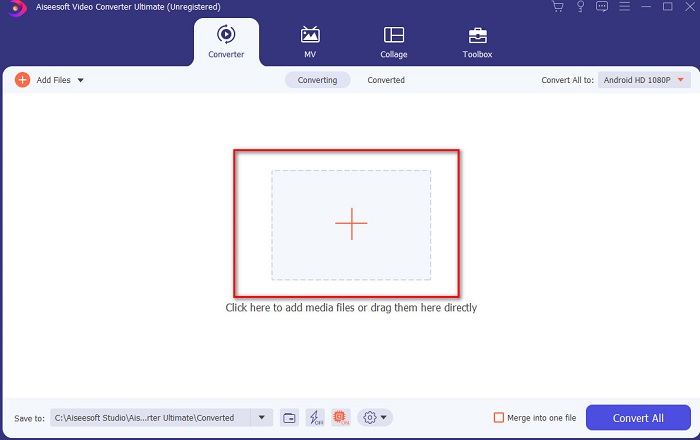
Trinn 2. Start verktøyet, og klikk på pluss-knappen midt i grensesnittet. Finn deretter videoen i mappen og klikk Åpne.
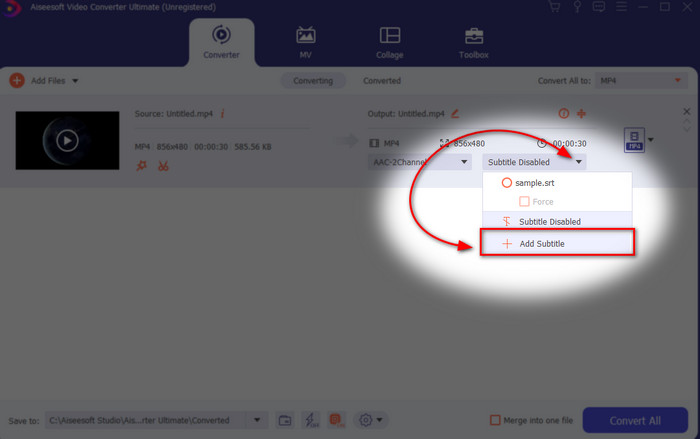
Trinn 3. I grensesnittet klikker du på rullegardinknappen for Undertekst og velger Legg til undertekst. Velg undertekstfilen i filutforskeren og klikk Åpne.
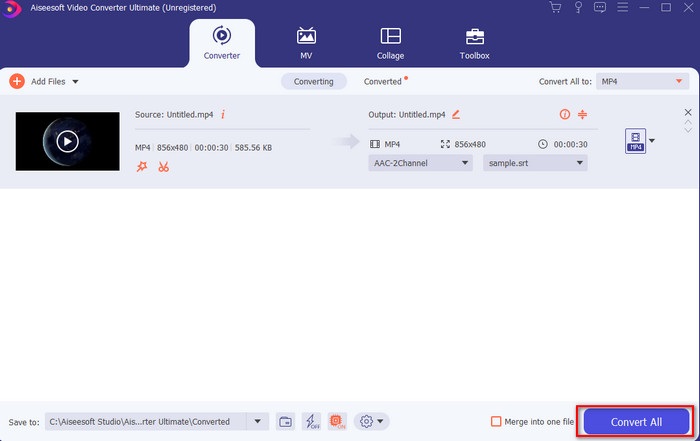
Trinn 4. Etter at du har lagt til underteksten, kan du nå eksportere videoen ved å klikke på Konverter alle.
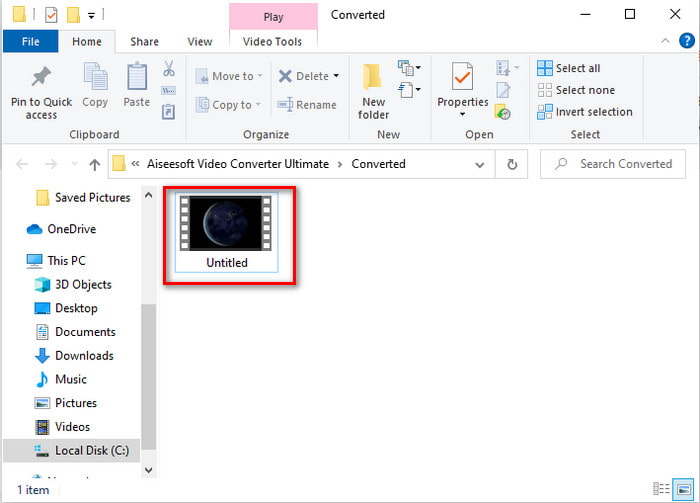
Trinn 5. Filutforskeren vil dukke opp på skjermen med videofilen som nå har undertekster. Dobbeltklikk på filen for å se videoen og lese undertekstene uten forsinkelse.
Relatert:
Hvordan klippe og slå sammen sanger på nett
2. iMovie (Mac og iPhone)
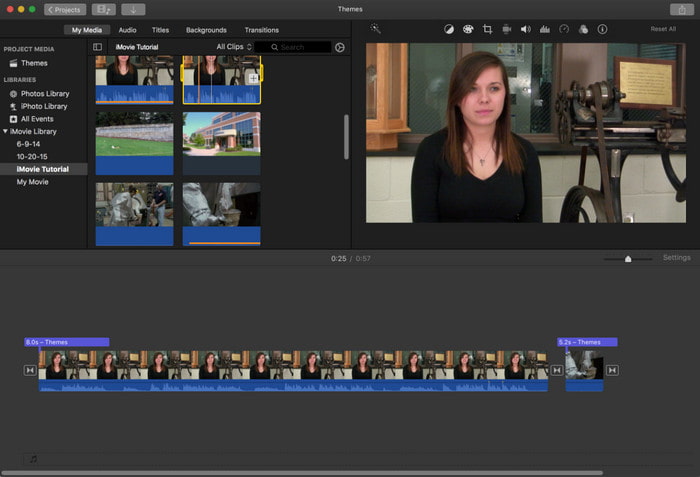
Et av de beste verktøyene Apple kan tilby brukerne sine, er iMovie, så det er enkelt og gratis å legge til undertekster i en video der. Dette standardverktøyet er et av de beste for redigering på Mac, så det er svært enkelt å legge til undertekster her. Men du kan ikke bruke SRT-undertekstformatet og legge det til videoen din, fordi dette formatet ikke støttes av iMovie. Likevel er den generelle ytelsen til denne innebygde Mac-redigereren utmerket for alle som har et stramt budsjett. I tillegg tilbyr verktøyet en premiumversjon som støtter en rekke avanserte redigeringsfunksjoner du kan bruke.
3. Adobe Premiere Pro (Windows og Mac)
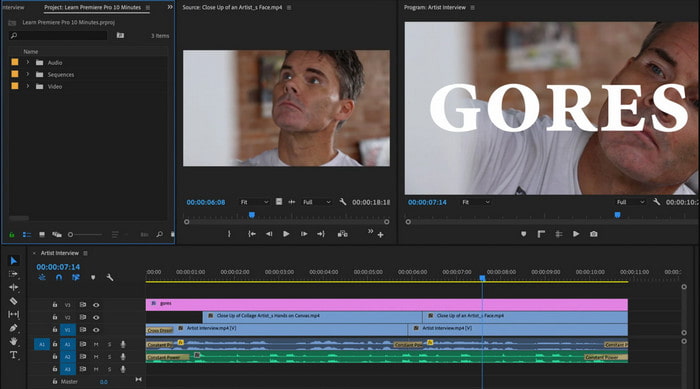
Adobe Premiere Pro tilbyr bransjeledende redigeringsfunksjoner som brukes av profesjonelle i redigeringsbransjen. Dette verktøyet kan også legge til SRT-undertekster, i motsetning til iMovie. Dessuten støtter det nesten alle undertekstformater du kan tenke deg. Selv om verktøyet virker feilfritt, er prisen svært høy, og hvis du bare ønsker å legge til undertekster i en video i Adobe Premiere Pro, er dette et greit, men ikke det beste valget. Spesielt hvis du har et stramt budsjett og ikke vil bruke mye penger. Er du dessuten nybegynner, er dette ikke det beste alternativet, fordi du vil måtte bruke mye tid på å lære deg programmet først.
4. Clideo (online)
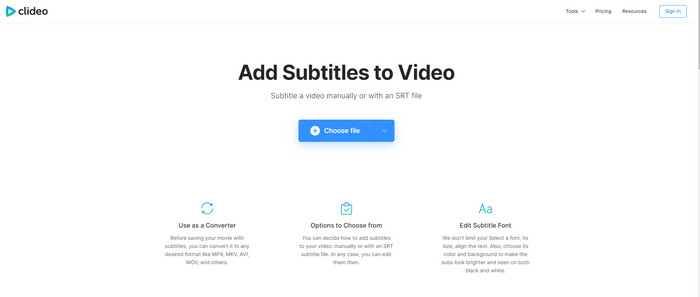
Clideo tilbyr redigeringsfunksjoner du kan bruke gratis så lenge du har internettilgang. Dette verktøyet kan brukes på alle enheter så lenge du har en nettleser. Selv om verktøyet er fleksibelt, støtter det kun undertekstformatet .srt. Så hvis underteksten din ikke er i SRT-format, må du lage den manuelt her, noe som kan være litt tungvint. I tillegg vil prosessen med å laste opp videoen avhenge av internettforbindelsen din. Med det sagt: Hvis du har tregt internett, må du regne med mye venting i stedet for effektiv tillegging av undertekster til video på nett.
Del 2. Vanlige spørsmål om å legge til undertekster på video
Hva er de forskjellige typene undertekstformater?
På nettet finnes det mange forskjellige undertekstformater, men det mest brukte formatet du allerede møter er SRT, WEBVTT og SBV undertekstformatet. Fordi dette er de beste og fleksible formatene du enkelt kan bruke, men det er SSA, TTML, DFXB, TXT og mer. Selv om de fungerer utmerket, er det første undertekstformatet som er nevnt det beste du kan bruke.
Hva er hovedforskjellen mellom bildetekster og undertekster?
Selv om de bruker samme format, er det fortsatt store forskjeller mellom bildetekster og undertekster. For det første er undertekster inkludert i videoen for å oversette talespråket til skuespilleren eller skuespillerinnen til seerens språk. Dette brukes oftest til de som kan høre lyden, men ikke forstår hva de sier. Mens bildetekster er laget for å beskrive hva som skjer og gjennom tekst som lydeffekter. Disse er laget for de som kan se videoer, men ikke kan høre lyden tydelig eller døve.
Dub vs. Sub; Hvilken er bedre?
Noen andre seere foretrekker Dub enn sub, mens andre er omvendt. Selv om de er en kraftig måte å oversette mediet bedre til publikum. Dub og subs har mange forskjeller, for eksempel er undertekster oversatte versjoner av lyden og blir til tekst på videoen. Mens dubs brukes av seerne som har det vanskelig å lese. Så i stedet for å lese konteksten bruker de dubs for å fokusere bedre på det de ser på. Så det avhenger alltid av deg hvilken du foretrekker å bruke, hvis du klarer å lese mens du ser på subs er best, men hvis du vil ha laserfokus på selve videoen, bruk dub.
Konklusjon
Nå har vi endelig forstått og lært hvordan du kan legge til undertekstfiler permanent i videoen din. Vi har gjort søket ditt enklere ved å presentere ulike løsninger du kan bruke. Likevel er det udiskutabelt at Video Converter Ultimate er det beste valget på listen. Grunnen er at det støtter alle undertekstformater du kan komme til å bruke. I stedet for å bruke store pengesummer på andre verktøy som har samme funksjon, eller kanskje er litt bedre på enkelte områder – hvorfor ikke prøve dette først og se selv? Da vil du forstå hva vi snakker om.
-
 Opplæring - 4 gratis måter å slå sammen videoer på iPhone til en ny
 Les og få 4 enkle måter å slå sammen videoer på iPhone. Alle iPhone-modeller og iOS-versjoner støttes. Du kan raskt kombinere 2 og flere videoer på iPhone til en ny video.
-
 Hvordan komprimere M4V-filer til en mindre størrelse (gratis og online)
 Hvis du søker etter en enkel måte å redusere størrelsen på M4V-filen din, bør du komme og lese denne artikkelen. Her vil vi dele den enkleste måten å komprimere M4V-filer med deg.
-
 Compress WebM - Hvordan komprimere WebM File Online
 Hvordan komprimere WebM-fil på nettet? Hva er den raskeste måten å komprimere store filer på? Dette innlegget forteller to gratis måter å komprimere WebM på.
