


 Video Converter Ultimate
 Skjermopptaker
 Videoreparasjon
 Sikker nedlasting
Topp 5 mest fremragende Arnold Maya vannmerkefjernere verdt å prøve
Arnold er en renderer fra Autodesk. Gjengiveren brukes til grafikk, video og til og med lyd. I tillegg er Arnold en avansert gjengivelsesapp du kan bruke med VFX og animasjonsgjengivelse. Den produserer også utdata av høy kvalitet, noe som gjør den populær for profesjonelle redaktører. Videre har den mange avanserte redigeringsfunksjoner som du kan bruke til å gjengi en animasjon.
Arnold krever at brukerne betaler for appen; derfor legger den inn et vannmerke på bildene deres. Mange leter derfor etter verktøy som kan fjerne vannmerker og ta bort Arnold‑vannmerket fra bildene sine. Les dette innlegget for å bli kjent med de fem beste og mest imponerende Arnold Maya‑vannmerkefjernerne.

Del 1. Topp 5 enestående Arnold vannmerkefjernere
Selv om du kan laste ned mange verktøy for å fjerne Arnold-vannmerket fra bildet ditt, gir ikke alle en ren utgang, så vi søkte etter de mest brukte vannmerkefjernerne og plukket ut de beste blant dem. Denne delen presenterer deg med de fem beste Arnold vannmerkefjernere.
Movavi
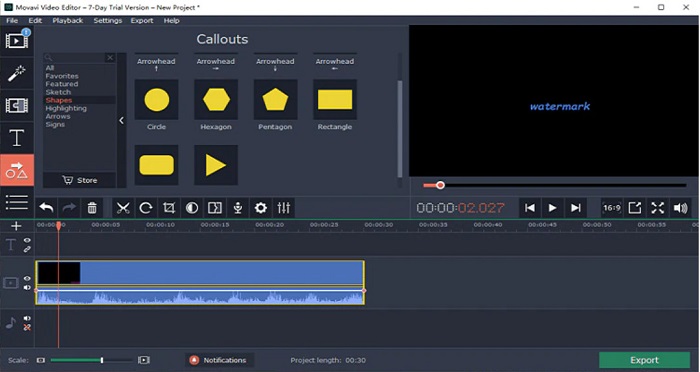
Movavi er en foretrukket videoredigerer som kan hjelpe deg med å fjerne Arnold‑vannmerket fra bildet ditt. Den har også en funksjon der du kan legge til vannmerker i bildet eller videoen din. I tillegg inneholder den mange redigeringsfunksjoner du kan bruke til å forbedre bildet ditt. Du må imidlertid bruke fargekorrigeringsverktøyet for å gjøre vannmerket på videoen din svakere. Det er også et brukervennlig verktøy på grunn av det enkle grensesnittet.
Fordeler
- Den har en rask eksportprosess.
- Tilgjengelig for nedlasting på alle medieplattformer, inkludert Windows og Mac.
Ulemper
- Kjøp fullversjonen først før du kan bruke funksjonen for fjerning av vannmerke.
- Den har problemer med refusjonspolitikk.
Watermark Remover.io
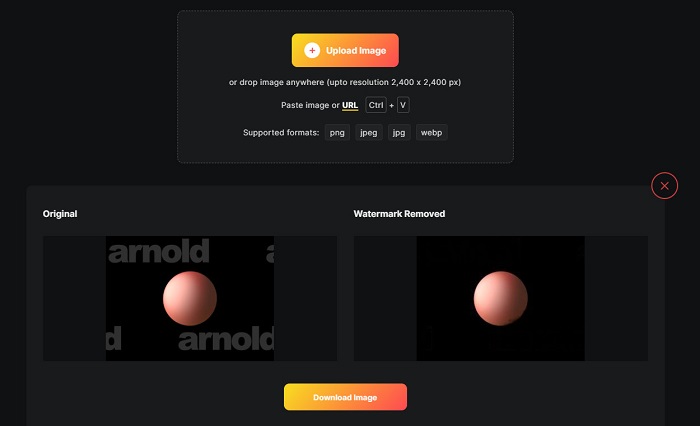
Hvis du vil ha en Maya Arnold‑render uten vannmerke, kan Watermark Remover.io hjelpe deg. Mange nybegynnere foretrekker også å bruke dette verktøyet fordi det har et brukervennlig programvaregrensesnitt. Dessuten er Watermark Remover.io et nettbasert verktøy du kan åpne i alle nettlesere, som Google, Firefox og Safari. Det fungerer også på Mac, Windows, iPhone og Android‑enheter.
Denne vannmerkefjerneren lar deg også fjerne uønskede objekter på bildene dine, som logoer, tekster eller bilder. Ulempen med denne nettappen er at du kan oppleve en langsom opplastingsprosess siden det er en nettbasert app.
Fordeler
- Det er gratis og enkelt å bruke.
- Den støtter de vanligste bildeformatene, som PNG, JPEG, JPG og WEBP.
- Den har et raskt behandlingsgrensesnitt.
- Den har en områdeprediksjonsfunksjon.
Ulemper
- Det er et internettavhengig verktøy.
HitPaw vannmerkefjerner
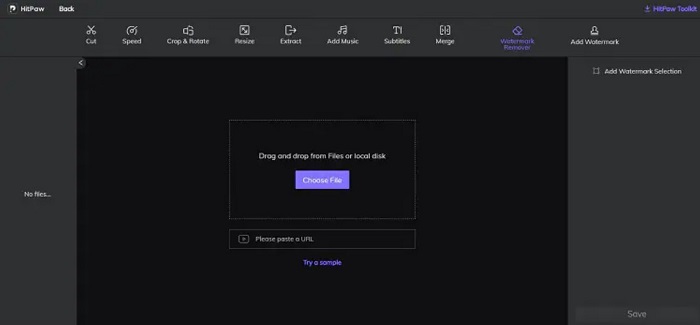
HitPaw er en annen vannmerkefjerner som gjør det enkelt å fjerne Arnold‑vannmerket fra bildet ditt. Den lar deg redigere bort alle vannmerker i bildet ditt på en profesjonell måte. I tillegg har den et enkelt og lettfattelig grensesnitt, så du vil ikke ha problemer med å bruke dette nettverktøyet. Hvis du har en Arnold‑video, fjerner dette verktøyet vannmerket effektivt. Det imponerende er at det finnes både en nettversjon og en frakoblet versjon. Den frakoblede versjonen har imidlertid et vanskelig programvaregrensesnitt, noe som gjør den utfordrende for nybegynnere å bruke. Likevel bruker mange fortsatt dette verktøyet for å fjerne vannmerker.
Fordeler
- Den har online og offline versjoner.
- Nettversjonen er tilgjengelig i alle nettlesere, som Google og Safari.
- Den etterlater ingen uskarphet på vannmerkeområdet.
Ulemper
- Du må registrere deg før du kan redigere videoene eller bildene dine.
Inpaint

Inpaint er en av de mest populære vannmerkefjernerne du kan laste ned på Windows og Mac. Dette frakoblede verktøyet støtter en rekke video‑ og bildeformater, som MP4, MKV, AVI, PNG, JPG osv. Mange brukere liker dette verktøyet fordi det fjerner uønskede elementer i bildet eller videoen din. I tillegg har det andre redigeringsfunksjoner du kan bruke til å forbedre bildet eller videoen.
Fordeler
- Nedlastbar på nesten alle medieplattformer, inkludert Windows og Mac.
- Den eksporterer profesjonelt laget produksjon.
Ulemper
- Den har et programvaregrensesnitt som er vanskelig å bruke.
- Noen ganger kan den ikke fjerne kompliserte elementer fra videoene eller bildene dine.
Del 2. Slik fjerner du Arnold Watermark med ett klikk
Vi har det anbefalte verktøyet hvis du vil ha en mer enkel måte å fjerne Arnold-vannmerket på bildet ditt. Les denne delen nedenfor for å lære om dette verktøyet og hvordan du fjerner vannmerker med dette verktøyet.
FVC Video Converter Ultimate er et komplett verktøy du kan bruke til å fjerne uønskede objekter fra bildet ditt. Det støtter mange videoformater, som MP4, MKV, AVI, MOV, M4V og over 1000 til. Med sitt brukervennlige grensesnitt bruker mange nybegynnere dette verktøyet til å fjerne vannmerker fra videoer. Dessuten har det mange avanserte redigeringsfunksjoner du kan bruke, som videovannmerkefjerner, fargekorrigering, videoklipper og mer. Så hvis du vil bruke dette programmet til å fjerne Arnold‑vannmerket, følger du den enkle veiledningen nedenfor.
Slik fjerner du Arnold-vannmerket ved å bruke FVC Video Converter Ultimate:
Trinn 1. Last ned FVC Video Converter Ultimate på enheten din ved å klikke på Last ned-knappen nedenfor.
Gratis nedlastingFor Windows 7 eller nyereSikker nedlasting
Gratis nedlastingFor MacOS 10.7 eller nyereSikker nedlasting
Trinn 2. Gå til verktøykasse‑panelet i hovedgrensesnittet og velg Video Watermark Remover.
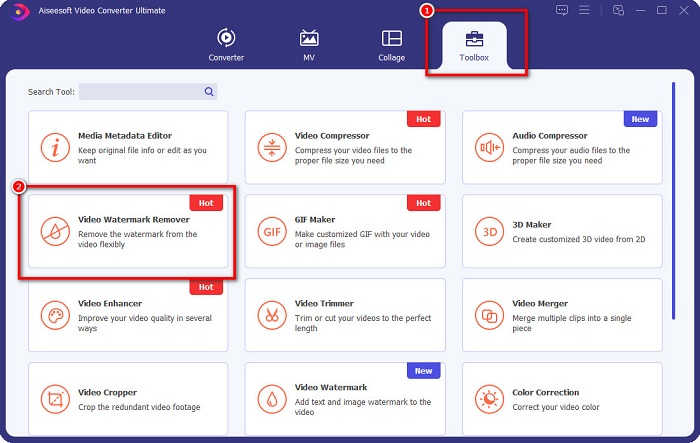
Trinn 3. Klikk deretter på +-knappen for å laste opp Arnold‑videoen du vil ha uten vannmerke.
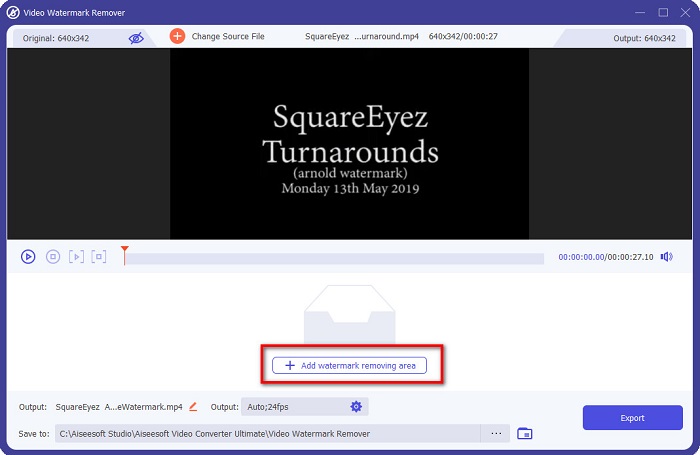
Trinn 4. Deretter vil du se en forhåndsvisning av videoen din. Klikk på knappen Add watermark removing area for å legge til et område som skal fjernes.
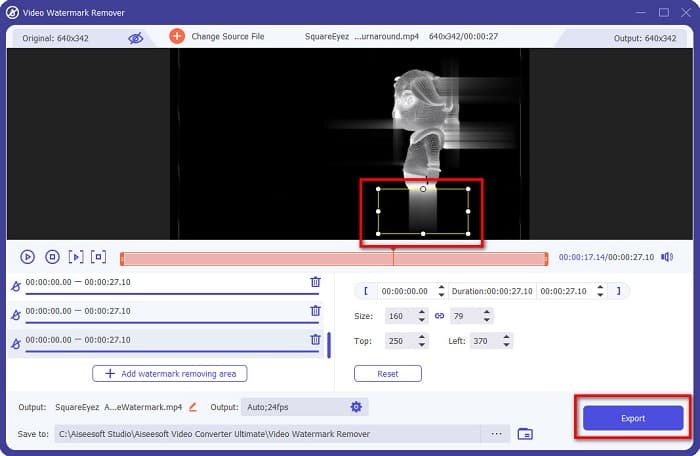
Trinn 5. Plasser området for fjerning av vannmerket over vannmerket i videoen din. Hvis det er to eller flere vannmerker i videoen, klikker du på Add watermark removing area igjen. Klikk deretter på Export-knappen når du har dekket alle vannmerkene i videoen. I tillegg kan du bruke dette verktøyet til å fjerne Dxtory‑vannmerker.
Del 3. Slik fjerner du Arnold vannmerke ved hjelp av gjengivelsessekvensverktøy
Arnold‑vannmerker vises bare på det renderte produktet uten lisens når du bruker Maya. For å fjerne vannmerket må du derfor kjøre en rendersekvens. Etter at du har laget en animasjon, må du justere renderinnstillingene. Innstillingene omfatter blant annet bildeformat, ramme‑ eller animasjonsutvidelser, start‑ og sluttbilder, forhåndsinnstillinger og mer. Etter at du har justert renderinnstillingene, klikker du på Render > Batch Render. Etter at du har gjort dette, vil alle bildene ha et vannmerke.
For å fjerne Arnold‑vannmerket må du rendre animasjonen din. Gå til Render Settings, og sørg for at du velger kameraet du vil rendre fra. Klikk deretter på Render Sequence. Etterpå åpner du bildene, og du vil se at det ikke lenger er vannmerker i dem. Du kan nå bruke disse bildene til å lage en animasjon.
Del 4. Vanlige spørsmål om Arnold Watermark Removers
Kan du gjengi batch med Arnold?
Ja. Du kan bruke Maya batch-renderer til å gjengi en sekvensramme. Du kan gjøre dette ved å gå til Maya ved å klikke Render > Batch Render på kommandolinjen.
Er Arnold inkludert i Maya?
I en standardinstallasjon er Arnold for Maya inkludert via mtoa. mll plug in. I denne plug-in er Arnold den foretrukne gjengiveren i Maya.
Hvor mye koster Arnold?
Årsabonnementet er 380$, mens månedsabonnementet er 50$ per måned.
Konklusjon
Alle de ovennevnte Arnold Maya‑vannmerkefjernerne gir lovende resultater når det gjelder fjerning av vannmerker. Men hvis du vil bruke et program med mange funksjoner som fjerner vannmerker uten å påvirke kvaliteten, laster du ned FVC Video Converter Ultimate nå.
-
 123rf vannmerkefjernere – grundig gjennomgang av de ultimate verktøyene
 Hvis du vil vite hva som er de mest fremragende 123rf vannmerkefjernerne, les denne artikkelen grundig. Denne artikkelen gir en grundig gjennomgang av verktøyene.
-
 Slik fjerner du DeviantArt Watermark på Windows og Mac
 Vil du lære hvordan du fjerner DeviantArt vannmerke på bildene dine? Ved å bruke de mest fremragende DeviantArt vannmerkefjernerne, kan du enkelt fjerne disse irriterende vannmerkene.
-
 Slik fjerner du Pond5 vannmerke ved å bruke de ultimate verktøyene
 Lær hvordan du fjerner Pond5 vannmerke ved å følge de enkle trinnene nedenfor. Du kan enkelt fjerne Pond5-vannmerket på bildet ditt ved å bruke disse imponerende verktøyene.
