


 Video Converter Ultimate
 Skjermopptaker
 Videoreparasjon
 Sikker nedlasting
2 effektive måter å kombinere videoer på Instagram
“Hvordan kan jeg kombinere videoer for Instagram? Jeg hadde en uforglemmelig bursdagsfest og tok mange videoer under den. Nå vil jeg kombinere videoklippene i en komplett og legge den ut på Instagram. Vennligst lær meg hvordan jeg gjør det ... ”Det er mange anledninger der mange videoklipp venter på å bli slått sammen til ett. For å møte et slikt behov, vil denne artikkelen snakke om to effektive metoder for å bli med på videoer for Instagram.

Del 1: Kombiner videoer for Instagram uten kvalitetsskader
Først og fremst trenger du en app for å slå sammen videoer til Instagram. Du ønsker ikke et komplisert videoredigeringsprogram som Adobe Premiere Pro eller Final Cut Pro til en så enkel oppgave. Video Converter Ultimate er mer enn nok for deg.
Det kan hjelpe deg med å slå sammen flere videoer for Instagram enkelt. Behandlingshastigheten og bildekvaliteten er begge perfekte. Uansett format, kan du bruke denne appen til å bli med på videoene for Instagram uten noen begrensning.
Nøkkelfunksjoner:
- • Kombiner videoer for Instagram uavhengig av format og oppløsning
- • Maskinvareakselerert teknologi sikrer 70 ganger raskere prosesshastighet
- • Rediger og bli med på videoer for Instagram uten å legge igjen vannmerke
- • Beskjær og slå sammen videoer med forskjellige oppløsninger for å gjøre dem sømløse
- • Bli med i videoer med beskjæringsfunksjonen for å slette de uønskede segmentene
- • Glatt og intuitivt brukergrensesnitt for både nybegynnere og proffer
Gratis nedlastingFor Windows 7 eller nyereSikker nedlasting
Gratis nedlastingFor MacOS 10.7 eller nyereSikker nedlasting
Trinn for å kombinere videoer til Instagram uten kvalitetsforringelse
Trinn 1. Last ned, installer og start Video Converter Ultimate gratis. Klikk på knappen Legg til filer for å legge til videoene du vil slå sammen til Instagram..

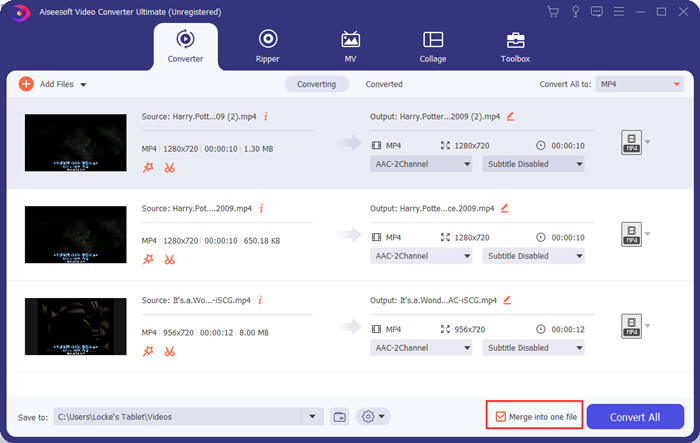
Trinn 2. I hovedgrensesnittet kan du dra de importerte videoene for fritt å endre rekkefølgen. Kryss av for Slå sammen til én fil slik at videoene ikke blir konvertert hver for seg.
Trinn 3. Klikk på rammen Konverter alle til for profilmenyen. Der kan du velge ønsket format, oppløsning og koder. For å slå sammen videoer til Instagram er MP4‑formatet et godt valg. Du kan også klikke på en av knappene Egendefinert profil for å tilpasse innstillingene.
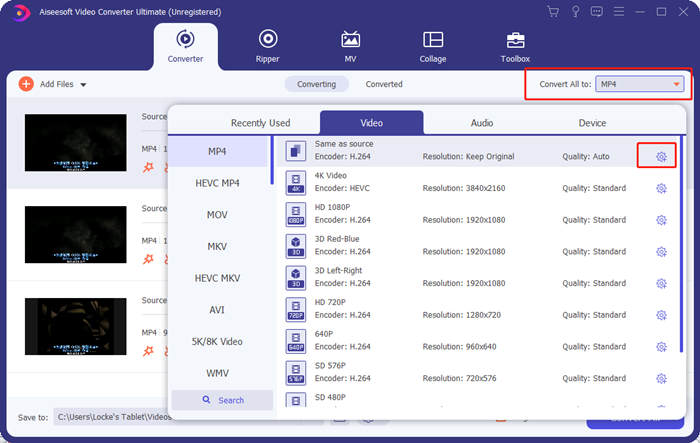
I vinduet Rediger profil kan du tilpasse koder, oppløsning, bildefrekvens, bitrate og noen lydparametere.

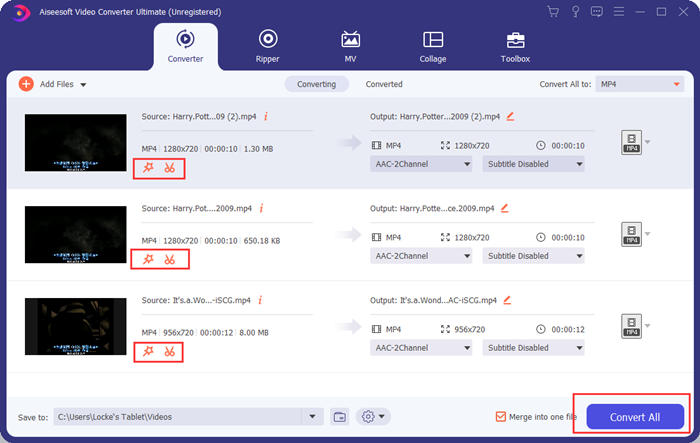
Trinn 4. Tilbake i hovedgrensesnittet kan du klikke på knappen Konverter alle for å begynne å slå sammen videoene til Instagram. Før det kan du også bruke knappene Klipp og Rediger til å trimme, beskjære, rotere og bruke noen andre funksjoner som kan få videoen din til å se bedre ut.
Video Converter Ultimate er praktisk og kraftig, men ingen liker å vente på å laste ned et stort program. Det gjør vi heller ikke. Så er det mulig å slå sammen videoer til Instagram uten å laste ned et program? Ja, vennligst les videre!
Del 2: Slå sammen videoer for Instagram online og gratis
Her er et annet praktisk verktøy, FVC Free Online Video Merger, et fantastisk nettbasert verktøy for å sette sammen videoer til Instagram. Du kan laste inn dette verktøyet på ett sekund og deretter laste opp videoene dine på et annet sekund. Bare juster innstillingene og la programmet gjøre resten. Det viktigste er at dette verktøyet er helt gratis å bruke.
Trinn for å slå sammen videoer til Instagram på nettet og gratis
Trinn 1. Klikk på FVC Free Online Video Merger for å åpne det. Midt på verktøyets nettside klikker du på knappen Last opp videoer for å slå sammen. Da åpnes et filutforskervindu der du må velge videoene og laste dem opp.

Trinn 2. Når videoene er importert, kan du justere rekkefølgen på dem. For å gjøre dette kan du fjerne en importert video som ligger feil, og sette den inn igjen på riktig plass.

Trinn 3. Dette nettbaserte verktøyet lar deg bestemme Oppløsning og Format på videoen som slås sammen for Instagram. Du kan velge Auto for å beholde den opprinnelige oppløsningen eller velge ett av de fem andre oppløsningsalternativene.
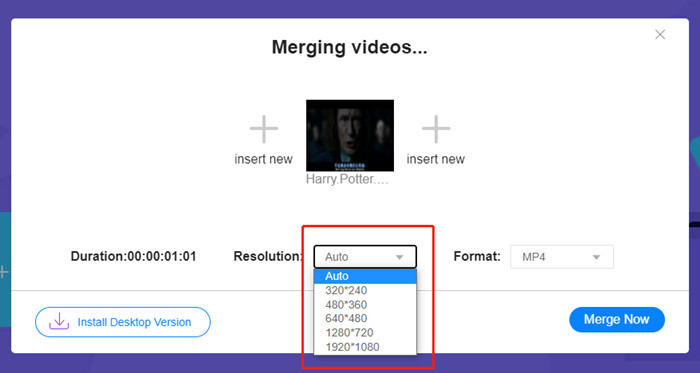
Den elektroniske videosammenslåingen gir for øyeblikket ni utdataformater du kan velge mellom. MP4 kan være best for ditt Instagram-innlegg.
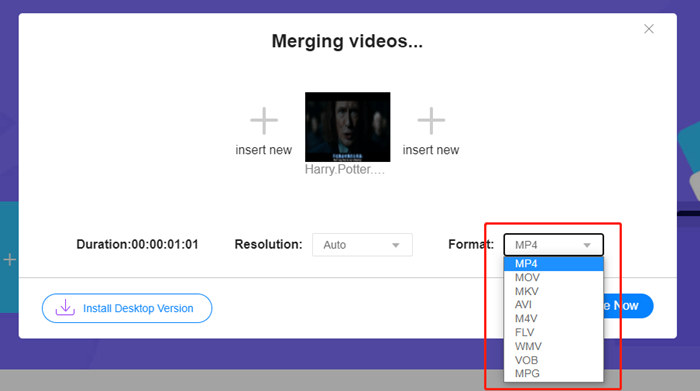
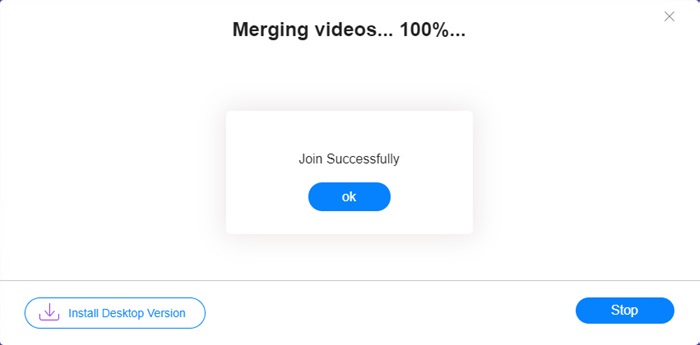
Trinn 4. Klikk på knappen Slå sammen nå og vent på meldingen Sammenslåing vellykket.
Selv om det er praktisk, er dette online verktøyet ikke så perfekt som Video Converter Ultimate. I det elektroniske verktøyet kan du ikke justere rekkefølgen på videoene, endre koderen eller bildefrekvensen eller redigere videoene. I tillegg gir Video Converter Ultimate flere valg i oppløsning og formater, og behandler videoene mye raskere.
Del 3: Vanlige spørsmål om å kombinere videoer for Instagram
Hvilke spesifikasjoner er bra for Instagram-videoer?
Sideforholdet 9:16 ville være perfekt. Mer nøyaktig, bruk bare 1080 * 1920 hvis det er mulig. Det beste videoformatet er MP4, selv om andre populære formater også aksepteres.
Hva gjør jeg hvis den kombinerte videoen min er for stor for Instagram?
Øverst i hovedgrensesnittet til Video Converter Ultimate finnes en Verktøykasse der du kan finne en Videokompressor. Du kan bruke den til å komprimere videoen din til ønsket størrelse. For Instagram må du sørge for at den ikke er større enn 4 GB.
Hvor lang tid kan den sammenslåtte videoen min for Instagram være?
Det kommer an på hvor du legger ut videoen. Grensen for feedvideoer er 3 til 1 minutt, og for historier er kortere enn 15 sekunder. IGTV-videoer kan ta 60 minutter, noe som sannsynligvis oppfyller dine behov.
Konklusjon
Denne artikkelen presenterte to effektive måter å kombinere videoer til Instagram på. Du kan bruke Video Converter Ultimate til å kombinere videoer til Instagram uten å miste bildekvalitet, og samtidig gjøre noen justeringer og redigeringer av videoene. Det andre verktøyet, FVC Free Online Video Merger, er den raskeste løsningen, men det gir deg færre valg når det gjelder oppløsninger og formater. I tillegg kan det verken endre koder eller bildefrekvens. Til slutt, hvis du har noen problemer med å slå sammen videoer til Instagram, kan du legge igjen en kommentar og fortelle oss om det.
-
 Slik slår du sammen videoer på iPhone med eller uten iMovie
 Les og få 4 enkle måter å slå sammen videoer på iPhone. Alle iPhone-modeller og iOS-versjoner støttes. Du kan raskt kombinere 2 og flere videoer på iPhone til en ny video.
-
 De 2 beste måtene å bli med i MKV-filer for å se filmen iherdig
 Når du laster ned favorittfilmen din med atskilte MKV-filer og ønsker å bli med MKV-filer for å se den ustanselig, kan du lære to effektive måter å bli med på MKV-filer fra denne artikkelen.
-
 Topp 6 beste MP4-videodeltakere for å kombinere MP4-videoer gratis
 Det er mange MP4-snekker tilgjengelig for å koble forskjellige MP4-klipp til. I denne artikkelen har vi valgt noen gratis MP4-snekker for Windows 10/8/7 og Mac.
