


 Video Converter Ultimate
 Skjermopptaker
 Videoreparasjon
 Sikker nedlasting
Hvordan sy videoer på TikTok for viral suksess og varig inntrykk
Hvis du vil ta TikTok-innholdet ditt til neste nivå og lage imponerende og delbart innhold, har du kommet til rett sted. En av de kraftigste funksjonene på TikTok er muligheten til å kombinere eller «stitch» flere videoer, slik at du kan lage fengslende og dynamisk innhold som kan gå viralt på kort tid. I denne omfattende guiden viser vi deg hvordan du kombinerer videoer på TikTok som en proff, og deler eksperttips og teknikker som hjelper deg å lage sømløse og visuelt tiltalende videoer som skiller seg ut i det overfylte TikTok-landskapet. La oss derfor dykke inn og utforske den spennende verdenen av videostitching på TikTok!

Del 1. Hvordan kombinere videoer med TikTok
TikTok er en kjent sosial medieplattform som lar brukere lage og dele videoer i kort format satt til musikk, lydeffekter og voiceovers. Med sitt brukervennlige grensesnitt og kreative verktøy har TikTok blitt et globalt fenomen som fanger oppmerksomheten til millioner av brukere over hele verden. I mellomtiden, la oss lære hvordan du lager og hvordan du ser stitch-videoer på TikTok ved å følge trinnene nedenfor:
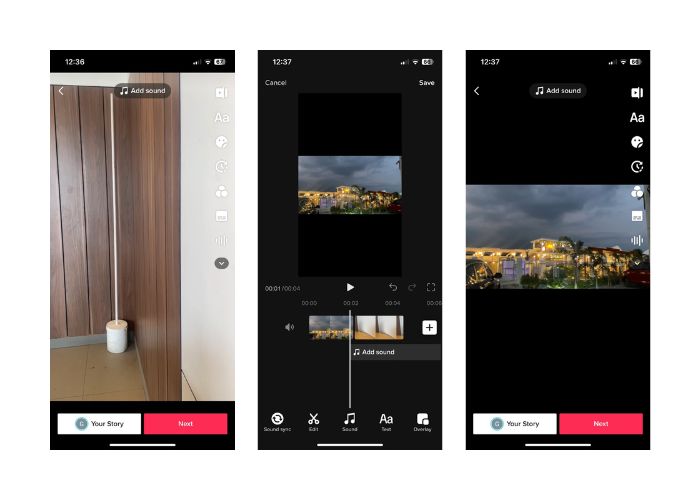
Trinn 1. Åpne TikTok-appen på mobilenheten din og logg inn på kontoen din.
Trinn 2. Trykk på +-ikonet nederst på skjermen for å lage en ny video.
Trinn 3. Velg en video du vil «stitch’e» med ved å trykke på Rediger-alternativet på høyre side av opptaksskjermen.
Trinn 4. Velg startpunktet i videoen du vil «stitch’e» ved å flytte glidebryteren til ønsket posisjon. Spill deretter inn din egen video ved å legge til dine unike elementer, for eksempel voiceover, reaksjoner eller annet innhold.
Trinn 5. Når du er fornøyd med den sammensydde videoen din, kan du legge til bildetekster, effekter og andre kreative elementer.
Trinn 6. Trykk på knappen Neste for å gå videre til videosiden med detaljer, der du kan legge til en beskrivelse og emneknagger og velge hvem som kan se videoen din. Til slutt trykker du på Publiser-knappen for å dele den «stitch’ede» videoen din med TikTok-fellesskapet.
Del 2. Hvordan sy en video på TikTok
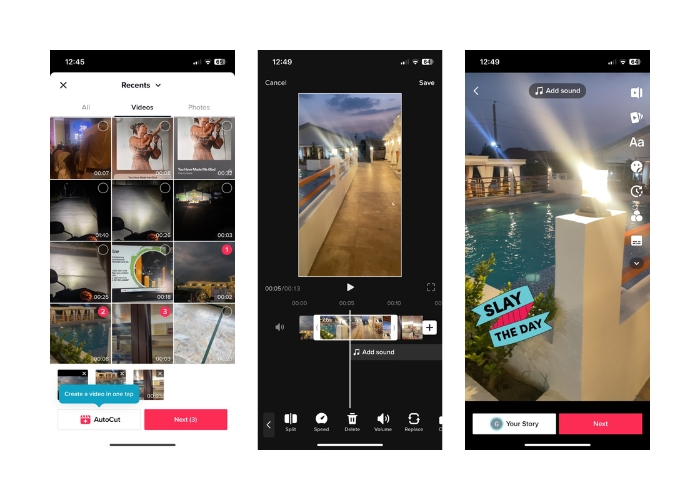
Trinn 1. Åpne TikTok-appen på mobilenheten din og logg inn på kontoen din.
Trinn 2. Trykk på Last opp-knappen og legg til videoene du vil sette sammen. Du kan velge to eller flere videoer og kombinere dem. Du kan velge fra dine egne videoer eller videoer fra andre TikTok-brukere. Trykk på Neste for å bekrefte valget ditt.
Trinn 3. Når du har valgt videoene, vil du se en tidslinje over de valgte videoene. Du kan trimme videoen ved å dra start- og sluttpunktene på tidslinjen for å velge delen du vil sette sammen.
Trinn 4. Etter at du har trimmet videoen, kan du legge til tekst, klistremerker, effekter og andre kreative elementer i den sammensatte videoen.
Trinn 5. Trykk på Neste-knappen for å gå videre til videobeskrivelsen og andre innstillinger. Legg til en bildetekst og emneknagger, og velg ønskede personverninnstillinger for videoen.
Trinn 6. Trykk til slutt på Publiser-knappen for å legge ut den sammensatte videoen på TikTok. Videoen din vil nå være tilgjengelig for andre å se og samhandle med.
Del 3. Hvordan kombinere videoer for TikTok
1. FVC Video Converter Ultimate - for PC
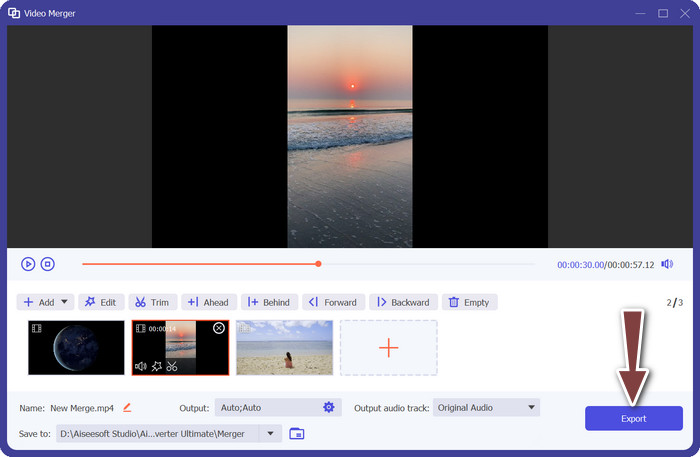
FVC Video Converter Ultimate brukes ofte til videokonvertering og håndtering av multimediefiler, og gir brukerne en praktisk måte å konvertere og redigere videoer og lyd til ulike formål. Dette inkluderer å slå sammen, dele opp og trimme videoer. En av nøkkelfunksjonene i FVC Video Converter Ultimate er muligheten til å kombinere flere videoer til én enkelt videofil. Denne funksjonen gjør det mulig for brukere å slå sammen to eller flere videoklipp og skape en sømløs og sammenhengende video. Brukere kan velge videoer i forskjellige formater, som video til MP4, AVI, MKV, WMV, MOV, FLV og andre, og slå dem sammen til én videofil uten kvalitetstap. Her er nå trinnene for å lære hvordan du slår sammen videoer for TikTok:
Trinn 1. Installer og start FVC Video Converter Ultimate
Last ned og installer FVC Video Converter Ultimate på datamaskinen din hvis du ikke allerede har gjort det. Klikk på knappen Gratis nedlasting nedenfor og start programmet for å begynne å bruke det.
Gratis nedlastingFor Windows 7 eller nyereSikker nedlasting
Gratis nedlastingFor MacOS 10.7 eller nyereSikker nedlasting
Trinn 2. Legg til videoer i programmet
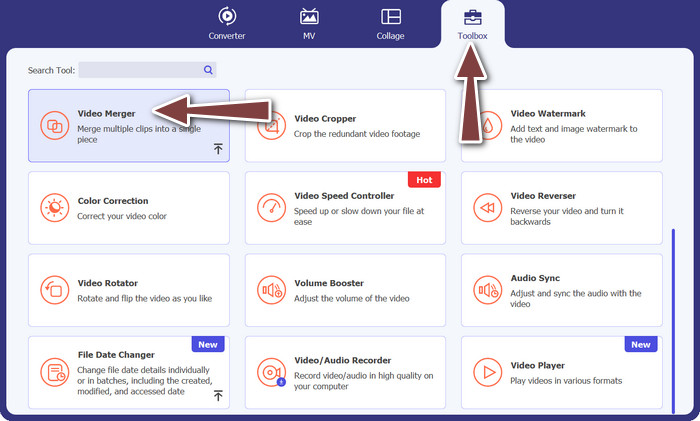
Gå til fanen Verktøykasse og velg Video Merger fra listen. Trykk deretter på legg til-knappen, så kan du velge flere videoer.
Trinn 3. Bestem rekkefølgen på videoene
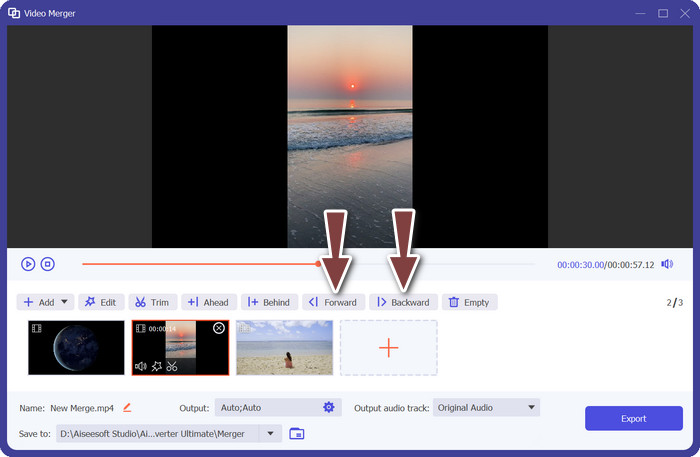
Når videoene er lagt til, kan du ordne dem i ønsket rekkefølge. Alternativt kan du bruke knappene Fremover og Bakover. Dette avgjør rekkefølgen videoene blir slått sammen i i den endelige videofilen.
Trinn 4. Slå sammen videoer
Etter at du har ordnet og redigert videoene, kan du gå videre til å slå dem sammen til én video. Se etter knappen Eksporter og klikk på den. Programmet begynner da å kombinere de valgte videoene i den rekkefølgen du har bestemt, og oppretter en ny videofil som resultat.
2. YouCut - for telefon
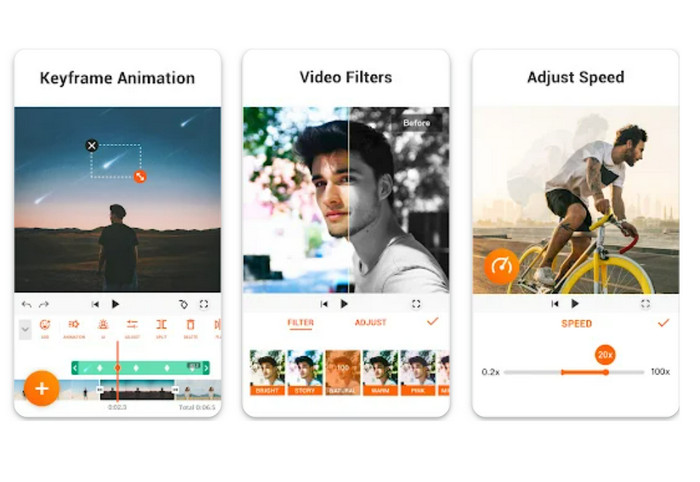
YouCut er en populær app for videoredigering, siden den lar brukere kombinere klipp, legge til titler og lydspor og justere videokvalitet, blant annet. YouCuts enkle grensesnitt og kraftige redigeringsfunksjoner har gitt den bred anerkjennelse. De som vil lage profesjonelle videoer uten app-vannmerke, vil sette pris på at denne programvaren ikke legger til vannmerke. Det er derfor den er så imponerende og regnes som en av de beste gratis Android-appene for å slå sammen videoer. Se trinnene nedenfor for å lære hvordan du slår sammen 2 videoer for TikTok med YouCut.
Trinn 1. Gå først til Google Play Store på Android-enheten din, søk etter og installer appen YouCut - Video Editor & Video Creator.
Trinn 2. For å begynne å slå sammen videoer, går du til hovedmenyen og velger alternativet Video Merger.
Trinn 3. Importer videoene du vil kombinere ved å trykke på Legg til-knappen. Du kan velge flere videoer samtidig.
Trinn 4. Etter at du har importert videoklippene, ordner du dem i den rekkefølgen du vil at de skal spilles av på tidslinjen. Rekkefølgen på videoene kan enkelt endres ved å dra og slippe dem.
Trinn 5. Trykk på Eksporter-alternativet for å kombinere videoene når du har sortert og redigert dem slik du vil ha dem.
Del 4. Vanlige spørsmål om å kombinere videoer med TikTok
Kan jeg sy mine egne videoer på TikTok?
Ja, du kan sy dine egne videoer på TikTok. Dette lar deg lage en fortsettelse eller respons på ditt eget videoinnhold, eller kombinere flere videoer til én sammenhengende historie eller sekvens.
Kan jeg reagere på en video mens jeg syr den på TikTok?
Nei, du kan ikke reagere på en video mens du setter den sammen på TikTok. Stitching lar deg kombinere segmenter av en annen brukers video med din egen video, men den har ikke en innebygd reaksjonsfunksjon som duett. Du kan imidlertid legge til ditt eget innhold og dine egne reaksjoner i det sammensatte videosegmentet for å gi din egen kommentar eller svar på den originale videoen.
Kan jeg kontrollere rekkefølgen på sammensatte videoer på TikTok?
Ja, du har kontroll over rekkefølgen på sammensatte videoer på TikTok. Når du setter sammen en video, kan du velge hvor du vil plassere videosegmentet i forhold til den originale videoen. Du kan legge til videosegmentet ditt før eller etter det sammensatte segmentet, slik at du kan kontrollere rekkefølgen videoene spilles av.
Konklusjon
Vi vet at det å «stitch’e» videoer på TikTok er en kreativ og morsom måte å kombinere deler av en annen brukers video med din egen for å lage unikt og engasjerende innhold. Ved å lære hvordan du kombinerer videoer på TikTok kan du samarbeide med andre brukere, svare på videoer, legge til dine egne reaksjoner og tilpasse utseendet på den «stitch’ede» videoen slik at den blir helt din egen.
-
 3 effektive måter å legge til videoer og bilder sammen på Tiktok
 Vil du vite hvordan du legger til bilder på Tiktok-videoer? I så fall, klikk og les denne artikkelen for å lære hvordan du enkelt legger til bildene i Tiktok-videoen din.
-
 Hvordan trimme en video med TikTok [Detaljerte instruksjoner]
 Vil du vite hvordan du forkorter en video med TikTok? Deretter vil vi tilby enkle måter. Du vil også lære andre metoder ved å bruke offline applikasjoner/programmer.
-
 Beskjæring gjort enkelt: Hvordan beskjære TikTok-video for fullt engasjement
 Lær hvordan du beskjærer TikTok-videoene dine med vår enkle opplæring! Du kan lage mer visuelt tiltalende videoer med bare noen få trykk og sveip.
