


 Video Converter Ultimate
 Skjermopptaker
 Videoreparasjon
 Sikker nedlasting
Hvordan komprimere AMV (animert musikkvideo) på Windows og Mac
Som en av fansen av den animerte musikkvideoen (AMV), kan du laste ned og laste opp dine favoritt-AMV-filer gjennom AnimeMusicVideos.org. Den store filstørrelsen til disse AMV-ene vil imidlertid spise opp enhetens lagringsplass. Hva verre er, når du vil laste opp AMV-er med stor filstørrelse på nettet, kan de bli blokkert eller hindret.
Løsningen på de store AMV-ene er å redusere filstørrelsen.
Det er det vi skal snakke om i dette innlegget, 2 måter å komprimere AMV-er på.

Del 1. Hvordan komprimere AMV-er gratis
Den enkleste måten å komprimere AMV-er på er å finne et online verktøy uten å laste ned de tunge stasjonære programmene.
Gratis nettbasert videokomprimering er en brukervennlig veiviser for å komprimere animerte musikkvideoer. Uansett hvilket format AMV-en din har, kan denne nettbaserte videokompressoren redusere videofilstørrelsen med en høy komprimeringsgrad på opptil 95%. Ingen registrering, dette verktøyet kan komprimere AMV-er uten vannmerke, og du kan enkelt se eller laste dem opp på nettet.
- Reduser over 300 videoformater som AMV, MP4, MOV, AVI, WebM, MKV, etc.
- Støtt komprimering av 1080p HD, 720p HD og andre videooppløsninger.
- 100% gratis å komprimere AMV på Windows og Mac.
- Konverter AMV til andre formater som MP4, MOV, MKV, AVI og mer.
Trinn 1. Legg til AMV-fil
Åpne denne gratis AMV-kompressoren på nett i nettleseren din på en Windows- eller Mac‑datamaskin.
Klikk på knappen Add Files to Compress, og et popup-vindu vises som ber deg laste ned og installere en kompressor‑starter.
Etter en vellykket installasjon ved å følge instruksjonene på skjermen, vil open source-vinduet vises, og du bør finne AMV-filen på datamaskinen din og legge den til i dette verktøyet.

Trinn 2. Velg komprimeringsgrad og størrelse
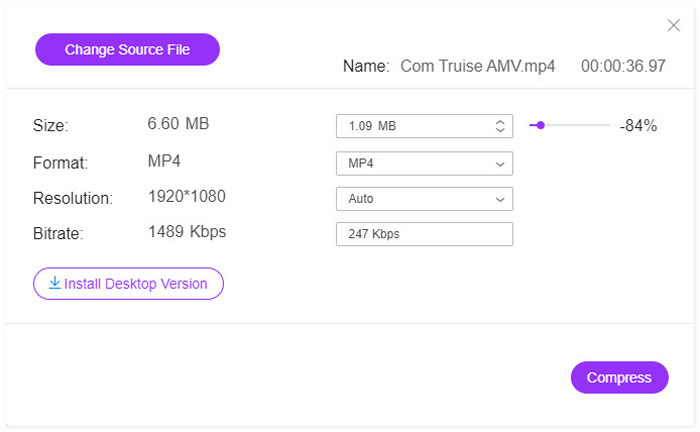
Ved siden av Size vises den nåværende SWF-filstørrelsen. Flytt glidebryteren på høyre side for å velge komprimeringsgrad.
Alternativt kan du klikke på pil ned eller opp-ikonet for å justere SWF-filstørrelsen.
Hvis du vil konvertere AMV til andre formater som MP4, MOV, MKV, AVI, FLV osv., velger du bare ønsket utdataformat ved siden av Format.
Du kan også endre AMV-filstørrelsen ved å velge en lavere oppløsning fra 1080p HD til SD i rullegardinmenyen Resolution.
Trinn 3. Komprimer AMV
Når alle innstillingene er gjort, klikker du bare på Compress-knappen for å velge hvor den komprimerte AMV-filen skal lagres og starte selve komprimeringsprosessen.
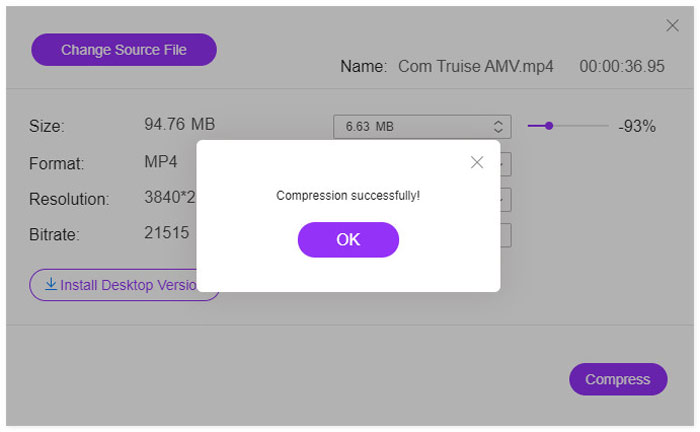
Så er det bare å finne destinasjonen for å finne den komprimerte AMV-filen. Ingen ekstra trinn kreves for å laste ned.
Del 2. Hvordan redusere AMV-filstørrelse på datamaskinen
En annen måte å redusere AMV-filstørrelsen på er å få et videokompressorprogram på datamaskinen. Video Converter Ultimate er en alt-i-ett AMV-kompressor og skaper. Bortsett fra å komprimere AMV, kan Video Converter Ultimate hjelpe deg med å lage en animert musikkvideosamling med klipp.

Video Converter Ultimate
1 354 465+ nedlastinger- Konverter AMV til / fra MP4, MOV, MKV, AVI, MP3, etc.
- Rediger videoer (del, beskjær, roter, vannmerke, undertekst, flette osv.)
- Delt skjerm og lag MV-er med bilder, videoer og musikk.
- Kraftig verktøykasse (videoforsterker, kompressor, metadataditor osv.)
Gratis nedlastingFor Windows 7 eller nyereSikker nedlasting
Gratis nedlastingFor MacOS 10.7 eller nyereSikker nedlasting
Følg de enkle trinnene som er nevnt nedenfor for å vite hvordan du komprimerer AMV på datamaskinen.
Trinn 1. Last ned denne AMV-videokompressoren gratis på datamaskinen din. Kjør den umiddelbart etter en vellykket installasjon.
Klikk på fanen Toolbox.
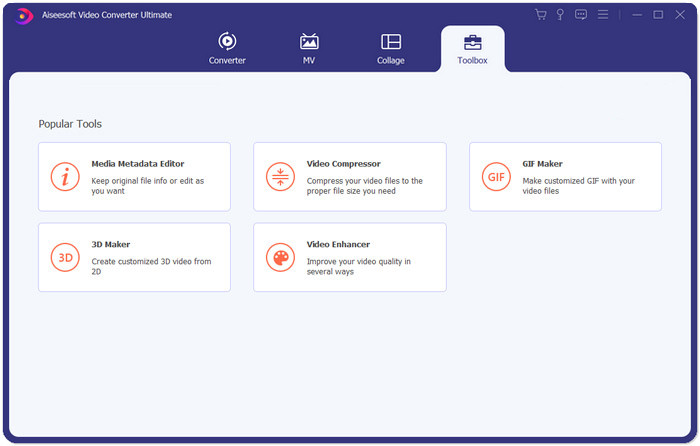
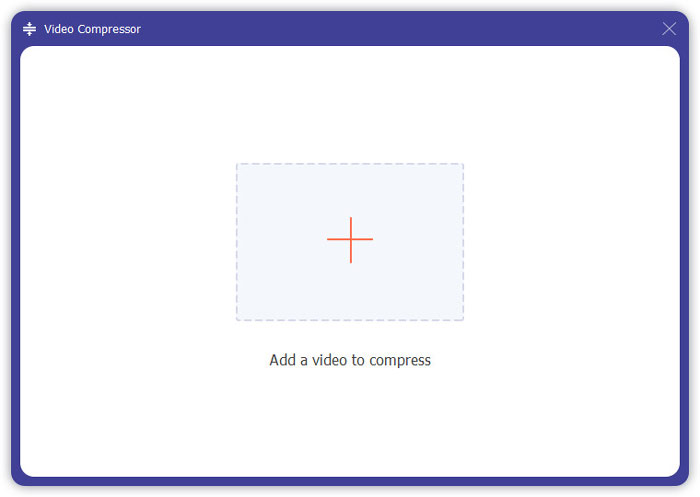
Trinn 2. Klikk Video Compressor, klikk på den store pluss-knappen og et åpningsvindu vises. Velg deretter den animerte musikkvideofilen inn i dette programmet.
Trinn 3. Her kan du flytte glidebryteren for å velge AMV-komprimeringsgrad, eller klikke på pil ned- eller opp-ikonet for å velge ønsket AMV-komprimeringsstørrelse.
Sammenlignet med den gratis online AMV-kompressoren, tilbyr dette programmet flere utdataformater.
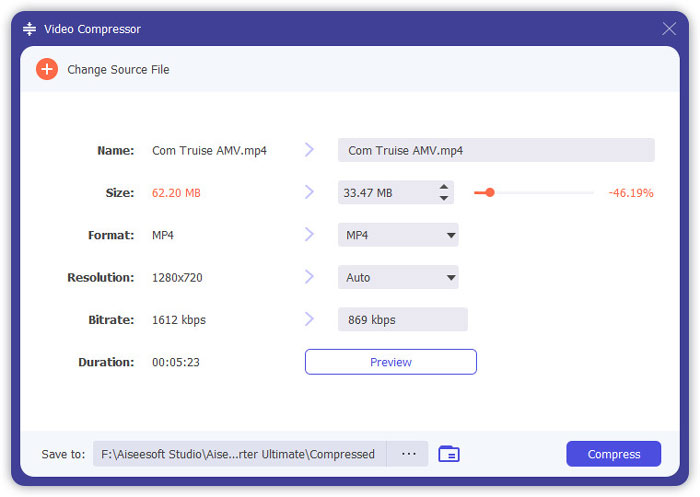
Med knappen Preview kan du forhåndsvise den komprimerte AMV-filen slik at du kan justere komprimeringsgraden i tide.
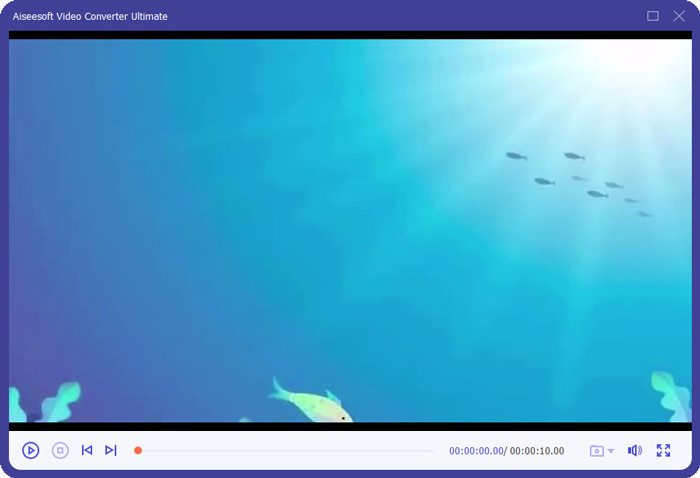
Velg deretter en videooppløsning for AMV-utdatafilen og angi plasseringen der den komprimerte AMV-filen skal lagres. Når innstillingene er gjort, klikker du bare på Compress for å begynne å redusere videofilstørrelsen.
Del 3. Vanlige spørsmål om komprimering av AMV
Hva står AMV for på Scratch?
AMV betyr animert musikkvideo på Scratch Slang.
Hva er forskjellen mellom AMV og MAD?
MAD refererer ofte til video- og / eller lydoppretting som er opprettet ved å redigere og omorganisere eksisterende video eller lyd, og gir den ny mening. AMV er en fan-laget musikkvideo som består av klipp fra ett eller flere japanske animerte show eller filmer satt til et lydspor. AMV-er kan av og til inkludere amerikanske opptak eller videoopptak, mens MAD sannsynligvis refererer til en bredere klassifisering av AMV fra Japan.
Har Anime OST copyright?
En anime-OST brukes til å transformere innholdet til nytt innhold, og det anses å være rettferdig bruk. Når du først har lastet opp en video med anime-OST til YouTube, kan opphavsrettsinnehaveren likevel gjøre krav på den og demonetisere deg.
Konklusjon
Komprimering av AMV-er kan frigjøre mer plass på enheten din og laste problemfritt opp på nettsteder. Dette innlegget deler to enkle måter å redusere en AMV-filstørrelse til en mindre. Hvis du ikke vil laste ned et tungt program, anbefales det at du komprimerer AMV online direkte. Men hvis du vil komprimere, konvertere og lage en AMV-fil, er skrivebordsverktøyet, Video Converter Ultimate, ideelt for deg.
Nå er det din tur.
Hvilken vei er bedre for deg å komprimere AMV?
Eller har du andre måter å gjøre AMV-er mindre på?
Gi meg beskjed ved å legge igjen kommentarene nedenfor.
-
 Veiledning for å komprimere GIF og redusere filstørrelsen med høy kvalitet
 Her er to enkle måter å komprimere GIF på datamaskinen eller mobiltelefonen din. Du kan bruke FVC Free Online Video Compressor og Photoshop redusere GIF-filstørrelse i forskjellige aspekter.
-
 To måter å komprimere video på YouTube
 YouTube-videoer er store og sakte å laste opp? Bare komprimere videofilstørrelsen til mindre for YouTube på to måter online og på datamaskinen.
-
 Hvordan gratis komprimere video for Facebook fra GB til MB
 Hvis du er utestengt for å laste opp en stor video på Facebook, ikke bekymre deg. Bare komprimer den store videostørrelsen fra GB til MB med den gratis videokompressoren.
