


 Video Converter Ultimate
 Skjermopptaker
 Videoreparasjon
2 enkle måter å komprimere MKV-filer uten å miste kvalitet
Vil du redusere størrelsen på en MKV‑fil, men ikke miste bildekvalitet? Finnes det en enkel, helst gratis måte å komprimere MKV‑filer på?
En MKV‑fil gir som regel god video- og lydkvalitet, men har ofte en stor filstørrelse. Når du vil laste opp og dele en MKV‑video, er det derfor ganske nødvendig å komprimere den. Spørsmålet er, hvordan komprimere MKV‑filer uten kvalitetstap?

Faktisk finnes det en rekke videokompressorer, inkludert gratis nettbaserte verktøy, som kan hjelpe deg med å redusere filstørrelsen på MKV‑videoene dine. I dette innlegget vil vi dele 2 enkle måter å komprimere MKV på.
Del 1. Slik frigjør du komprimering av MKV-filer på nettet
Som nevnt ovenfor kan mange gratis nettbaserte videokompressorer eller -redigeringsprogrammer hjelpe deg med å komprimere MKV og redusere filstørrelsen. Først vil vi anbefale en populær nettbasert Free Video Compressor til å gjøre jobben.
Denne gratis online MKV-filkompressoren er spesielt designet for videokomprimering. Den støtter sterkt nesten alle videoformater, inkludert MKV, MP4, MOV, FLV, AVI og mer. Den har muligheten til å redusere filstørrelsen på 4K-, HD- eller SD-videofiler uten å miste kvalitet. Dessuten har dette MKV-komprimeringsverktøyet en batchkomprimeringsfunksjon for å sikre at du kan fullføre videokomprimeringen med raskere hastighet.
Trinn 1. Åpne nettleseren din og gå til den offisielle nettsiden til denne MKV‑filkompressoren. Den er kompatibel med alle vanlige nettlesere som Google Chrome, IE, Firefox, Safari og flere.

Trinn 2. Klikk på knappen Add Files to Compress for å laste ned og installere en liten oppstartsfil for MKV‑komprimeringen.
Trinn 3. Velg og legg til MKV‑filen du vil komprimere. Deretter kan du se MKV‑filens størrelse og videolengde øverst i høyre hjørne.

Trinn 4. Du kan justere oppløsning, bildefrekvens og bitrate for MKV‑videoen. Dessuten kan du velge et passende utdataformat for den komprimerte videoen. Etter at alt dette er gjort, klikker du på knappen Compress for å starte komprimeringen av MKV‑filen.

Med bare noen få klikk kan du enkelt komprimere en MKV-fil for å redusere filstørrelsen. Enda viktigere, det blir ikke lagt til noe vannmerke i den komprimerte videoen. Du bør vite at de fleste online videokompressorer vil sette inn et vannmerke i utdatafilen.
Del 2. Profesjonell måte å komprimere MKV-filer på
Med metoden ovenfor kan du enkelt komprimere en MKV‑fil gratis på nett. Men hvis du komprimerer MKV‑videoen for mye, vil du sannsynligvis ende opp med en komprimert fil med dårlig kvalitet. Du kan faktisk velge å klippe bort unødvendige deler for å redusere filstørrelsen uten kvalitetstap. Her introduserer vi et kraftig verktøy for videokonvertering og -redigering, Video Converter Ultimate, som kan hjelpe deg med å komprimere MKV‑filene dine uten å miste kvalitet.
Video Converter Ultimate er spesielt utviklet for ulike oppgaver innen videokonvertering og -redigering. Det kan trimme video og bare lagre den nyttige delen. I tillegg er det utstyrt med en Video Compressor-funksjon for komprimering av MKV‑filer.
Gratis nedlastingFor Windows 7 eller nyereSikker nedlasting
Gratis nedlastingFor MacOS 10.7 eller nyereSikker nedlasting
Trinn 1. Dobbeltklikk på nedlastingsknappen ovenfor for å installere og starte dette MKV‑komprimeringsprogrammet gratis på datamaskinen din. Denne videokompressoren lar deg komprimere MKV‑filer både på Windows PC og Mac.
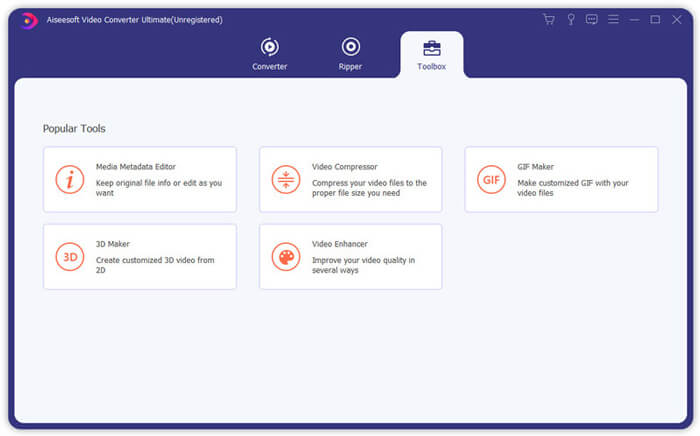
Trinn 2. Når du kommer inn i hovedvinduet, klikker du på fanen Toolbox og velger deretter funksjonen Video Compressor.
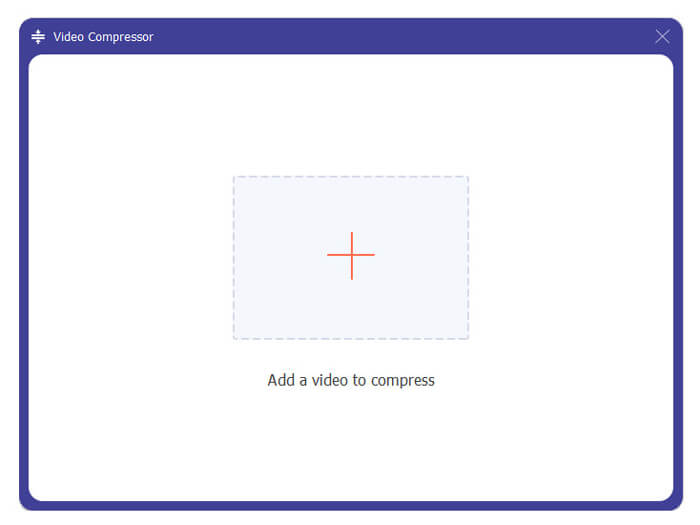
Trinn 3. Klikk på +‑ikonet for å importere en MKV‑fil som skal komprimeres.
Nå kan du enkelt redusere MKV-filstørrelsen etter ditt behov. I løpet av dette trinnet kan du også tilpasse videooppløsning, bithastighet, varighet og filnavn som du vil. Videre kan du velge et passende utdataformat for den komprimerte videoen.
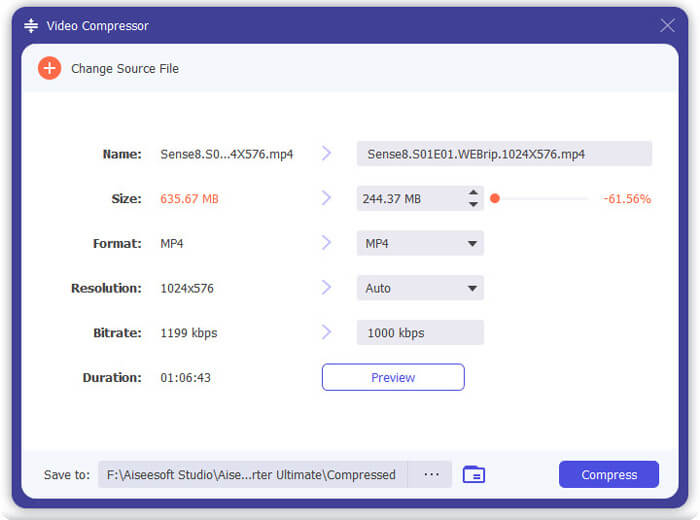
Trinn 4. Klikk på Compress-knappen for å begynne å komprimere MKV‑videoen din til en mindre fil.
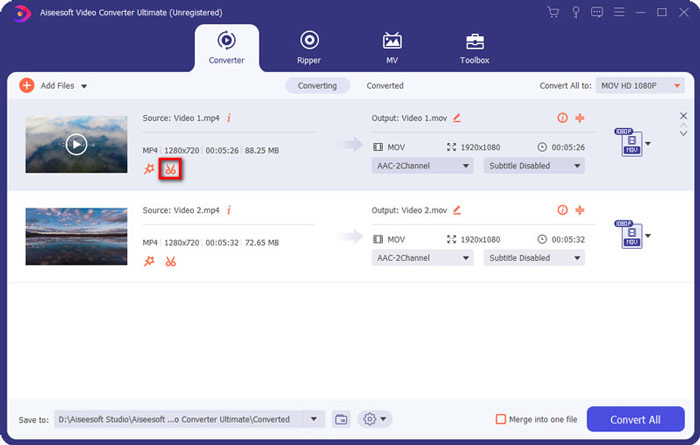
Trinn 5. Hvis du vil redusere MKV‑filstørrelsen ved hjelp av trimmefunksjonen, kan du gå tilbake til hovedvinduet og velge alternativet Converter. Etter å ha importert MKV‑videoen, kan du klikke på ikonet Cut for å fjerne unødvendige deler.
Trinn 6. Du kan dra markøren på tidslinjen eller skrive inn start- og sluttid direkte for å trimme MKV‑filen. Deretter kan du klikke på knappen Save for å bekrefte handlingen.
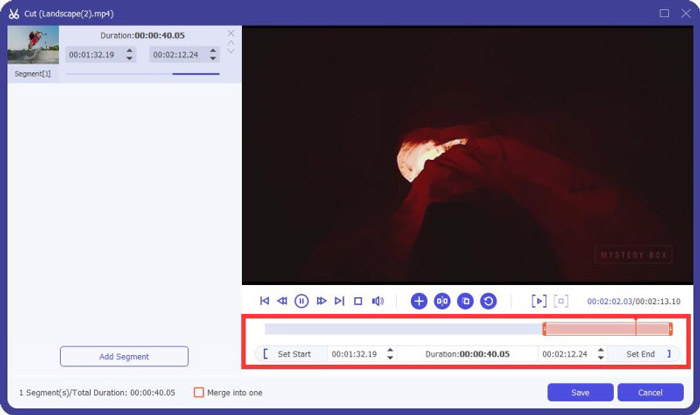
Deretter blir du sendt tilbake til hovedvinduet. Her kan du klikke på knappen Convert All for å eksportere MKV‑videoen. Dette MKV‑komprimeringsprogrammet er utstyrt med en innebygd mediespiller som lar deg se komprimeringsresultatet direkte.
Enten du vil komprimere en video for e‑post eller WhatsApp, kan du enkelt gjøre det i dette programmet.
Del 3. Vanlige spørsmål om komprimering av MKV-fil
Spørsmål 1. Hvordan komprimerer en video uten å miste kvaliteten?
Du kan velge å trimme video for å redusere filstørrelsen. Ved å gjøre det kan du komprimere en video uten tap av kvalitet. Hvis du velger en gratis online eller profesjonell videokompressor, vil videoen definitivt miste noe bilde- eller lydkvalitet. Men du vil kanskje ikke merke kvalitetstapet fra øynene dine.
Spørsmål 2. Hvordan konvertere en MKV-fil til MP4 gratis?
For å konvertere en MKV‑fil til MP4 gratis kan du bruke den pålitelige Free Online Video Converter. Den kan enkelt utføre MKV til MP4 og andre video‑/lydkonverteringer.
Spørsmål 3. Hvorfor er MKV-filer så store?
MKV er et containerformat som brukte en bedre kodek med høyere kompresjonsforhold. MKV-filer er vanligvis hentet fra Blu-Rays og har høyere oppløsning.
Konklusjon
Etter å ha lest dette innlegget kan du ta i bruk 2 enkle metoder for å komprimere MKV‑filer. Med de anbefalte videokompressorene kan du enkelt redusere filstørrelsen på MKV‑filene dine. Hvis du har en bedre måte å komprimere MKV på, del den gjerne i kommentarfeltet med andre lesere.
-
 Veiledning for å komprimere en video for e-post på iPhone / Android / Online
 Kan du ikke sende en video via e-post som er for stor? Hvis du har dette problemet, kan du få brukbare måter å komprimere en video for e-post her. Denne artikkelen vil vise deg hvordan du kan krympe store videofiler gratis i detaljer.
-
 Veiledning for å komprimere GIF og redusere filstørrelsen med høy kvalitet
 Her er to enkle måter å komprimere GIF på datamaskinen eller mobiltelefonen din. Du kan bruke FVC Free Online Video Compressor og Photoshop redusere GIF-filstørrelse i forskjellige aspekter.
-
 To måter å komprimere AVCHD-videoer til små filstørrelser gratis
 ead og få to enkle måter å komprimere AVCHD-videofiler på. Du kan bruke online og offline videokompressorer for å redusere AVCHD-videostørrelsen gratis på datamaskinen din.
