


 Video Converter Ultimate
 Skjermopptaker
 Videoreparasjon
 Sikker nedlasting
Lær hvordan du beskjærer videoer på Snapchat for et mer polert utseende
Vil du få innholdet ditt til å skille seg ut fra mengden og imponere følgerne dine? Da bør du ta i bruk videobeskjæring på Snapchat. Ved å mestre denne enkle, men kraftige teknikken kan du lage polerte, profesjonelle snaps som fanger publikums oppmerksomhet. Les videre mens vi viser deg hvordan du beskjærer videoer på Snapchat som en proff. Metodene vi presenterer vil løfte historiefortellingen din til et nytt nivå. Gå ikke glipp av muligheten til å forvandle Snapchat-historiene eller -videoene dine og sette ditt preg på denne dynamiske sosiale plattformen.

Del 1. Hvordan beskjære en video på Snapchat
Snapchat er en sosial medieplattform som har tatt verden med storm med sine unike funksjoner og brukervennlige grensesnitt. En av de viktigste funksjonene til Snapchats videoredigeringsverktøy er muligheten til å beskjære videoer. Ved å beskjære videoene dine kan du fokusere på et bestemt motiv, lage en mer engasjerende komposisjon og sømløs overgang mellom flere klipp. På den annen side, her er en forenklet instruksjonsguide for hvordan du beskjærer en video på Snapchat.
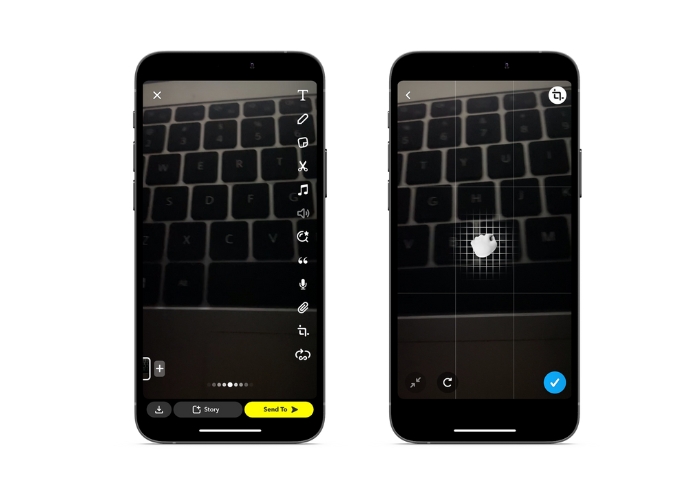
Trinn 1. Åpne Snapchat. Ta opp en video ved å trykke og holde inne den sirkulære opptaksknappen.
Trinn 2. Når du har spilt inn videoen, trykker du på beskjær-ikonet i menyen til høyre for å åpne beskjæringsverktøyet.
Trinn 3. Klyp og dra i videoen med fingrene for å beskjære den til ønsket størrelse og format. Når du er fornøyd med beskjæringen, trykker du på hake-ikonet for å lagre endringene.
Trinn 4. Legg til eventuelle ekstra filtre, tekst eller effekter i videoen, og send den deretter til følgerne dine eller legg den til i historien din.
Del 2. Hvordan beskjære en video for Snapchat
1. FVC Video Converter Ultimate
FVC Video Converter Ultimate gjør det enkelt å konvertere og optimalisere videoene dine med bare noen få klikk. En av de mest interessante funksjonene i FVC Video Converter Ultimate er den kraftige verktøykassen, som inneholder en rekke verktøy for redigering og forbedring av videoene dine. Fra å legge til undertekster og vannmerker til å justere lysstyrke, kontrast og metning – verktøykassen har alt du trenger for å lage profesjonelle videoer som skiller seg ut fra mengden. Men kanskje et av de mest nyttige verktøyene i verktøykassen er muligheten til å beskjære videoer. Du kan beskjære videoene dine for å fjerne uønskede deler, justere sideforholdet eller skape en mer engasjerende komposisjon. Følg veiledningen nedenfor for å lære hvordan du beskjærer Snapchat‑videoer før du publiserer dem.
Trinn 1. Skaff deg programmet
For å komme i gang med å beskjære videoer med FVC Video Converter Ultimate må du laste ned og installere programmet på datamaskinen din. Klikk ganske enkelt på knappen Gratis nedlasting som tilsvarer operativsystemet ditt, og følg installasjonsveiledningen.
Gratis nedlastingFor Windows 7 eller nyereSikker nedlasting
Gratis nedlastingFor MacOS 10.7 eller nyereSikker nedlasting
Trinn 2. Importer en video som skal beskjæres
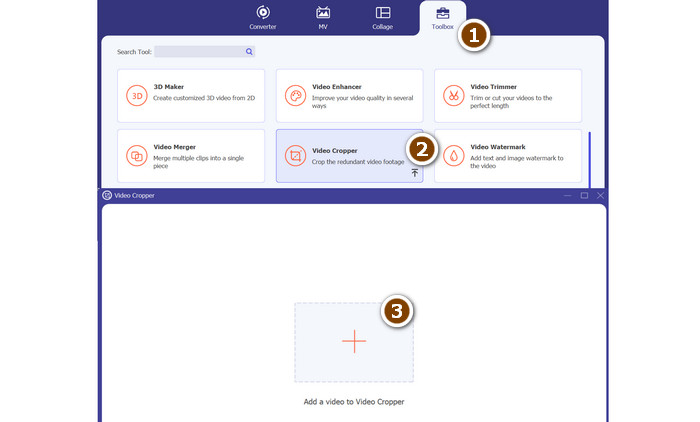
Når programmet er installert, åpner du det og går til verktøykassen ved å klikke på fanen Toolbox. Der velger du Video Cropper-alternativet for å åpne beskjæringsverktøyet. For å importere en video du vil beskjære, klikker du på pluss-knappen i opplastingsområdet til Video Cropper-alternativet.
Trinn 3. Beskjær videoen
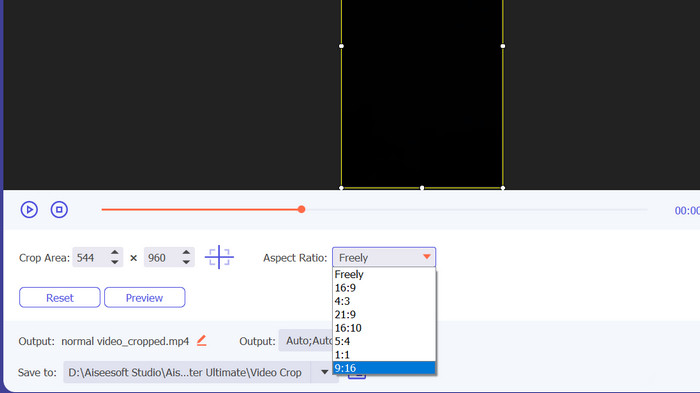
Deretter velger du sideforholdet du vil bruke for videoen. For Snapchat er det ideelle sideforholdet 9:16 (vertikalt). Du kan velge ønsket sideforhold fra rullegardinmenyen under videoforhåndsvisningen. For å beskjære videoen din, dra bare i hjørnene på beskjæringsboksen for å justere størrelsen og formen på videoen.
Trinn 4. Eksporter den beskårne videoen
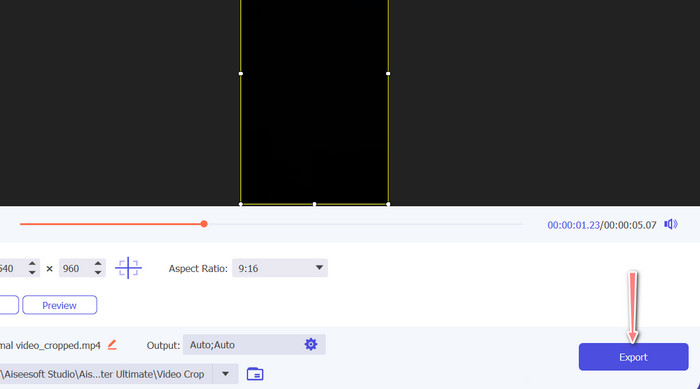
Når du er fornøyd med beskjæringen, klikker du på knappen Eksporter nederst til høyre i grensesnittet for å lagre den beskårne videofilen. Deretter kan du dele den med følgerne dine eller poste den på Snapchat‑kontoen din for å imponere vennene dine med de rå videoredigeringsferdighetene dine!
2. Vid.Fun
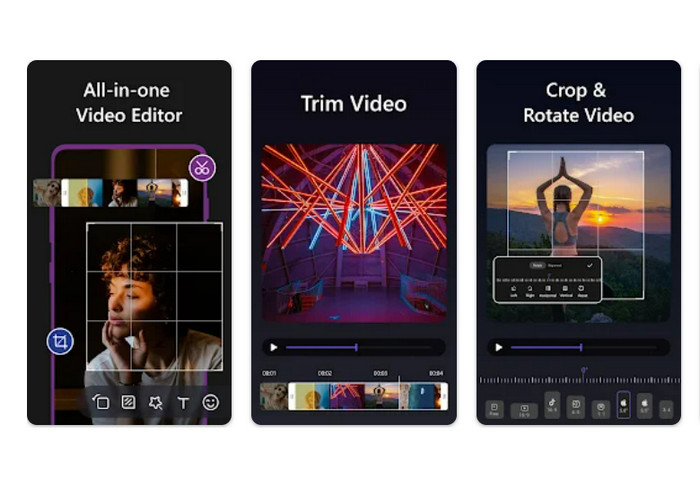
Hvis du bruker en smarttelefon eller et nettbrett, kan Vid.fun hjelpe deg med å beskjære videoene dine til de ideelle dimensjonene for Snapchat. Blant appens mange nyttige verktøy finner du en robust videobeskjærer som gjør det enkelt å justere sideforholdet på filmene dine med noen få enkle trykk. Den tilbyr også flere alternativer for sideforhold, slik at Snapchat‑videoene dine alltid ser best mulig ut. Nedenfor finner du en veiledning i hvordan du beskjærer Snapchat‑videoer.
Trinn 1. Begynn med å laste ned Vid.fun fra Google Play Store. Start deretter appen med en gang. Knappen Crop kan åpnes fra hovedmenyen.
Trinn 2. Deretter må du legge til en mediefil ved å velge en fra enhetens galleri. Velg ønsket sideforhold fra den tilhørende nedtrekksmenyen. Du kan også bruke håndtakene for beskjæring og plassering i videoforhåndsvisningen for å få de resultatene du ønsker.
Trinn 3. Sjekk resultatet av den beskårne videoen for å forsikre deg om at den ble slik du så for deg. Øverst til høyre finner du en Eksporter-knapp; trykk på denne når du er ferdig med beskjæringen.
Videre lesning
Hvordan sakke ned en video på Snapchat enkelt på alle enheter
Enkleste måter å fjerne Snapchat‑tekst fra skjermbilde på
Del 3. Vanlige spørsmål om beskjæring av videoer på Snapchat
Hvordan endre sideforholdet i Snapchat?
Snapchat støtter flere sideforhold for videoer, inkludert 9:16 (vertikalt), 16:9 (liggende), 16:9 (liggende) og 4:5 (vertikalt).
Hvilket sideforhold bør jeg bruke for Snapchat-videoer?
Det ideelle størrelsesforholdet for Snapchat-videoer er 9:16 (vertikalt). Dette sikrer at videoene dine tar opp hele skjermen på mobile enheter og er optimalisert for visning på plattformen.
Hva er noen tips for å beskjære videoer for Snapchat?
Når du beskjærer videoer for Snapchat, er det viktig å velge et sideforhold som passer til plattformens retningslinjer og ser bra ut på mobile enheter.
Konklusjon
Å beskjære videoer for Snapchat er en enkel, men viktig prosess for å sikre at innholdet ditt ser best mulig ut på plattformen. Ved å følge trinnene ovenfor om hvordan du beskjærer en video på Snapchat eller til Snapchat, kan du enkelt beskjære videoene dine til riktig sideforhold og dele dem med følgerne dine.
-
 Hvordan beskjære MP4-fil uten å miste kvaliteten på videoen [2023]
 Lær hvordan du beskjærer MP4 med enkle trinn bare for deg. Så hold opp tempoet fordi vi presenterer for deg det beste av de beste beskjæringsverktøyene du kan bruke.
-
 [Gratis] 4 enkle måter å beskjære animerte GIF-er online og offline
 Vil du enkelt beskjære GIF-er? Vel, du kan gjøre det ved hjelp av disse GIF-cropperne som er tilgjengelige i denne artikkelen, les det godt og lær hvordan du gjør det.
-
 6 favorittvalg Snapchat-animerte Snapchat-filtre på Snapchat
 Vil du vite de beste måtene å legge til filtre på Snapchat-videoer? Vel, du kan klikke på dette og lære de forskjellige filtrene du kan bruke til å bruke på Snapchat-videoer.
