


 Video Converter Ultimate
 Skjermopptaker
 Videoreparasjon
 Sikker nedlasting
Bemerkelsesverdige måter å klippe en video på Snapchat [inkludert Offline Way]
Snapchat‑appen er en annen app som nylig har blitt populær. Hovedfokuset til Snapchat var å utveksle private, personlige bilder. Men nå kan du bruke den til ulike oppgaver, som å sende videoer og delta i direktesendte videokonferanser. Du kan på den andre siden også bruke denne appen til å klippe videoene dine. Som vi alle vet, godtar Snapchat bare videoer på opptil 60 sekunder. Å trimme videoen er den beste løsningen hvis du planlegger å laste opp eller poste en video i denne mobilappen. I så fall kan du lese dette innlegget for å se de detaljerte metodene du kan prøve for hvordan du kan trimme en video på Snapchat og klippe videoer for Snapchat.

Del 1. Hvordan trimme en video for Snapchat ved hjelp av PC
Snapchat har en grense når du poster en video. En av de beste løsningene på denne typen problem er å korte ned en video. På den måten, når du trimmer eller klipper en video, kan du legge den til på Snapchat. Hvis du vil ha den beste videoredigeringsprogramvaren til å klippe en lang video for Snapchat, kan du bruke Video Converter Ultimate. Dette programmet har en utmerket delingsfunksjon for å dele videoen din i deler. I tillegg er fremgangsmåten for å dele opp videoer perfekt for uerfarne brukere. Du kan dele opp videoer med bare noen få klikk. Grensesnittet er også brukervennlig, slik at du enkelt kan forstå hvert valg. Dessuten har det flere gode funksjoner i tillegg til å dele videoer. Video Converter Ultimate lar deg beskjære, rotere og forbedre videoene dine etter dine egne preferanser. Det støtter også ulike videoformater, inkludert MP4, MOV, MKV, AVI og flere. Videre kan både Windows- og Mac‑brukere få tilgang til programmet, siden det er tilgjengelig for både Mac og Windows‑datamaskiner.
Trinn 1. Klikk på Last ned-knappen nedenfor for å laste ned Video Converter Ultimate. Siden programmet er tilgjengelig på både Mac og Windows‑datamaskiner, er det to knapper nedenfor. Klikk på knappen som passer til enheten du bruker. Start deretter programmet.
Gratis nedlastingFor Windows 7 eller nyereSikker nedlasting
Gratis nedlastingFor MacOS 10.7 eller nyereSikker nedlasting
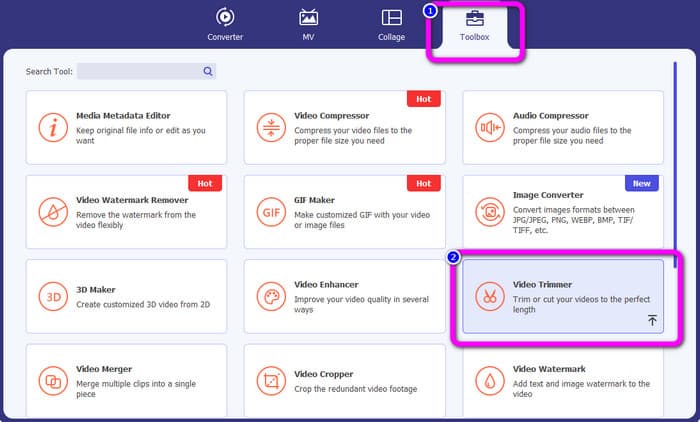
Trinn 2. Klikk på Verktøykasse-panelet øverst i grensesnittet. Når verktøyene under Verktøykasse vises, velger du verktøyet Video Trimmer.
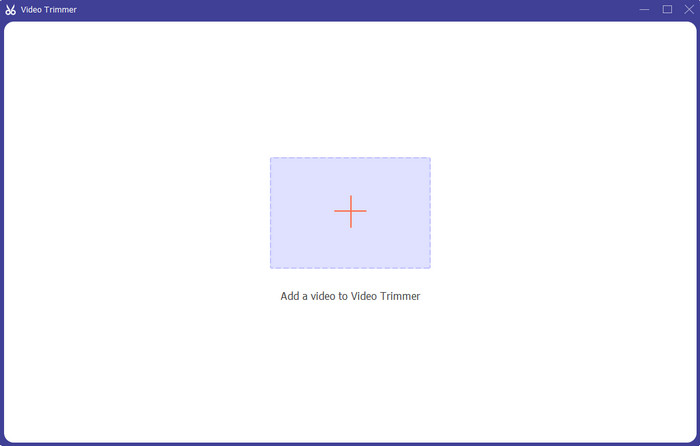
Trinn 3. Klikk på Pluss-symbolet i midten av grensesnittet. Velg deretter videoen du vil klippe fra filmappen.
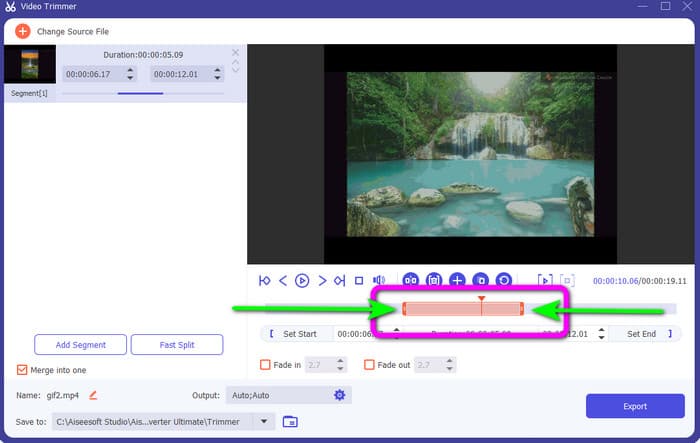
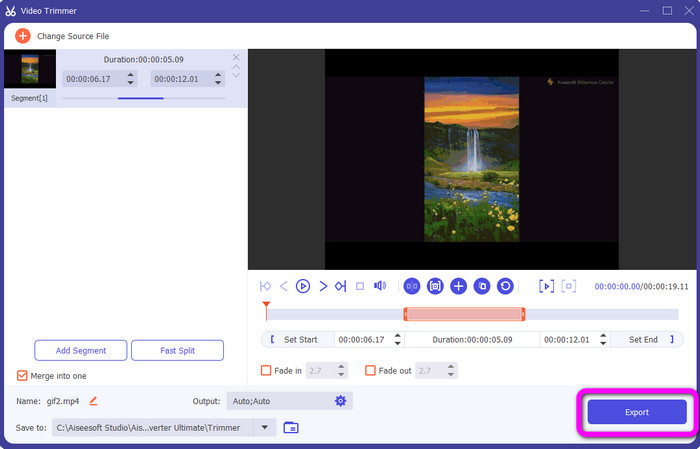
Trinn 4. Du kan klippe videoen ved å justere den oransje linjen du ser nederst på videoen. Denne linjen har en kant på begge sider. Juster kanten på linjen for å trimme den delen av videoen du vil redigere.
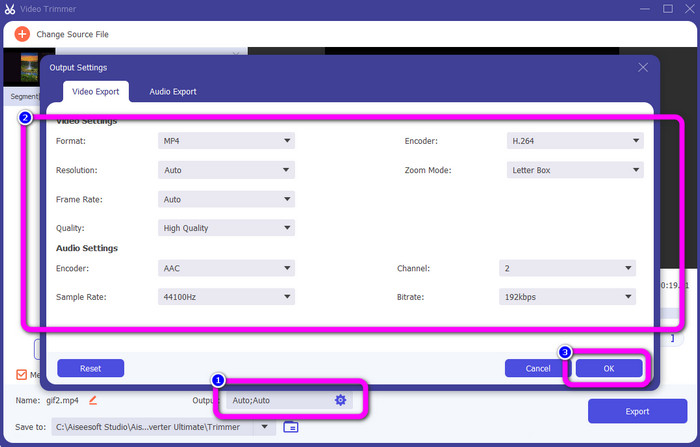
Trinn 5. Ved å klikke på alternativet Utgangsinnstillinger kan du endre videoens bildefrekvens, kvalitet, oppløsning og zoom‑modus for flere justeringer. Du kan også endre lydens samplingsfrekvens og bitrate. Klikk deretter på OK.
Trinn 6. Til slutt klikker du på knappen Eksporter. Vent på at den siste prosessen fullføres, og etter noen sekunder kan du lagre den ferdige og redigerte videoen på datamaskinen din.
Del 2. Hvordan klippe ut en video på Snapchat
I denne delen lærer du hvordan du trimmer en video på Snapchat. Denne mobilapplikasjonen er utmerket for å ta bilder og videoer. Det gir deg mange effekter for å forbedre dem og tilfredsstille brukere. Det regnes også som en kommunikasjonsplattform for andre mennesker. Dessuten er Snapchat ikke bare i stand til den slags ting. Mobilapplikasjonen lar deg også enkelt klippe eller trimme en video. Bortsett fra det lar Snapchat deg redigere videoen din ved å endre filtre, legge til effekter, beskjære og mer. Men som andre applikasjoner fokuserer Snapchat på å ta bilder og videoer. Så du kan ikke bruke avanserte redigeringsverktøy fra applikasjonen. Dessuten godtar den bare korte videoer, noe som ikke er tilfredsstillende for brukere som ønsker å laste opp lange videoer. Se prosedyrene nedenfor for hvordan du forkorter en video på Snapchat.
Klipp ut en video etter opptak
Trinn 1. Last ned Snapchat fra App Store eller Google Play Butikk. Etter at du har installert mobilappen, åpner du den på telefonen din.
Trinn 2. Deretter spiller du inn en video med Snapchat. Når du er ferdig med innspillingen, vises et miniklipp nederst på skjermen. Trykk på det for å starte trimmeprosessen.
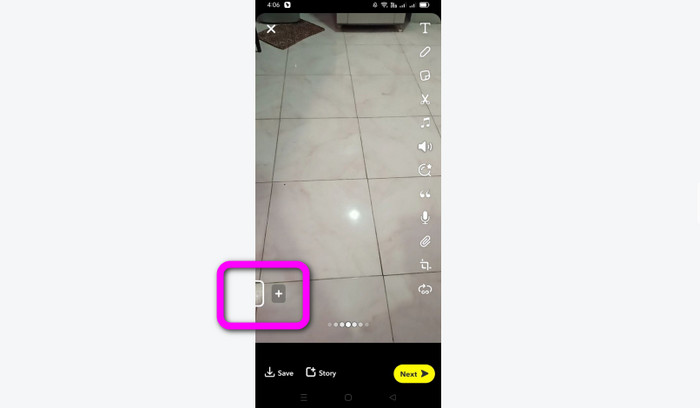
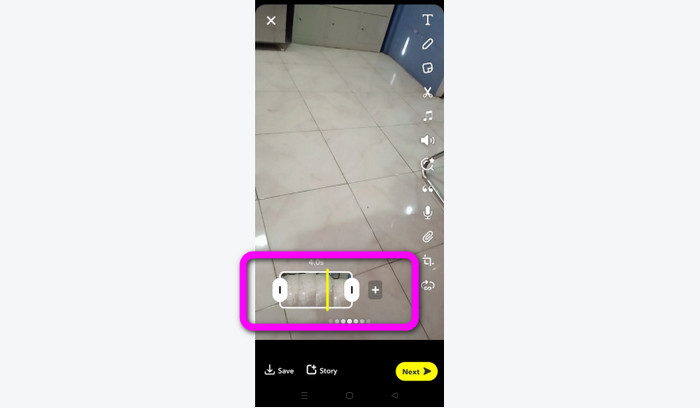
Trinn 3. Du kan fortsette prosessen når klippet vises på skjermen. Dra kantene på klippet og trim videoen etter dine ønsker.
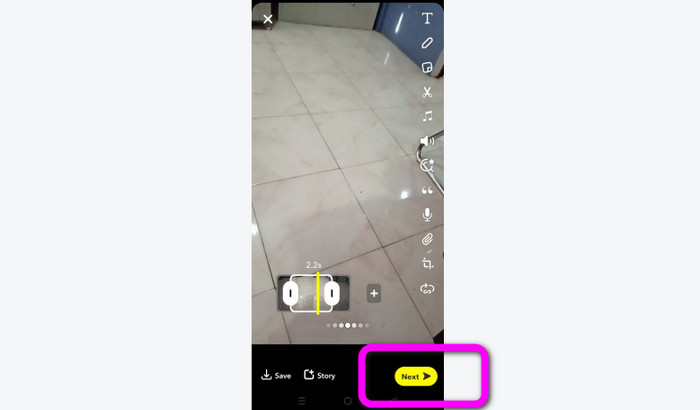
Trinn 4. Når du er fornøyd med det endelige resultatet, trykker du på knappen Neste nederst til venstre i grensesnittet. På denne måten kan du lagre den trimmede videoen.
Klipp ut en video fra minner
Trinn 1. Åpne Snapchat-appen på telefonen din. Gå deretter til Memories. Der kan du se videoene dine. Hold fingeren på videoen i noen sekunder og trykk på alternativet Rediger.
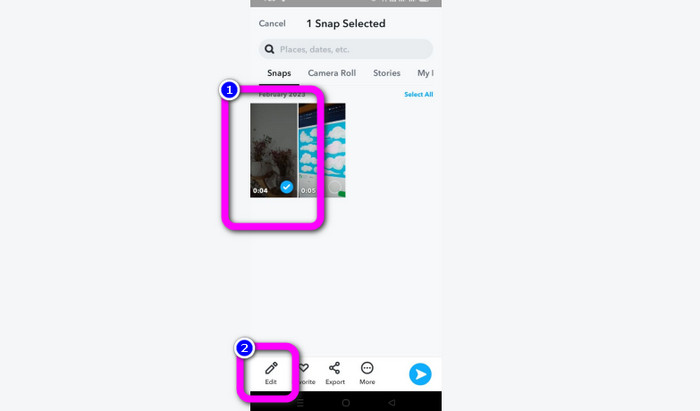
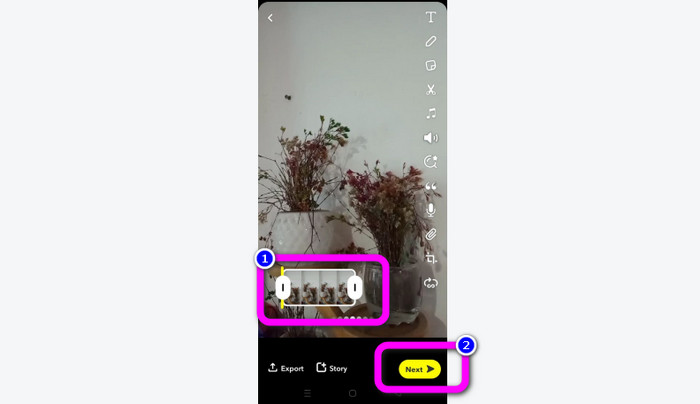
Trinn 2. Deretter vil du se videoen nederst på skjermen. Denne videoen lar deg justere kantene på tidslinjen for å begynne å trimme. Når du er ferdig med å trimme, klikker du på knappen Neste for å lagre den endelige videoen.
11 bemerkelsesverdige videotrimmere du kan bruke [gratis og betalt]
Gode måter å klippe video på nettet på en praktisk måte
Del 3. Vanlige spørsmål om hvordan du klipper en video på Snapchat
1. Hva betyr det å trimme en video på Snapchat?
Å trimme en video er å lage et klipp som etablerer en spesifisert del som begynnelsen og en bestemt del som slutten av videoklippet. Dette alternativet lar deg velge en videos begynnelses- og sluttposisjon på Snapchat. Dette alternativet er ideelt hvis du ønsker å laste opp deler av en video som opprinnelig varte lenger enn 10 sekunder.
2. Kan du bruke split-funksjonen på snapchat?
Du kunne ikke bruke denne funksjonen hvis du lastet opp en video fra kamerarullen. Hvis du brukte Snapchat-kameraet til å fange, kan du. Du kan bruke Split-verktøyet til å dele filmen i redigerbare biter og fjerne eventuelle deler du ikke ønsker å bevare.
3. Hva er maksimal videostørrelse for en enkelt snapchat-video?
Hvis du overfører bilder eller videoer fra kamerarullen til Snapchat, kan du bare sende én video på opptil 2,5 MB. Filene dine komprimeres før de leveres.
Konklusjon
Hvis du bruker Snapchat til å trimme en video, er denne artikkelen for deg. Denne artikkelen har gitt deg den beste metoden for hvordan du kan trimme en video på Snapchat. Hvis du heller vil trimme videoen din for Snapchat på en datamaskin, finnes det også et program du kan bruke. Video Converter Ultimate er et utmerket program for å trimme videoer med en datamaskin. Det har et intuitivt grensesnitt og er helt gratis.
-
 6 favorittvalg Snapchat-animerte Snapchat-filtre på Snapchat
 Vil du vite de beste måtene å legge til filtre på Snapchat-videoer? Vel, du kan klikke på dette og lære de forskjellige filtrene du kan bruke til å bruke på Snapchat-videoer.
-
 Slik bremser du en video på Snapchat enkelt på alle enheter
 Den beste måten å bremse en video på Snapchat er allerede her. For å vite hva disse teknikkene er for å bremse en video, følg den grundig.
-
 Enkleste måter å fjerne Snapchat-tekst fra skjermbilde
 La oss fjerne Snapchat-tekst fra bilder og videoer ved å bruke pålitelige verktøy online og offline. Vi vil tilby deg enkle måter. Prøv det nå, og la oss prøve det!
