


 Video Converter Ultimate
 Skjermopptaker
 Videoreparasjon
Lær hvordan du enkelt redigerer OGG-metadata med detaljerte trinn
Med tagger på OGG-filene dine kan enheten du bruker for øyeblikket forstå hva som er i filen. Når metadataene er vedlagt, kan de hjelpe deg med å ordne dem på riktig måte ved å bestemme kodene for å finne dem raskt. Så hvis OGG-filene dine ikke har metadata, er det et must å legge til en. Selv om det er enkelt å søke etter en tag-editor for OGG, er vi ikke sikre på om de er helt trygge å bruke. I stedet for å prøve dem ut og feile, vil vi gjøre feilsøkingen per verktøy for deg. Så fortsett å lese dette innlegget for å vite hvordan du redigerer OGG-metadata manuelt med en 100% suksessforsikring.

Del 1. Rediger OGG-metadata uten å laste ned et eksternt program på Windows
På Windows kan du enkelt redigere OGG-metadata uten å laste ned et verktøy ved å bruke Egenskaper. Det er imidlertid ikke like effektivt som det fullverdige verktøyet nedenfor, men oppgaven kan løses ved hjelp av det. Så hvis du vil vite hvordan du bruker denne metadataredigereren, kan du følge trinnene nedenfor.
Fordeler med å bruke egenskaper på Windows:
◆ Det er ikke nødvendig å laste det ned når som helst, og selv du har ikke internettilgang.
◆ Enkel å bruke og kan brukes av alle brukere som ønsker å redigere metadata.
◆ Den støtter et bredt spekter av OGG, MP3, WAV, WMA og mange flere formater.
Slik redigerer du OGG-tagger enkelt med egenskaper på Windows:
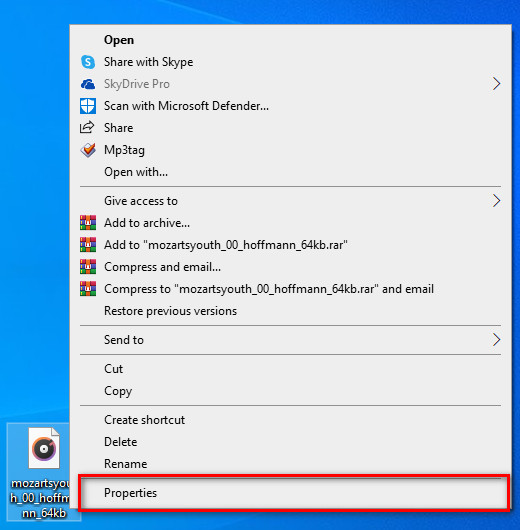
Trinn 1. Finn OGG-filen på skrivebordet ditt, og høyreklikk på filen; velg deretter Egenskaper.
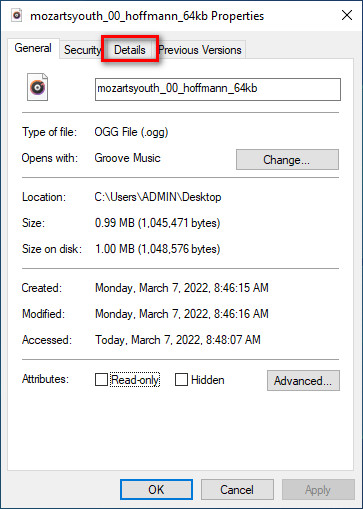
Trinn 2. Etter at du har klikket på Egenskaper, vises et panel på skjermen. Gå til Detaljer, trykk på hver tagg og fyll den ut.
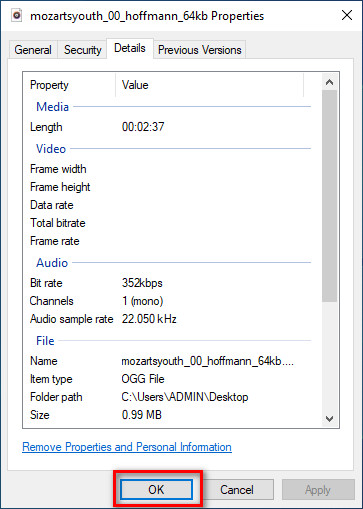
Trinn 3. Trykk OK for å lagre endringene du har gjort i Egenskaper.
Tips: Denne funksjonen lagrer noen ganger ikke metadataene du har lagt til i OGG-filen. Så hvis dette skjer, må du gjøre det på nytt og starte helt fra begynnelsen.
Del 2. Mest anbefalt OGG Tag Editor for å redigere OGG-metadata på Windows og Mac [profesjonelt]
Den beste måten å redigere OGG på er å bruke en kraftig, men likevel enkel taggredigerer på Windows og Mac, FVC Video Converter Ultimate. Med dette verktøyet kan du manuelt overstyre metadataene til OGG med bare noen få klikk. I motsetning til Egenskaper vil du ikke støte på problemer med å redigere eller rette taggene på mediefilen din. Du må imidlertid laste ned og kjøpe verktøyet for å få full tilgang til de gode funksjonene som ingen andre verktøy kan tilby.
I tillegg til redigeringsevnen på metadata, lar dette verktøyet deg konvertere OGG-filen din til et nytt lydformat mens du beholder høykvalitetslyden som er lagret på OGG-filen. Du kan også utføre grunnleggende redigering på video og lyd hvis du vil, for eksempel klipping, trimming, sammenslåing, beskjæring og mange flere, men den kan også utføre avansert redigering; du kan sjekke den avanserte redigeringen på verktøykassen. Kanskje du tenker hva det ultimate med dette verktøyet; Vel, det lever opp til alles forventninger, og navnet ultimate er ikke bare et navn, men det er også verktøyets evner. Så hvis du vil bruke verktøyet til å redigere OGG-metadata, kan du kopiere trinnene nedenfor for å lykkes på fingertuppen.
Fordel med å bruke FVC Video Converter Ultimate [anbefalt]:
◆ Det er en profesjonell tag-editor som enkelt kan manipulere metadataene til lydfilen din selv om du ikke er en proff.
◆ Den støtter et bredt spekter av formater for opplasting som OGG, MP3, WAV, WMA, AIFF og 1000+ flere, inkludert videoformater.
◆ Det er det beste valget for å begynne med redigering av metadata, oppløsning, kvalitet, skjæring osv.
◆ Kunne laste ned programvaren på både Windows- og Mac-systemer hvis du kan.
◆ Ytterligere funksjoner og funksjoner er tilgjengelige på Toolbox for å hjelpe deg med forskjellige oppgaver relatert til video og lyd.
Slik redigerer du OGG-tagger som en proff med FVC Video Converter Ultimate:
Trinn 1. Trykk på nedlastingsknappen nedenfor, og velg riktig operativsystem du bruker. Når nedlastingen er ferdig, klikker du på programfilen du har lastet ned for å installere den på disken. Sett den opp etter dine preferanser, og klikk til slutt Start nå for å starte verktøyet.
Gratis nedlastingFor Windows 7 eller nyereSikker nedlasting
Gratis nedlastingFor MacOS 10.7 eller nyereSikker nedlasting
Trinn 2. Etter at du har åpnet programvaren på skrivebordet, går du til delen Verktøykasse og finner Media Metadata Editor; klikk på funksjonen for å fortsette.
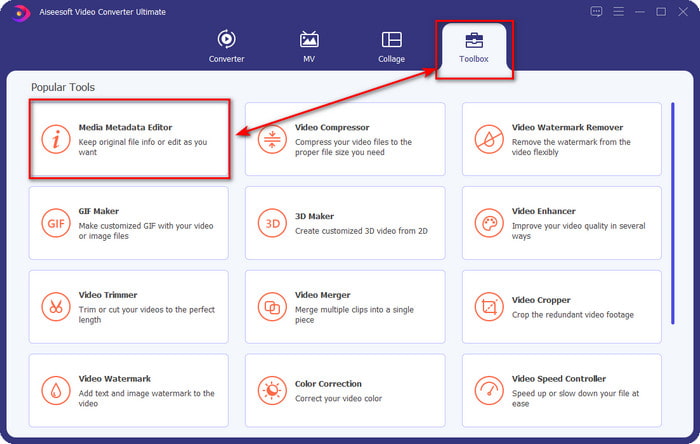
Trinn 3. Klikk på +-ikonet for å finne OGG-filen som er lagret på skrivebordsdisken din. Velg .ogg-filnavnet og klikk Åpne for å laste opp filen til verktøyet.
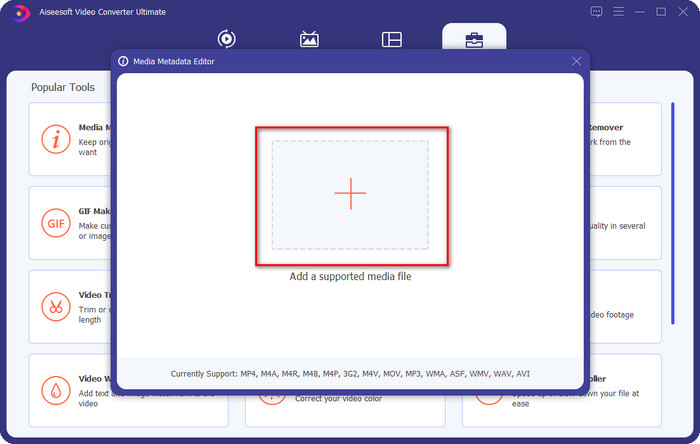
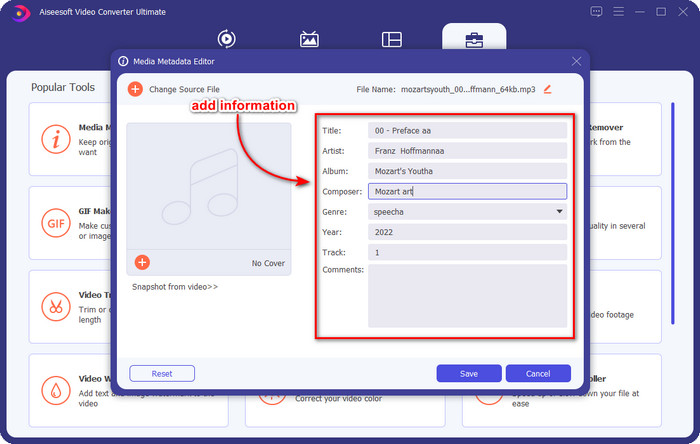
Trinn 4. Rediger eller fjern metadataene i minivinduet som vises på skjermen, klikk på hver tekstboks og legg til informasjonen du vil bruke på OGG-filen. Du kan også legge til et bilde i OGG-lydfilen hvis du ønsker det, men sørg for at bildet er lagret på skrivebordet ditt.
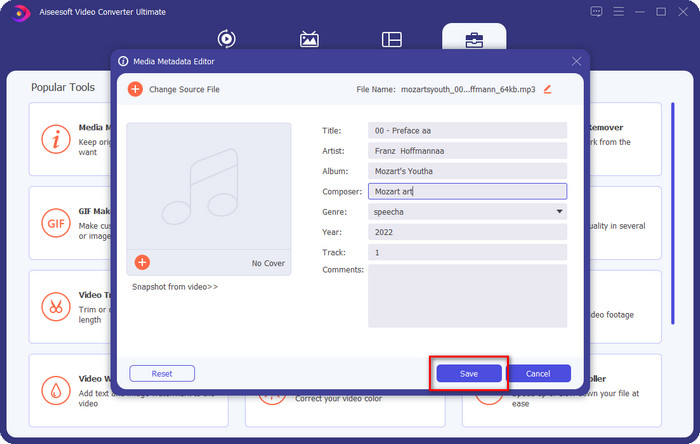
Trinn 5. Når du er ferdig med å legge til nødvendig informasjon i OGG-filen din, kan du klikke Lagre for å gå videre og lagre filen med metadataene. Dermed har du nå lagt til de redigerte OGG-metadataene på skrivebordet ditt ved hjelp av den beste OGG-metadataredigereren du trygt og raskt kan bruke på begge operativsystemene.
Del 3. Vanlige spørsmål om redigering av OGG-metadata
Kan jeg bruke OGG-filen på Mac?
OGG-filer støttes ikke på Apple-enheter, men du kan bruke en tredjeparts-app til å spille av den ikke-støttede OGG-filen på Mac. Vil du vite hvordan? Hvis ja, klikk på denne lenken, siden vi har samlet fakta om OGG og hvordan du enkelt spiller av OGG-filer på Mac.
Er OGG mer populær enn MP3?
Popularitetsmessig er MP3 mye mer støttet enn OGG fordi det er mye mer fleksibelt hvis vi sammenligner dem. Begge er gode lydbeholdere, og de har forskjellige lydstyrker. Men kvalitetsmessig er OGG langt bedre enn MP3, men støttes mindre.
Kan jeg ta opp høykvalitets OGG?
Ja, absolutt, du kan ta opp i OGG-format. Men hvilket verktøy støtter OGG-formatet? Og hvis det finnes, er det den beste OGG-opptakeren jeg kan bruke? Alle disse spørsmålene får du svar på hvis du klikker på denne lenken og leser videre.
Konklusjon
Imponerende, ikke sant? Det er det, med alt du kan gjøre for å redigere OGG-metadata med løsningene som er listet opp ovenfor. Hvis du trenger et verktøy, er dette de kjente løsningene for å løse taggene i OGG-filen din. Hvis du ikke tror på informasjonen vi har skrevet her, bør du prøve begge, og vi kan forsikre deg om at du vil lykkes med å redigere taggene i OGG-filen din. Men hvis du vil ha et profesjonelt verktøy for å redigere tagger i OGG-filen din, bør du bruke det ultimate verktøyet for å fullføre oppgaven. FVC Video Converter Ultimate er uten tvil det beste valget for å redigere tagger i alle medietyper du har. Hvis du mener at dette er det riktige verktøyet for deg, anbefaler vi at du leser trinnene vi har gitt ovenfor for enkelt å redigere taggene.
-
 7 populære musikktag-redigerere på Windows, Mac og mobile enheter
 Musikkkoder er populære å bruke for å arrangere musikken i biblioteket ditt i henhold til dataene inne. Hva om du vil endre det? Les detaljene nedenfor for å vite mer.
-
 4 foreslåtte lydbok-metadataredigerere i 2022
 Hvis du ikke har noen anelse om lydbok-tag-editoren, vil denne artikkelen hjelpe deg. Bli bedre kjent med det ved å lese hver detalj nedenfor og verktøyene du kan bruke.
-
 Topp 5 gratis MP3-tag-editorer tilgjengelig online og offline
 Vil du vite hvordan du redigerer MP3-tagger? Fortsett i så fall å lese. For i dag gir vi deg 5 av de beste MP3-tag-editorene du kan bruke.
