


 Video Converter Ultimate
 Skjermopptaker
 Videoreparasjon
[Bevist] Hvordan redigere egenskapene til WAV-filer på Windows 10/11 og Mac uten problemer
Hvis du vil lagre en lydbitstrøm på PC, er WAV uten tvil det standard lydformatet du må bruke. Som en etterligning av RIFF har WAV‑filer metadataene sine i INFO‑blokker. Selv om de kan lagre mer enn bare lyd, er dataene i WAV‑filer noen ganger unøyaktige. Så hvis dataene i WAV‑filene dine er feil, bør du bruke denne veiledningen for å lære hvordan du redigerer egenskapene til WAV‑filer på Windows 10/11 og Mac med enkle og detaljerte trinn.

Del 1. Hvordan redigere egenskaper for WAV-filer med de beste verktøyene på Windows
Beste Metadata Editor på Windows og Mac - FVC Video Converter Ultimate
Å lære hvordan du redigerer egenskapene til WAV-filer på Windows 10/11 og Mac er ikke et stort problem ved hjelp av den beste metadataredigereren du kan laste ned på nevnte plattform. FVC Video Converter Ultimate presenterer den beste konverteren og en av de førsteklasses metadataredigererne du kan bruke og laste ned på skrivebordet ditt. I motsetning til de andre verktøyene på markedet og denne listen, presenterer dette verktøyet en kraftig tag-editor på 1000+ mediefiler, inkludert WAV.
I tillegg til det, selv du har eller ikke har opplevd å redigere metadata-taggene; du kan raskt finne ut av alt ved å bruke den ultimate omformeren. Ingen komplisert jobb kan raskt overgås med dette verktøyet, noe som gjør programvaren unik og kraftig. Vil du vite hvordan du bruker verktøyet? Du kan følge veiledningen vi legger til nedenfor og kopiere trinnene for å fullføre oppgaven.
Trinn 1. Klikk på nedlastingsknappen nedenfor og velg riktig nedlastingsknapp. Installer deretter verktøyet, fullfør oppsettet og start det.
Gratis nedlastingFor Windows 7 eller nyereSikker nedlasting
Gratis nedlastingFor MacOS 10.7 eller nyereSikker nedlasting
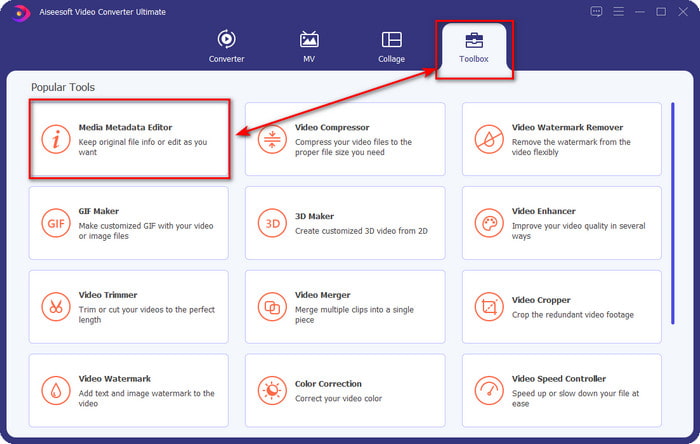
Trinn 2. Når du har åpnet programvaren, går du til delen Verktøykasse, og der finner du Media Metadata Editor under listen nedenfor.
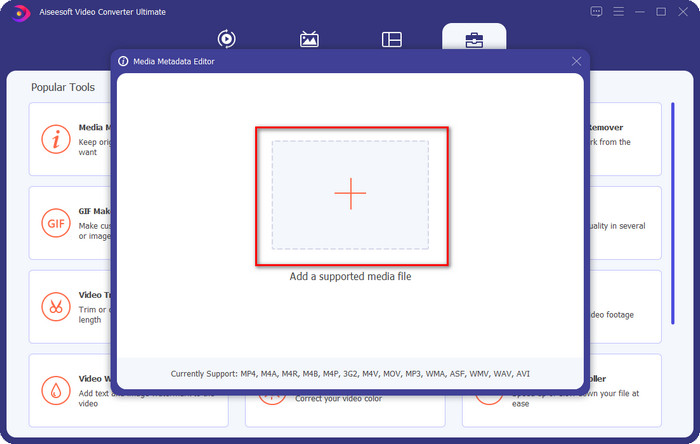
Trinn 3. Legg til filen ved å klikke på +-knappen på skjermen, finn WAV‑filen du vil legge til metadata i i datamaskinens mappe, og trykk deretter på Åpne.
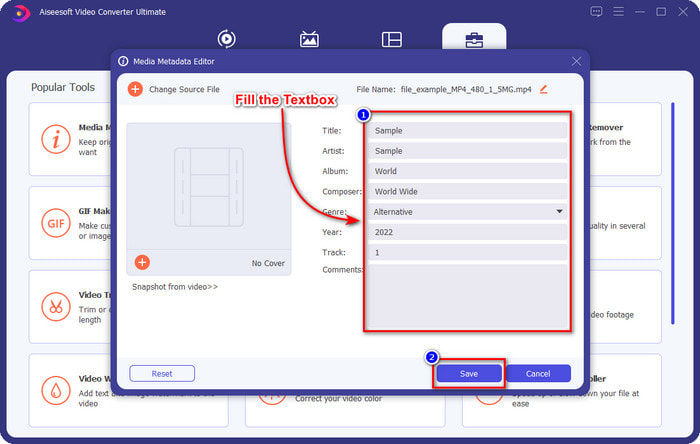
Trinn 4. Rediger eller slett informasjonen i tekstboksen. Hvis du har fylt ut alle feltene, kan du klikke Lagre for å bruke endringene. Dermed har du lært hvordan du redigerer tagger i WAV‑filer ved hjelp av det ultimate verktøyet.
Frimodighet
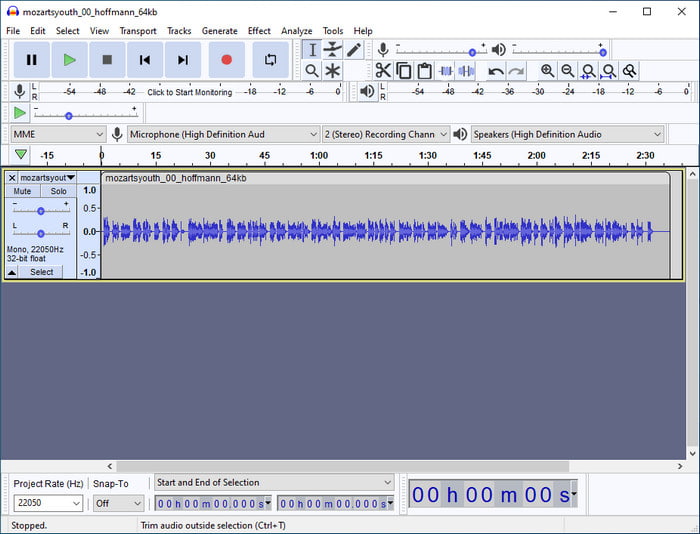
En av de beste programmene du kan bruke til å forbedre lyden din, er Audacity. Dette Windows‑programmet gir en kraftig forbedrer og editor som du vil like å bruke gratis. Selv om det kan forbedre lydfilen din, kan det også endre taggene i lydfilen hvis du trenger det. Du kan følge veiledningen nedenfor hvis du vil vite hvordan du redigerer egenskapene til WAV‑filer med dette verktøyet.
Trinn 1. Last ned Audacity på Windows, og åpne det deretter.
Trinn 2. Dra og slipp deretter WAV‑filen du vil bruke, klikk Rediger, og klikk deretter Metadata under denne menyen.
Trinn 3. Trykk på hver rute under Verdi for å redigere taggene i WAV‑filen, klikk deretter OK for å bruke endringene, klikk Fil og deretter Lagre prosjekt.
Del 2. Hvordan redigere egenskaper for WAV-filer med Top Software på Mac
Music Tag Pro
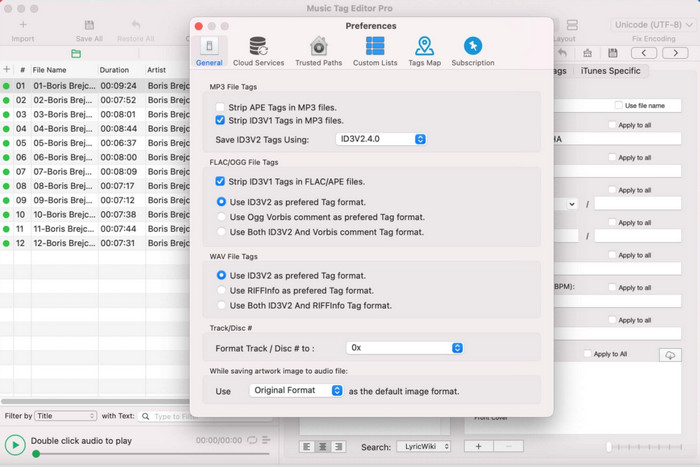
Music Tag Pro er et program du kan laste ned på Mac for å redigere metadataene til lyd‑ og videofiler. Det kan også masseredigere metadatatagger for å endre filenes metadata effektivt. Med den generelle ytelsen til denne taggredigereren på Mac, liker mange brukere å bruke den og legger igjen mange gode kommentarer i App Store hvis du tar en titt. Informasjonen i mediefilene dine er imidlertid noe begrenset, men det er fortsatt gjennomførbart med verktøyet. Hvis du vil bruke det, vil denne veiledningen lære deg hvordan du redigerer egenskapene til WAV‑filer på Mac.
Trinn 1. Søk opp verktøyet i App Store, og last det ned.
Trinn 2. Klikk på Importer-knappen for å legge til WAV‑filene.
Trinn 3. Klikk på WAV‑filene, rediger taggene i hver kolonne, og klikk Lagre alle når du er ferdig med å redigere WAV‑filen.
Tag Editor for Mac
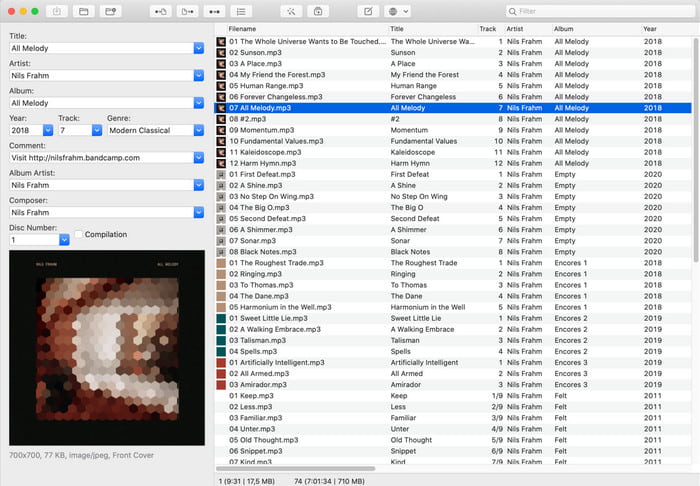
Tag Editor for Mac er et nyttig program for å legge til tagger i lydfilene dine, for eksempel WAV. Med denne programvaren kan du enkelt legge til metadata i hvilken som helst lydfil uten å forringe dem, slik det ultimate verktøyet også kan gjøre. Dette blir ikke bare rost av brukerne for taggredigeringen, men også for den raske kundeservicen som tilbys brukere som trenger hjelp. Hvis du trenger en trinnvis veiledning i hvordan du redigerer egenskapene til WAV‑filer med dette programmet, les videre nedenfor.
Trinn 1. Åpne App Store og last ned Tag Editor derfra, og åpne det deretter.
Trinn 2. Klikk på +-knappen øverst for å legge til WAV‑filene; de blir automatisk plassert i listen nedenfor.
Trinn 3. Klikk Rediger for å endre metadataene, og klikk deretter Lagre for å lagre endringene.
Del 3. Vanlige spørsmål om redigering av egenskaper på WAV-filer
Hvorfor reduseres lydkvaliteten til WAV etter redigering av metadata?
Noen verktøy kan redusere lydkvaliteten til WAV-filen; mange brukere klager over dette problemet selv om de ikke redigerte kvaliteten på det. Så hvis du ikke er sikker på programvaren du bruker, er det bedre å lese en pålitelig anmeldelse for å finne ut om den vil miste lydkvaliteten når du har eksportert den.
Kan jeg se mine WAV-metadata?
Absolutt, det kan du. Klikk på denne lenken hvis du ikke vet hvordan du viser metadataene til mediefilen din med Windows, Mac og nettbaserte tjenester.
Er metadata nødvendig på WAV?
Definitivt ja. Metadata er avgjørende for hver mediefil du har, enten det er lyd eller video. Så det å legge til metadata i WAV‑filen din kan hjelpe deg, og biblioteket kan organisere hver WAV‑fil etter forfatternavn, tittel, tid, dato, sted og mye mer. Hvis du fortsatt ikke er overbevist om å legge til metadata i WAV‑filen din, anbefaler vi at du leser denne artikkelen for å lære mer om metadata.
Konklusjon
Med hjelp av denne artikkelen har vi nå nok kunnskap om hvordan du redigerer egenskapene til WAV‑filer på Windows 10/11 og Mac. Hvis du bruker begge systemer, kan du bruke disse verktøyene gratis, men noen av dem koster penger. Uansett hva du velger, mener vi at det er enkelt å redigere metadata. Men hvis du vil ha en rimelig metadataredigerer som kan redigere WAV‑tagger uten anstrengelse, bør du velge det ultimate verktøyet. FVC Video Converter Ultimate er den budsjettvennlige profesjonelle metadataredigereren du kan bruke både på Windows og Mac. Du kan sjekke de fantastiske funksjonene dette verktøyet tilbyr ved å laste det ned, så klikk på nedlastingsknappen og ta det i bruk.
-
 Hvordan redigere og fikse MP4-metadata på en veldig smart måte
 Vil du vite hvordan du fikser MP4-metadata? Les i så fall hele innholdet i denne artikkelen for å vite triksene for hvordan du enkelt kan fikse MP4-taggene.
-
 4 beste metoder for å fikse og redigere MP3-metadata på Windows og Mac
 Vil du vite hemmelighetene ved å redigere MP3-metadata på en enkel måte? Denne bloggen vil lære deg forskjellige teknikker med de forskjellige verktøyene du enkelt får tilgang til.
-
 2 beste måter å redigere OGG-metadata du bør prøve gratis
 Trenger du å redigere OGG-metadata? Vel, du kan enkelt håndtere redigering av taggene ved å bruke riktig programvare. Hvis du ikke har en som leser denne artikkelen er et must.
