


 Video Converter Ultimate
 Skjermopptaker
 Videoreparasjon
Beste fildatoskifter for å redigere klokkeslett og dato for fil [Uutfordrende]
Filens dato kan hjelpe oss, spesielt hvis du vil sortere ting etter opprettelsesdato. Men når vi redigerer video- eller bildefilen i et redigeringsprogram, vil opprettelsesdatoen endres til datoen du redigerer filen. Det er ikke særlig ønskelig for alle! Så hvis dette skjer med deg, må du bruke et pålitelig fildatobytter for å gjenopprette det opprinnelige klokkeslettet og datoen til mediefilen du har redigert.

Del 1. 2 av Best File Data Changer for å endre opprettelse eller endringsdato på Windows
FMS-fildatoskifter
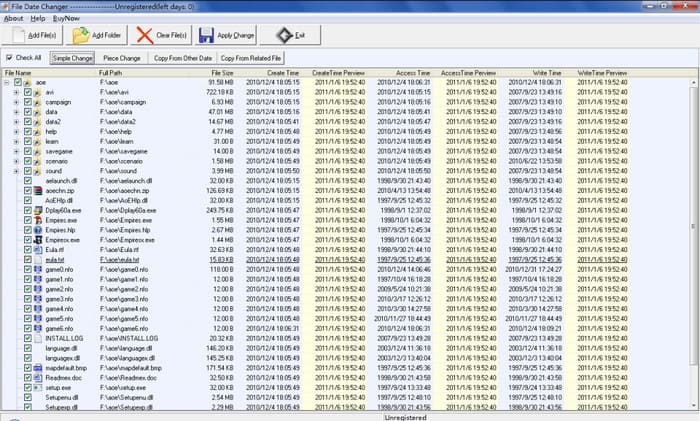
FMS File Date Changer er en Windows-basert tag-editor som lar deg endre filens opprettelsesdato. Med dette verktøyet kan du navngi verktøyets opprettelsesdato, sist brukte eller siste modifikasjon for å stemple dem en etter en eller som en helhet, hvis du trenger det. I motsetning til all annen programvare som bruker et høyt ressursforbruk, vil ikke dette verktøyet kreve at du har en avansert systemenhet. Den fungerer for en lav versjon og bruker minimalt med CPU og RAM mens den kjører på systemet ditt. Så du vil ikke oppleve krasj, henging eller feil mens du bruker den.
Videre er programvaregrensesnittet veldig enkelt, så det kan håndteres av brukere som ikke har noen erfaring med å redigere metadata, som klokkeslett og dato. Men noen brukere opplever at den ikke nådde forventningen om å være en profesjonell metadataredigerer. På grunn av den grunn har brukere en tendens til å slette dette etter at de har lastet det ned, men å slette det er ikke så enkelt som det andre. Du må følge en prosess for å slette hele programvaren fra systemet helt.
BulkFileChanger
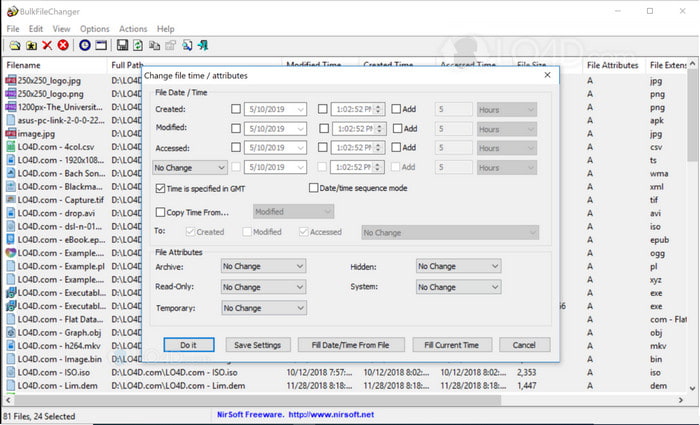
Du kan raskt lære hvordan du endrer datoen opprettet på en fil ved hjelp av BulkFireChanger. Med denne lille hjelpeprogramvaren kan du enkelt endre, opprette og få tilgang til datoen for filen og til og med endre filens attributt hvis du vil. I motsetning til all annen programvare, trenger du ikke å installere editoren og trekke ut informasjonen fordi den kan fungere på minnepinne i alle Windows. Så hvis du vil laste ned verktøyet, må du besøke den offisielle nettsiden, og deretter donere til dem hvis du vil.
Dessuten ser verktøyet enkelt og lite ut; selv om GUI-en er liten, er den god å se på. Som vi sa tidligere, trenger du ikke å installere programvaren fordi den er kompakt; i motsetning til annen programvare, må du vente på installasjonsprosessen før du utfører oppgaven. Det er ikke mye å si om fordelen med verktøyet fordi det tjener dets primære formål å endre datometadataene. Hvis du vil fullføre en annen oppgave, vil ikke dette verktøyet hjelpe deg med en annen ikke-relatert oppgave.
Del 2. Andre måter å endre fildatoen ved å bruke den innebygde på Windows
Hvis du vil endre filenes dato i Windows 10 eller på Mac, kan du gå til Systemtid på datamaskinen din. Dette programmet lar andre programmer få tilgang til korrekt tid og dato. Den kan baseres på tidssystemet på listen over UTC. Denne metoden fungerer på operativsystemer som Windows, Mac og Linux for fritt å endre metadataens tid og dato.
I motsetning til verktøyet ovenfor, er ikke dette verktøyet en dedikert dato- og klokkeslettredigerer du kan bruke. Fordi hvis du vil endre filen, må du endre klokkeslettet for den først, og klikk deretter Lagre som for å lagre gjeldende klokkeslett i dato og klokkeslett. Selv om du ikke lastet ned verktøyet, er det fortsatt et valg når du skal redigere dato og klokkeslett for mediefilen.
Del 3. Ultimate programvare for å redigere fildatoen på Windows og Mac [Enkleste måten]
I motsetning til verktøyet nevnt ovenfor, er FVC Video Converter Ultimate det mest kompatible for å endre datoen på filen. Med dette verktøyet kan du legge til mer enn bare dato- og tidskode på filen; du kan også legge til forfatternavn, tittel, spor, sjanger, kommentarer osv., og til og med et bilde som albumomslag for filen. Dette verktøyet har blitt den mest konkurransedyktige programvaren på markedet og kan lastes ned til både Windows og Mac.
Med programvarens styrker og kompatibilitet kan du fullføre alle relaterte video- og lydoppgaver. Hvis du vil øke hastigheten på videoavspillingen, er dette det rette verktøyet for denne jobben, men er det mulig å gjøre en slow-mo i stedet? Vel, ja, med denne programvaren. I motsetning til de nevnte verktøyene, kan de ikke gjøre dette fordi de ikke er i stand til å gjøre ting utenom å redigere metadataene. Og nå, hvis du lurer på hvordan du bruker ultimat programvare for å endre datometadataene. Ved å følge trinnene vil du raskt lære hvordan du endrer datoen opprettet på en fil på Mac og Windows med en profesjonell utgang.
Trinn 1. Last ned det ultimate verktøyet til datamaskinen din, velg om du bruker Windows eller Mac, og installer det. Følg prosessen og åpne det for å starte.
Gratis nedlastingFor Windows 7 eller nyereSikker nedlasting
Gratis nedlastingFor MacOS 10.7 eller nyereSikker nedlasting
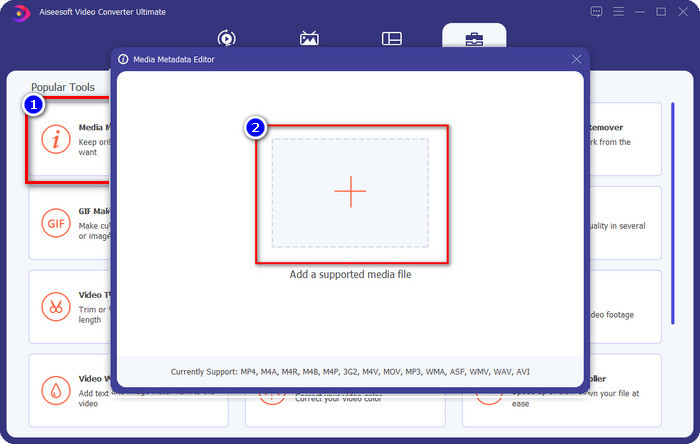
Trinn 2. Når verktøyet er åpent, klikk på Verktøykasse, deretter Redigeringsprogram for mediemetadata. Et nytt minivindu vises, klikk på +-knappen for å legge til mediefilen du vil endre metadata for dato og klokkeslett på, og klikk deretter Åpne for å fortsette.
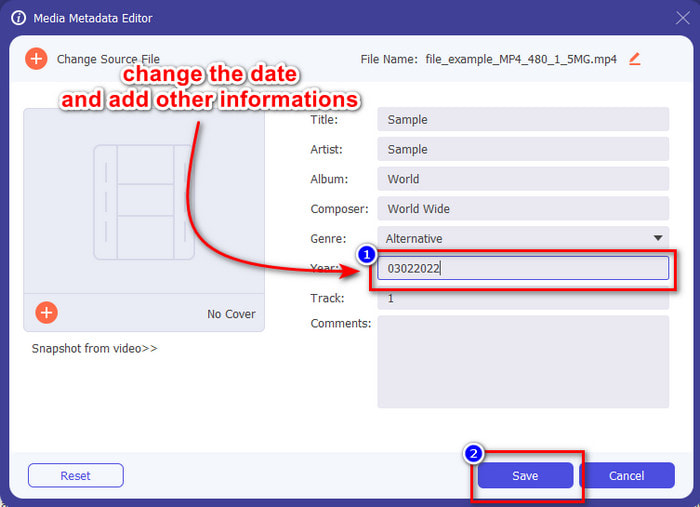
Trinn 3. Nå kan du endre datoen på mediefilen du har lastet opp, for eksempel året, og klikke Lagre når du er ferdig. Husk at du også kan endre andre metadata før du klikker på Lagre-knappen hvis du vil. Enkelt, ikke sant? Det ultimate verktøyet gir en flott brukeropplevelse for brukere som vil ha god redigering av metadata.
Del 4. Vanlige spørsmål om fildatoskifter
Hvordan se metadata for dato og klokkeslett?
Det er enkelt å se dato- og tidskodene hvis du leser og følger instruksjonene i denne artikkelen. Hvis du vil vite mer om visning av filers metadata, kan du klikke på denne lenken og lese nøye.
Er det så viktig å legge til metadata?
Ja, det er viktig; med enkle detaljer om filen kan vi finne ut hva som er i filen før vi åpner den. Eller du kan bruke disse metadataene til å ordne filene riktig. Hvis du trenger hele omfanget av metadata, kan du klikke på denne lenken.
Hvorfor går klokkeslett- og datoetikettene mine tapt?
Det er millioner av grunner til at metadataene våre om tid og dato går tapt. Først av alt, hvis mediefilen er lastet ned på nettet, kan klokkeslett- og datoinformasjonen bli fjernet av den opprinnelige eieren av filen. Men hvis du ikke lastet ned mediefilen og tok den selv, kan problemet være prosessen med å lagre filen. Hvis du vil huske nøyaktig dato og klokkeslett, må du lese denne artikkelen for å vite hvor viktige klokkeslett- og datomerker er.
Konklusjon
Det er viktig å bruke en riktig fildatobytter for å endre klokkeslett og dato; vi har funnet det beste valget for å fullføre oppgaven i denne gjennomgangen. Nå må du velge en metode du mener passer deg best. Selv om de alle fungerer godt, er FVC Video Converter Ultimate fortsatt uslåelig når det gjelder denne oppgaven. Hvorfor er den uslåelig? Det kan du bare finne ut hvis du laster ned programvaren og bruker den. Hva venter du på? Nå må du følge trinnene ovenfor for å bruke det beste verktøyet til dette problemet.
-
 Beste ID3 Tag Editors på Windows/Mac/iOS/Android [Prøvd]
 Er det et problem for deg å redigere ID3-tagger? I så fall er denne artikkelen for deg. Les de fullstendige detaljene nedenfor om ID3-tag-editorene som skal brukes.
-
 Slik endrer du fildetaljer på Windows 10/11 [Enkleste måten]
 Trenger du å vite hvordan du endrer fildetaljer på Windows 10/11? I så fall er dette den riktige artikkelen du må lese med de viktige detaljene og verktøyene du kan bruke.
-
 7 beste metadataredigerere for media/bilder/dokumenter [nett og offline]
 Vil du vite den beste metadataredigereren? Heldigvis gir denne artikkelen den beste metadataredigereren du kan bruke for å enkelt endre kodene på hver fil.
