


 Video Converter Ultimate
 Skjermopptaker
 Videoreparasjon
Gjennomgang om FLV Metadata Editors for å redigere FLV Metadata [Uanstrengt]
FLV er et populært format som brukes til å levere digitalt innhold med Adobe Flash Player innebygd i SWF. Selv om det er best å overføre filer med filendelsen .flv, kan noe innhold gå tapt, spesielt hvis overføringen blir avbrutt. Hvis dette skjer, hva bør du da gjøre? Heldigvis finnes det metadata‑verktøy tilgjengelig på markedet. Vil du vite hvilke Windows‑, Mac‑ og nettbaserte verktøy du kan bruke? Les videre for å lære de beste måtene å endre FLV-metadataformatet på en enkel måte.

Del 1. 3 av Best Video Metadata Editor tilgjengelig på Windows/Mac/Online
Video Converter Ultimate
Video Converter Ultimate er et av de kraftigste FLV-metadataredigeringsprogrammene for enkelt å oppdatere og endre FLV‑tagger. Dette verktøyet er tilgjengelig for både Windows og Mac OS. Når du bruker dette ultimate verktøyet, kan du raskt legge til, fjerne eller oppdatere metadata i mer enn 1000 formater med hjelp av dette programmet, ikke bare i FLV. I motsetning til andre metadataredigerere tilbyr dette verktøyet en rekke alternativer som er perfekte for alle typer videoproblemer, som konvertering, å øke eller senke hastigheten, reversering og andre sett med fantastiske filtre som gjør videoen din svært unik – funksjoner andre tag‑redigerere ikke tilbyr.
Planlegg videre å gjøre litt redigering på FLV-videoen din, som å legge til effekter, filtre, klippe ut, slå sammen, legge til tekst eller vannmerke. Dette verktøyet kan hjelpe deg med å utføre oppgaven enkelt for enhver bruker. Alle disse tingene er mulig ved hjelp av det ultimate verktøyet. Du må ikke lete etter noe med den beste GUI og funksjoner. Hvis du lurer på og vil prøve å bruke dette verktøyet, kan du følge trinnene nedenfor for å vite hvordan du bruker verktøyet.
Trinn 1. Trykk på nedlastingsknappen for å få FLV‑metadatainjektoren på datamaskinen din; velg Windows eller Mac. Installer verktøyet ved å klikke på filen, følge instruksjonene og kjøre programmet.
Gratis nedlastingFor Windows 7 eller nyereSikker nedlasting
Gratis nedlastingFor MacOS 10.7 eller nyereSikker nedlasting
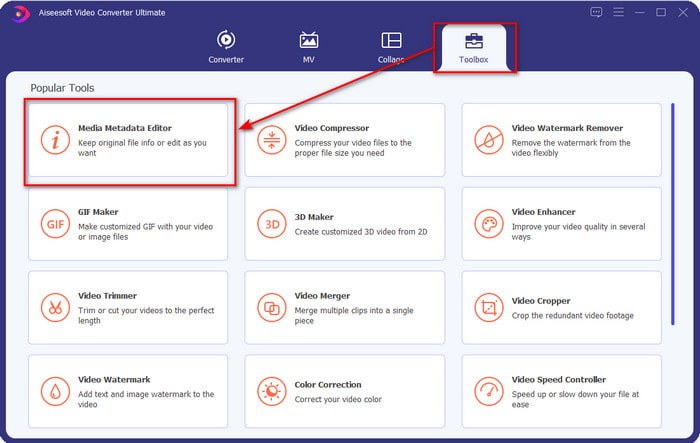
Trinn 2. Etter at du har åpnet programvaren, går du til Verktøykasse og velger Media Metadata Editor for å redigere taggene i FLV‑filen din.
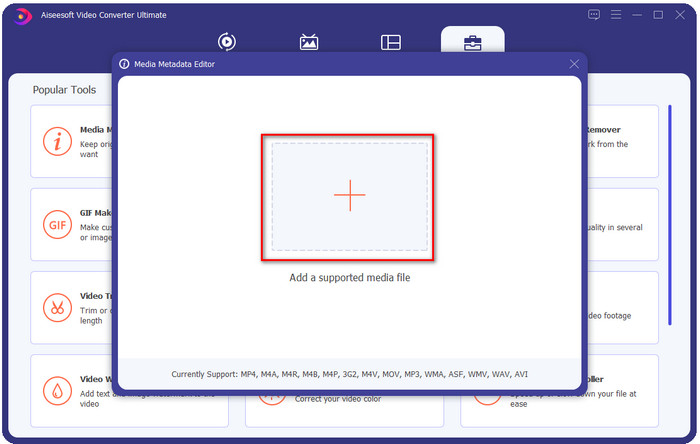
Trinn 3. Legg til FLV‑filene ved å klikke på +-ikonet, finn filen i filutforskeren som vises på skjermen, og klikk Åpne.
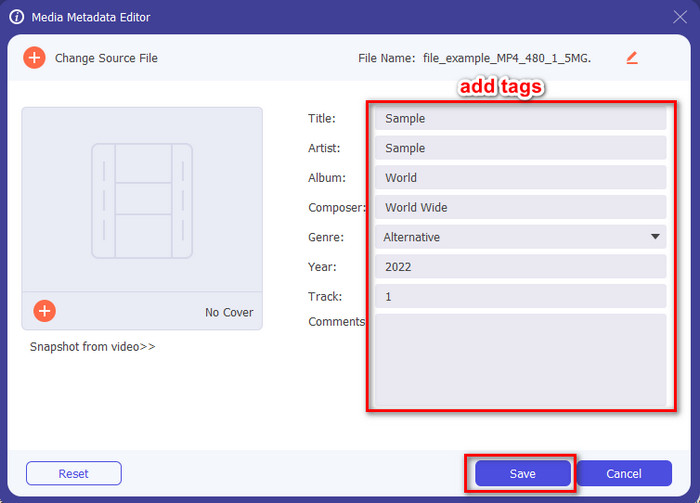
Trinn 4. Legg til, endre eller fjern informasjonen i tekstboksen og trykk Lagre. Dermed har du nå lagt til tagger i FLV‑filen din, like enkelt som det.
FLVMeta - FLV Metadata Editor
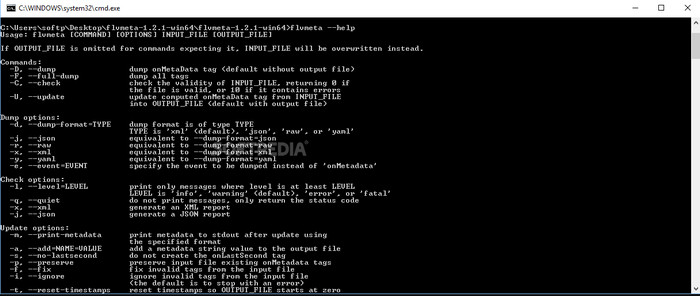
Hvis du er avansert bruker og vil prøve en dedikert FLV‑metadataredigerer du kan laste ned, vil vi gjerne introdusere FLVMeta – FLV Metadata Editor. Dette verktøyet er ikke den typiske redigereren du kanskje har brukt før, fordi det er et kommandolinjeverktøy. Det betyr at du må skrive inn spesifikke kommandoer for å styre programmet. På samme måte som i FFmpeg må du angi plassering, filnavn, data og mye annet komplisert. Selv om dette ikke er det beste valget for nybegynnere som trenger å redigere FLV‑metadata, er det verdt å nevne fordi det gjør jobben svært godt.
Dessuten fungerer ikke programvaren med de andre formatene; du kan bare bruke det på FLV hvis du vil bruke verktøyet. Hvis du har mange FLV-filer og ønsker å endre taggene deres og har grunnleggende kunnskap om å manipulere et kommandolinjeverktøy, foreslår vi at du bruker dette. Hvis ikke, trenger du tid til å studere verktøyet for å gjøre en enkel oppgave som å legge til metadata.
Online FLV Metadata Editor
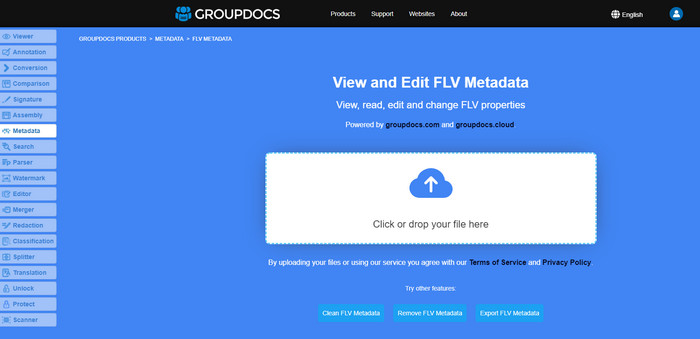
Vil du ikke laste ned et verktøy for å redigere FLV‑metadataformatet? I så fall kan du bruke Online FLV Metadata Editor. Med dette verktøyet kan du redigere metadataene i FLV‑filen din uten å installere programvare, helt gratis, siden det er et nettbasert verktøy. Selv om verktøyet er gratis på nettet, vil det ikke fungere uten internettilgang, og prosessen kan bli avbrutt hvis du har tregt internett.
I motsetning til FLVMeta, støtter dette verktøyet flere formater og ikke bare FLV; det støtter ikke like bredt som det ultimate verktøyet. Så hvis du vil fullføre redigeringen av oppgaven uten å laste ned programvaren, foreslår vi at du bruker denne, siden den også er trygg å få tilgang til. Men husk å unngå uventede problemer, sørg for at du har en stabil internettforbindelse.
Del 2. Sammenligningsdiagram om Top 3 FLV Metadata Editor
| Funksjoner | Video Converter Ultimate | FLVMeta – FLV Metadata Editor | Online FLV Metadata Editor |
| Trygt å bruke |  | | |
| Brukervennlig | |  | |
| Internett-avhengig | | | |
| Redigeringsfunksjoner, for eksempel kutting, trimming, beskjæring, sammenslåing osv. | | | |
| Beste grafiske brukergrensesnitt | | | |
Del 3. Vanlige spørsmål om FLV Metadata Editor
Er FLV og F4V det samme?
Selv om begge er relatert til Adobe Flash, har de ulike formål. For eksempel bruker FLV samme enkoder som SWF‑filer og er ideelt for å overføre data over internett. F4V er derimot et ISO‑basert format som ligner på MP4. Selv om begge er gode til å overføre filer over internett, er utforming og struktur forskjellige. Hvis du vil konvertere F4V til FLV, kan du klikke her og lære hvordan du konverterer formatet til FLV.
Hvor kan jeg spille FLV?
Ikke alle mediespillere kan spille av FLV‑formatet på grunn av begrenset støtte. Men du er heldig, for vi har samlet de beste FLV‑spillerne du kan bruke på enheten din for å spille av FLV‑filer uten å måtte bekymre deg for om de støttes. Disse verktøyene er testet for å sikre at de kan spille av FLV‑filer på Windows, Mac, Android og iPhone; klikk på denne lenken for å få vite mer.
Er FLV standard videodelingsformat?
Før vi anså det som det beste videodelingsformatet du kan bruke på nettet for å spille av høykvalitets video; men det er enda bedre formater i denne nye æraen, for eksempel MP4. Fordi det er mer kompatibelt med forskjellige enheter brukere har, er dette kjent som standard videoformat. Selv om du fortsatt kan dele FLV-filene på nettet, må du fortsatt revurdere enheten til mottakeren av filen. Og hvis du er mottakeren, må du laste ned et tredjepartsverktøy for å spille det eller konvertere det til et spillbart format.
Konklusjon
Selv om det er begrenset med verktøy som støtter FLV, er vi fortsatt heldige; fordi vi fortsatt kan redigere FLV-metadataene på grunn av verktøyene ovenfor. Men det gjør hjertet vårt trist at vi må velge en å bruke, selv om de kan hjelpe oss. Hvis du ikke har bestemt deg for hva du skal bruke, må du gå med det ultimate verktøyet i stedet. Det er det sikreste valget fordi det er enkelt, men likevel lett kan hjelpe deg med å håndtere oppgaven. Tror du fortsatt ikke på egenskapene til dette verktøyet? I så fall må du laste den ned på skrivebordet for å bruke den og teste den selv for å se om den utfører oppgaven. Vi vil sette pris på om du kan sende oss en melding om forslaget, anbefalingen og mer på appen.
-
 Hva er metadata: Lær grunnleggende informasjon om metadata
 Hva er metadata? Er dette viktig? Hva er delene av metadata? Har du det samme spørsmålet? I denne artikkelen vil du lære grunnleggende informasjon om metadata.
-
 4 av de beste metadataviserne på nett og uten nett [Oppdatert 2025]
 Kan jeg sjekke metadataene til filen min? Ja, det kan du, ved hjelp av dette innlegget vil vi introdusere deg de forskjellige metadataviserne du kan bruke.
-
 6 favorittvalg Snapchat-animerte Snapchat-filtre på Snapchat
 Vil du vite de beste måtene å legge til filtre på Snapchat-videoer? Vel, du kan klikke på dette og lære de forskjellige filtrene du kan bruke til å bruke på Snapchat-videoer.
