


 Video Converter Ultimate
 Skjermopptaker
 Videoreparasjon
 Sikker nedlasting
Hvordan Video Colorizer fungerer: Topp 3 verktøy å bruke i 2023
Har du de gamle videoene som ble tatt opp i svart-hvitt-toner? Selv om minnene fra den tiden kan vekkes til live med én enkelt avspilling, kan du nå gjøre videoene dine tidløse ved å fargelegge dem. Heldigvis har den digitale tidsalderen brakt med seg mange teknologiske nyvinninger, blant annet et verktøy som kan fargelegge svart-hvitt-video. I denne veiledningen introduserer vi de best presterende programmene som bruker farger og intelligente algoritmer – og justerer fargene i opptakene dine sømløst.

Del 1. Fargelegg video frakoblet
Å gjøre gamle filmer om til fargeversjoner trenger ikke lenger å være komplisert når du bruker kraftig programvare som Video Converter Ultimate. Selv om dette verktøyet hovedsakelig brukes til å konvertere video og lyd, har det også et videoredigeringsverktøy som lar deg gi nytt liv til svart-hvitt-videoer. I tillegg tilbyr Video Converter Ultimate et sanntids forhåndsvisningspanel hvor du kan se endringene du gjør under redigeringsprosessen. Dessuten kan du beskjære, rotere og legge til utallige filtre på opptakene dine for en ekstra kreativ touch. Følg den enkle veiledningen nedenfor for å fargelegge svart-hvitt-video med dette utmerkede verktøyet.
Trinn 1. Start den beste videofargeleggeren
Først laster du ned installasjonsprogrammet til Video Converter Ultimate ved å klikke på det beste operativsystemet for enheten din. Kjør deretter installasjonsveiviseren for å starte programmet på datamaskinen.
Gratis nedlastingFor Windows 7 eller nyereSikker nedlasting
Gratis nedlastingFor macOS 10.7 eller nyereSikker nedlasting
Trinn 2. Importer filen til programmet
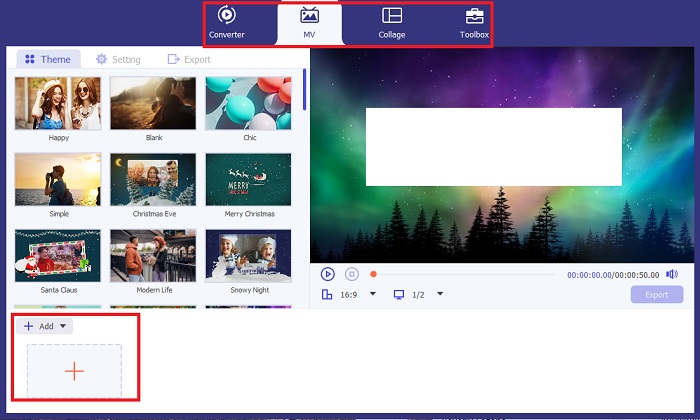
Gå deretter til MV-delen i Video Converter Ultimate for å få tilgang til videoredigereren. Derfra klikker du på Plus-knappen for å importere råopptaket ditt og venter til det lastes inn på skjermen.
Trinn 3. Fargelegg opptaket
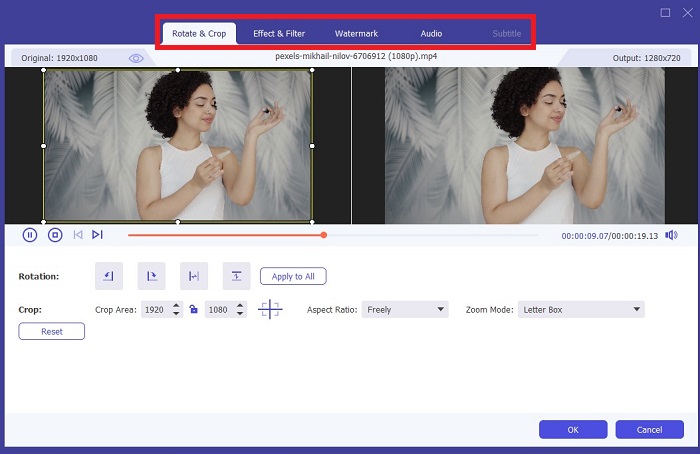
Etter at du har lastet opp filen, legger du til fargejusteringene ved å dra pilen. Det er også forhåndsbestemte filtre for å legge til en umiddelbar effekt til videoen din.
Trinn 4. Lagre resultatet
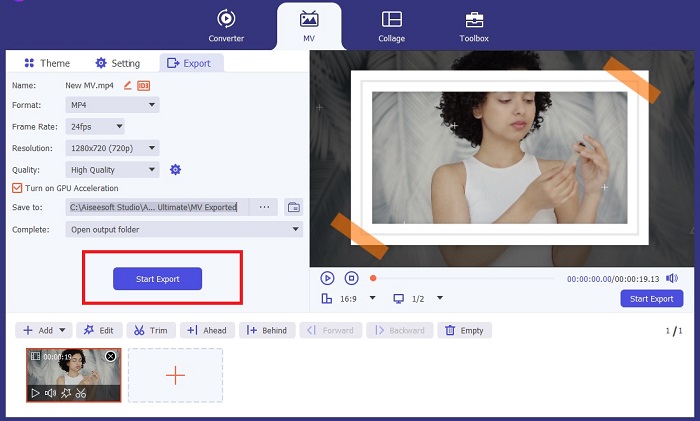
Når du er fornøyd med den farge lagte videoen, klikker du på Export-knappen for å gå videre til den siste prosessen. Deretter endrer du filens fps, navn, oppløsning og format, og klikker Start Export for å lagre resultatet lokalt på enheten din.
Del 2. Fargelegg video online gratis
Online verktøy er gode måter hvis du mangler lagringsplass for å installere offline programmer. Ved å bruke AI-teknologi vil de kjedelige videoene eller bildene dine bli vekket til live igjen umiddelbart. PickFrom er en fargelagt video online gratis som hjelper brukere å legge til nyanse til opptakene sine ved hjelp av en fargekalibreringsalgoritme. Det fungerer på de fleste nettlesere, inkludert Opera, Chrome, Safari og Internet Explorer. På toppen av det er dette programmet 100% prosent sikkert og trygt, takket være datakrypteringskanalene, for å forhindre datainvasjon.
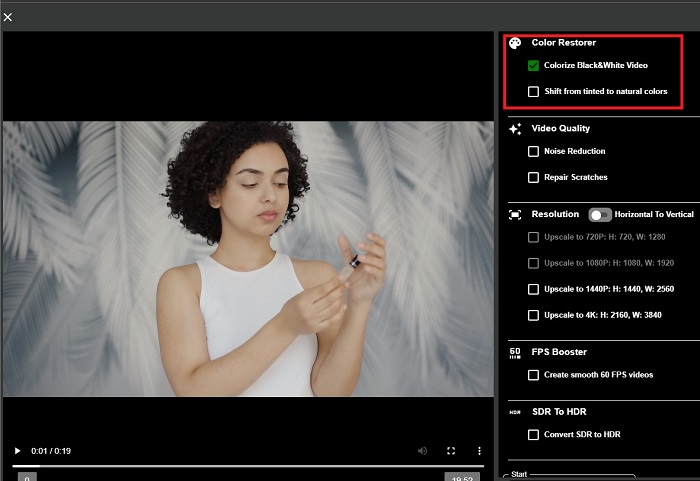
Trinn 1. Først åpner du nettleseren din og går til nettstedet til PickFrom. Deretter går du til delen Video Colorizer og klikker Add Files for å laste opp råvideoen din.
Trinn 2. Når videoen er lastet opp, viser verktøyet automatisk AI-farge lagt video som resultat. Du kan også åpne Settings i verktøyet Colorize Video og velge oppløsningen på filen din mellom 780p og 1080p.
Trinn 3. Velg til slutt Output-formatet på filen din ved å utvide fanen Format. Du kan velge mellom MP4, AVI og MKV. Når du er fornøyd med resultatet, klikker du på Start-knappen for å laste ned den farge lagte svart-hvitt-videoen.
Del 3. Fargelegg video på mobil
Snu opptakene dine på en smart måte ved å bruke et Google-utviklet applikasjonsverktøy kalt Colorize! Som navnet antyder, er dette programmet et utmerket valg for iOS- og Android-brukere når det gjelder å bruke farger på de foreldede opptakene dine. På toppen av det kan du maksimere fargeleggings-svart-hvitt-videoappen ved å legge til spesielle filtre og effekter til utdataene dine og ved å tilpasse utdataens utvalgsforhold. Her er hurtigveiledningen for å legge til farge til svart-hvitt-video med denne mobilapplikasjonen.
Trinn 1. Klikk på Upload-knappen i programmet og velg svart-hvitt-filen du vil fikse.
Trinn 2. Mens filen lastes opp, vil verktøyet automatisk legge til farger i prosjektet ditt, og tiden dette tar avhenger bare av lengden eller størrelsen på filen.
Trinn 3. Når den farge lagte filmen vises, kan du justere detaljene i bildet ved å gå til delen Enhance. Du kan justere nyanse, metning og fargesterkhet. Deretter trykker du på Download-knappen for å lagre filen på enheten din.
Mer lesing:
Effektive løsninger for å lysne video på under ett minutt
5 beste Windows-videoredigerere med tips for både profesjonelle og nybegynnere [2023]
Del 4. Vanlige spørsmål om AI Colorize Video Software
Hvordan farger folk gamle videoer?
Fargelegging av svart-hvitt-videoer og bilder nå er gjort mulig gjennom digitale manipulasjonsverktøy, som videofarging eller videoredigering. Noen ganger må du justere innstillingene manuelt for å oppnå dine preferanser, eller bruke en AI-fargeprogramvare for video.
Er det mulig å fargelegge svart/hvitt video?
Definitivt ja! Å fikse den visuelle tonen i opptakene dine er 100% mulig i dag. Som et råd er det bedre å normalisere fargen til videoene dine før du redigerer dem.
Hvorfor må jeg fargegradere video?
Fargegradering er en essensiell prosess filmskapere må utføre når de fullfører produksjonen. Med denne prosessen kan de oppnå en konsistent fargetone for å legge til en enestående visuell effekt til publikum.
Hvor lang tid tar det å fargelegge bilder og videoer?
Så lenge du har de riktige verktøyene på enheten, kan fargelegging av gamle bilder og videoer gjøres umiddelbart. På den annen side bør du vurdere videoens størrelse og lengde.
Er mine fargede videoer nøyaktige?
Videofarging gir deg en nesten nøyaktig farge på videoen. Du kan også be om veiledning fra eksperter for å hjelpe deg med å finne ut hva som er originalfargen ved å kartlegge videoen.
Konklusjon
Det var alt! Nå som du har lært de 3 beste metodene for å fargelegge svart-hvitt-video med verktøy for både offline, online og mobil bruk, er det ikke lenger vanskelig å ta et valg. Med en AI-videofargelegger vil verktøyet automatisk legge til farger i videoene dine. Likevel vil det ikke la deg justere de viktigste fargeinnstillingene slik du kan i offline-løsninger som Video Converter Ultimate.
-
 Problemfrie metoder for å konvertere bilder til svart-hvitt
 Vil du få bildene dine til å se nostalgiske ut? Vi har et svar til deg. Dette innlegget vil tilby bemerkelsesverdige måter å konvertere et fargebilde til svart-hvitt.
-
 En gjennomgangsveiledning: Beste 7-volumsforsterker tilgjengelig på alle plattformer
 Vil du vite hvilke volumforsterkere som er tilgjengelige på PC, Mac, Online, Android og iOS? Les deretter denne artikkelen med ulike verktøy du kan velge på.
-
 Topp Instagram Video Resizers for å optimalisere Instagram-innholdet ditt
 Sjekk ut vår guide for å endre størrelse på videoer for Instagram. Lær hvordan du polerer innholdet ditt og øker engasjementet på verdens mest populære sosiale medieplattform.
