


 Video Converter Ultimate
 Skjermopptaker
 Videoreparasjon
Tips og triks for å øke volumet på Windows/Mac/iPhone/Android
De fleste PC-er, Mac-er, Android-telefoner og iPhone-er klarer bare å spille av lyden på et greit høyt nivå. Det er likevel ofte ikke nok til at vi virkelig får gåsehud eller kan nyte lyden fullt ut. Selv om vi kan skru volumet helt opp, vil noen av videoene vi ser fortsatt være lave. Derfor presenterer vi nå ulike teknikker du kan velge mellom for å kunne høre en video tydelig kun ved hjelp av enhetene du allerede har. Hvis du er klar til å starte, kan vi gå videre og se hvordan du enkelt kan øke volumet på ulike plattformer.

Del 1. Hvordan øke volumet på Windows/Mac/iPhone/Android
1. Windows
Å øke MP3-volumet på Windows PC er mye enklere selv om du ikke trenger å bruke en tredjepart. Men hvis du vil øke lyden her, så ikke forvent noe spesielt. Fordi dette operativsystemet ikke har noen equalizer som hjelper deg med å manipulere det. Men du kan justere volumet til de andre programmene du vil høres høyere eller lavere. Så nå, la oss fortsette med trinnene nedenfor for å finne ut hvordan du kan gjøre videoen din klarere på Windows-PC.
Slik øker du volumet på en video i Windows:
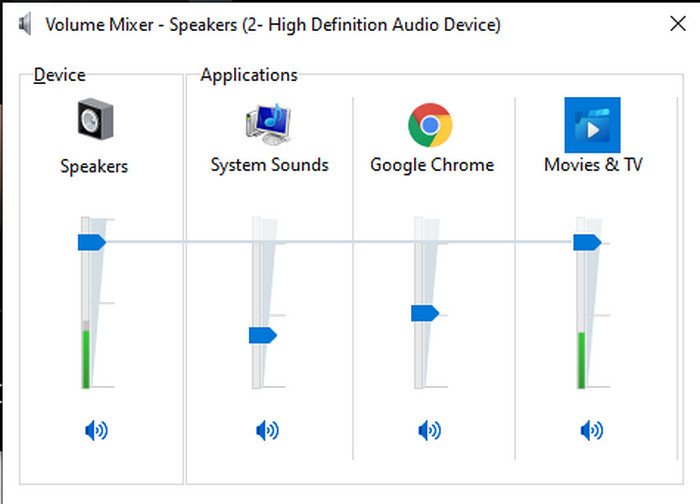
Trinn 1. Finn høyttaler-ikonet nederst til høyre på skjermen på Windows-PC-en din.
Trinn 2. Høyreklikk med musen og klikk på Åpne volummikser.
Trinn 3. Juster Enhet for å gjøre alt systemlyd høyere eller lavere. Hvis du bare vil justere én enkelt lydkilde, kan du dra skyveknappen opp eller ned for den aktuelle appen.
2. Mac
Akkurat som Windows kan du enkelt manipulere og øke volumet på videoen din på Mac. Dessuten, hvis du vil øke lydutgangen på Mac-en din, må dette være ditt valg for å enkelt utføre det. Men akkurat som sagt tidligere er dette som Windows, men i et annet program, har dette operativsystemet ingen innebygd equalizer for å få volumet til å endre seg drastisk. Og nå hvis du vil lære hvordan du gjør volumet høyere, følg dette trinnet som er angitt nedenfor.
Slik øker du volumet på en video på Mac:
Trinn 1. Åpne Mac-en og klikk på den epleformede knappen øverst.
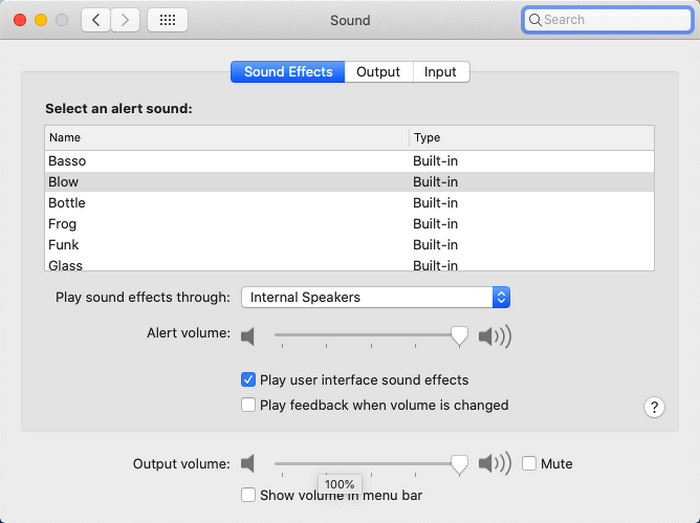
Trinn 2. Klikk deretter på Systemvalg under. Trykk på Lyd for å gå videre til siste trinn.
Trinn 3. Juster utgangsvolumet ved å dra skyveknappen for å øke eller redusere lyden.
3. iPhone
Hvis du har en iPhone, kan du enkelt lære hvordan du gjør volumet høyere og bedre. Fordi denne enheten har en innebygd equalizer som definitivt kommer til å hjelpe deg. Dessuten forbløffer muligheten til å øke lyden i denne telefonen oss. Fordi vi ikke visste at det fantes en bærbar equalizer som iOS-brukere kunne bruke. Så nå, hvis du ikke har en ide om hvordan du bruker det, vil følgende trinn hjelpe deg å gjøre det.
Slik øker du volumet på en video på iPhone:
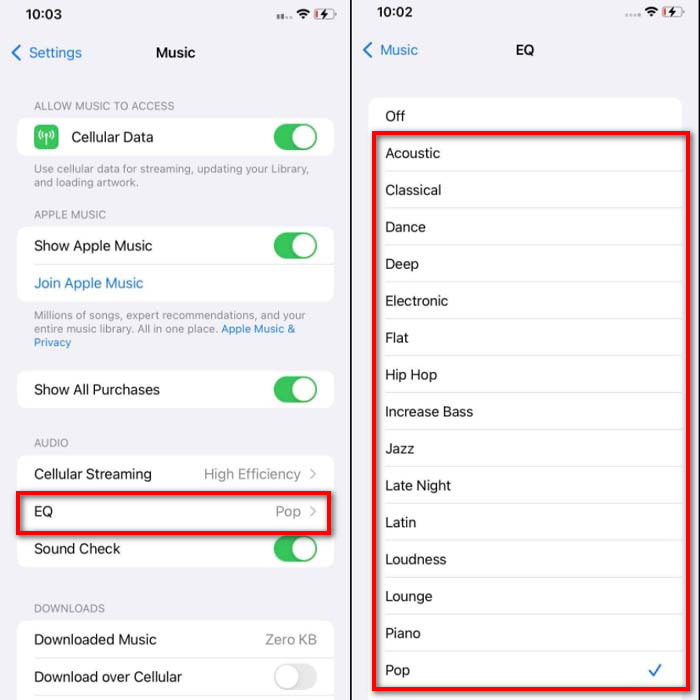
Trinn 1. Gå til Innstillinger og finn Musikk, og trykk på den.
Trinn 2. Trykk på EQ og velg et alternativ i listen, og gå deretter tilbake til Hjem.
Trinn 3. Åpne Musikk-appen og spill av musikken der. Øk deretter volumet ved å trykke på knappene for volum opp eller ned på siden av iPhone-en.
4. Android
Android vil aldri svikte brukeren sin fordi denne mobile enheten også har en innebygd equalizer. Selv om du øker kvaliteten og selve volumet med equalizeren som er tilgjengelig her, er det fortsatt ikke så effektivt som på iPhone. Men hvis du bruker den og justerer volumet mens du har øretelefoner eller høyttalere, vil du føle den drastiske endringen i volumet. Men vær oppmerksom på at trinnene kan variere avhengig av enhetens merke og modell. Disse trinnene ga også arbeid på Realme 7 pro, Android versjon 11 og nyere. Så hvis du lurer på, hvordan øker jeg volumet på Android-telefonen min, og følg deretter trinnene nedenfor.
Slik øker du volumet på en video på Android:
Trinn 1. Gå til Innstillinger og finn Lyd og vibrasjon.
Trinn 2. Rull ned til du finner Dolby Atmos og trykk på den for å fortsette.
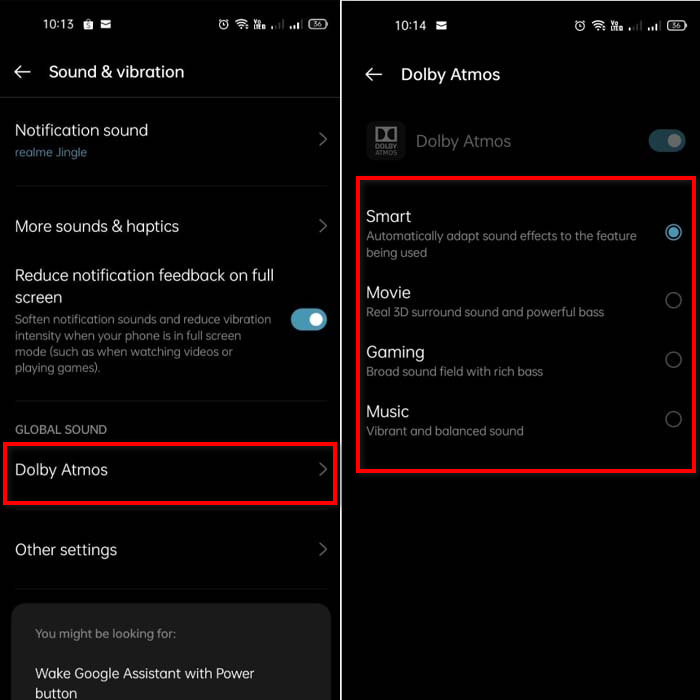
Trinn 3. Endre equalizer-innstillingene ved å velge fra listen. Hvis du vil få bedre lyd, kan du koble til et headset for å få høyere og klarere lyd. Juster deretter volum opp og ned på siden av Android-telefonen for å gjøre lyden høyere eller lavere.
Del 2. Kan du fortsatt ikke høre volumet av videoer? Prøv å øke den med Video Converter Ultimate
Selv om trinnene over er nyttige, gir de fortsatt ikke alltid stor nok økning i lydstyrken. Derfor presenterer vi nå den fenomenale volumforsterkeren du kan bruke til å gjøre lav lyd mye høyere: Video Converter Ultimate. Denne programvaren er allerede brukt av over 10 millioner brukere over hele verden. Du kan ikke bruke dette verktøyet på mobile enheter fordi det ikke støttes der. Du kan imidlertid bruke programvaren på PC eller Mac, lagre filen på harddisken og deretter overføre den til telefonen din senere. La oss uten videre se hvordan du bruker volumforsterkeren i dette verktøyet og lære hvordan du gjør lyden høyere enn noen gang.
Slik booster du volumet på en video ved hjelp av Video Converter Ultimate:
Trinn 1. Før du kan bruke Video Converter Ultimate, må du laste det ned til harddisken. Installer programmet, fullfør oppsettet og klikk deretter på Start nå for å åpne det.
Gratis nedlastingFor Windows 7 eller nyereSikker nedlasting
Gratis nedlastingFor MacOS 10.7 eller nyereSikker nedlasting
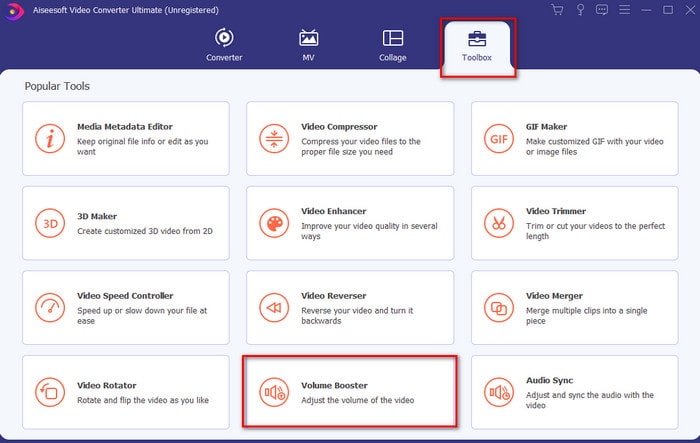
Trinn 2. Etter at du har startet programmet, går du videre til neste trinn og går til Verktøykasse og finner Volume Booster.
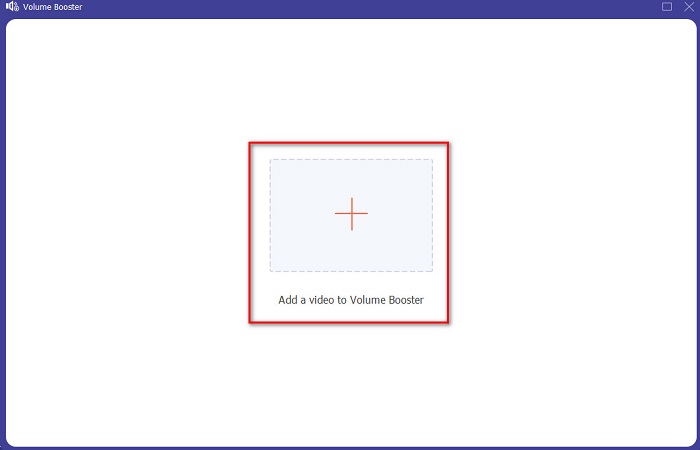
Trinn 3. Klikk på +-tegnet for å legge til videoen du vil booste. Finn filen i mappen som vises på skjermen, og klikk Åpne for å fortsette.
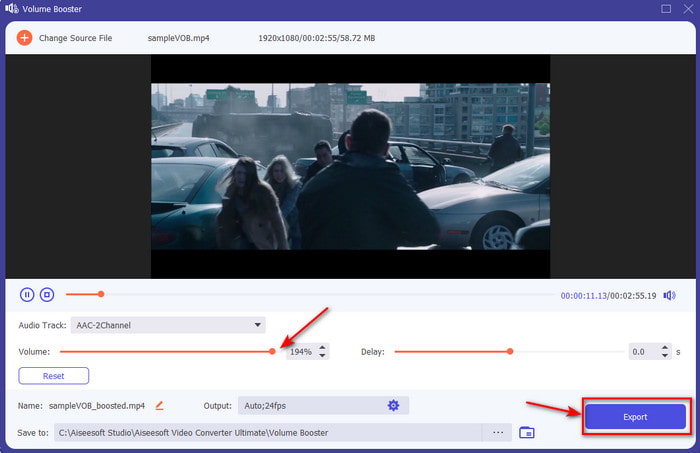
Trinn 4. I verktøygrensesnittet justerer du volumskyveknappen til maks, eller til det nivået du ønsker. Når du er fornøyd med volumet du har stilt inn, klikker du Eksporter for å laste ned filen.
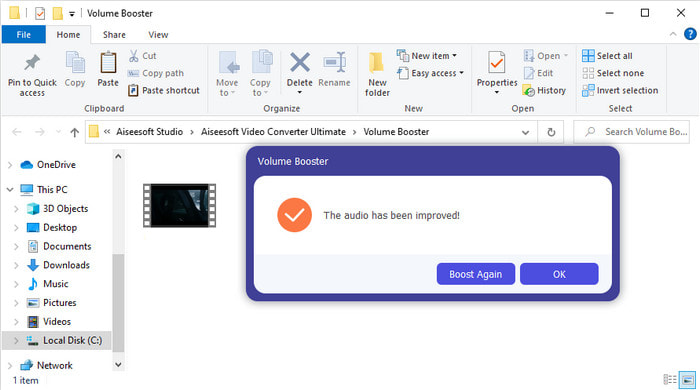
Trinn 5. Vent noen sekunder mens filen behandles. Når filen er ferdig, åpnes det automatisk en mappe på skjermen; klikk på filen for å høre lyden på videoen du har justert.
Del 3. Vanlige spørsmål om Øk volum
Kan jeg øke volumet på VLC?
Faktisk ja, i stedet for å bruke en volumforsterker kan du bruke VLC Player for å øke lydutgangen til videoen din. I stedet for å begrense lyden til 100% kan du også utvide volumet til 125% hvis du vil.
Reduserer konvertering av videoer kvaliteten på videoen og lyden?
Det kommer an på hvilket format du vil konvertere. Hvis du for eksempel konverterer en AVI-fil til MP4, må du regne med en viss kvalitetsendring fordi AVI-formatet er ukomprimert. Vi kan imidlertid unngå dette ved å lese denne artikkelen – for å fortsette, klikk på denne lenken. Så hvis du skal konvertere en komprimert fil til et ukomprimert format eller til et annet komprimert format, må du også forvente noen endringer, spesielt hvis du gjør det ofte. Hvis du bare gjør det én gang, vil kvaliteten derimot i liten grad endres.
Hvordan fikser jeg en video- og lydforsinkelse?
Det finnes faktisk to måter å fikse dette på. Den første er å slette og laste ned videoen på nytt, hvis den er tilgjengelig på nettet. Sørg for at nedlastingen ikke blir avbrutt, og at du har en stabil internettforbindelse, slik at du ikke mister data. Hvis filen derimot er noe du selv har laget, må du velge et program som kan hjelpe deg med å synkronisere lyd og bilde. For å få en oversikt over tilgjengelig programvare og hvordan du kan synkronisere lyd og video enkelt, klikker du på lenken og leser artikkelen. Vi har samlet ulike programmer du kan velge mellom.
Konklusjon
Nå som vi vet hvordan vi kan fikse lav lyd på videoene våre, er tiden inne for å gjøre det. Ved å følge de enkle trinnene over kan du gjøre lyden bedre enn før. Trinnene handler ikke bare om å trykke på volumknappen eller skru direkte opp lydstyrken; med hjelp av de andre teknikkene kan du enkelt forbedre lyden. Hvis du likevel synes at lyden på PC, Mac, Android eller iPhone fortsatt er for lav, kan du booste den med Video Converter Ultimate. Så nå kan du øke volumet til neste nivå og oppleve mye høyere og bedre lyd.
-
 7 enkle trinn for hvordan du fikser problemer med OBS-lydforsinkelser [løst]
 Sliter du med å se videoklippet ditt etter opptak på grunn av lydforsinkelsen når du bruker OBS Studio? Les artikkelen nedenfor for å lære hvordan du fikser usynkronisert lyd effektivt.
-
 Utmerkede måter mulige | Slik fikser du VLC-lydforsinkelse [2021]
 Har du vanskelig for å se favorittfilmen din på VLC-mediespilleren din på grunn av lydusikkerheten? Fortsett å lese denne artikkelen for å vite alle mulige måter å fikse VLC-lydforsinkelse på.
-
 Beste måter å øke MP4-volumet online og offline
 Sliter du med å høre lyden av videoklippet ditt? Les artikkelen nedenfor for å vite hvordan du kan øke mp4-volumet på forskjellige måter.
