


 Video Converter Ultimate
 Skjermopptaker
 Videoreparasjon
Hvordan enkelt lage og bruke Instagram-filtre på bildet og videoen
Instagram-filtre er en viktig del av innlegget ditt på IG for å få det til å se iøynefallende ut for publikum. Disse filtrene kan tilføre ekstra trøkk til innlegget, spesielt hvis du vil legge det ut som en story. Men vet du hva som er bra med dem? Du trenger ikke å bruke mye tid på redigering for å gjøre videoen og bildet ditt unikt. Selv om Instagram-filtre er enkle å bruke, kan det være vanskelig å velge hvilket filter som passer innlegget ditt. I dag skal vi derfor presentere de sju mest brukte filtrene på Instagram. Følg denne veiledningen for å lære hvordan du lager et Instagram-filter, finner dem og bruker dem.

Del 1. 7 mest utvalgte filtre tilgjengelig på Instagram alle elsker
Men før vi fortsetter med hvordan du bruker filtrene, la oss først bestemme de mest valgte filtrene av favorittinfluenserne, vloggerne, artisten og mer. Så hva venter vi på? La oss grave i detaljer om disse filtrene og vite om det er de beste filtrene for bildene eller videoene dine før vi lærer deg å legge til et filter i en Instagram-historie.
1. Juno
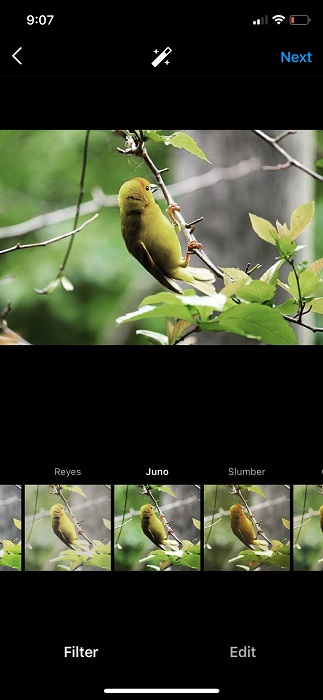
Juno er det vanligste filteret mange Instagram-brukere bruker fordi det er mest fleksibelt. Dette filteret gir deg et intenst, varmt uttrykk samtidig som det øker kontrast og metning i bildet litt. Med dette filteret legger du til varmeeffekter i bildet og gjør det så vidt litt mer tett – det handler i hovedsak om tonen.
2. Crema
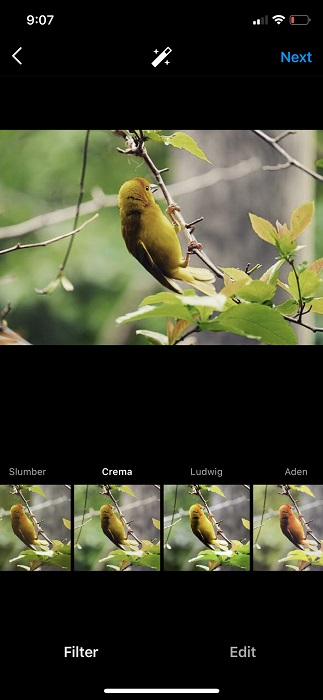
Crema har navnet sitt fra «creamy» og «smooth». Det passer best hvis du bruker det til å fotografere utendørs på grunn av de varme og kjølige effektene det gir.
3. Blekkhus
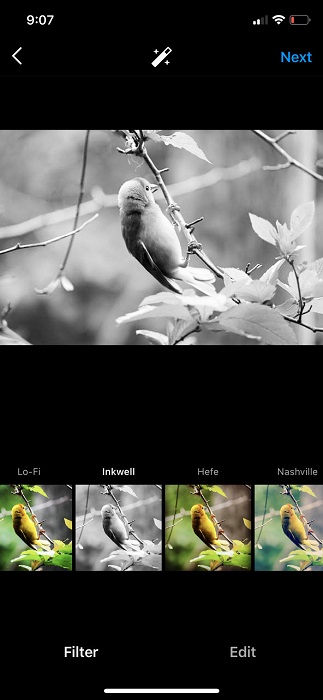
Hvis du er fan av klassiske svart-hvitt-filtre, kan Inkwell være det beste valget for bildet eller videoen din. Dette filteret fungerer godt hvis du har lyst på et monokromt innlegg.
4. Sierra
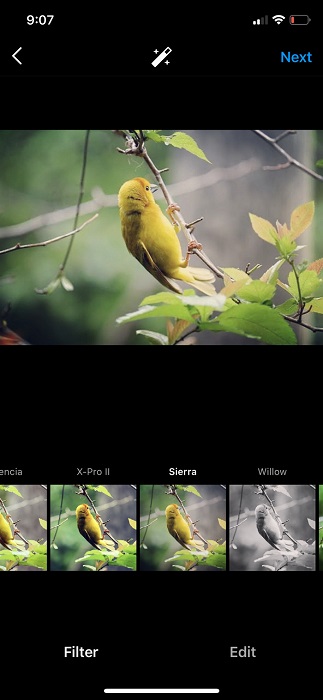
Sierra gir en mer nøytral stemning for å skape en vintage-look på innlegget ditt. Dette filteret er ideelt for å fotografere mat fordi det er mykt og lyst, og gir et klassisk uttrykk.
5. Lo-Fi
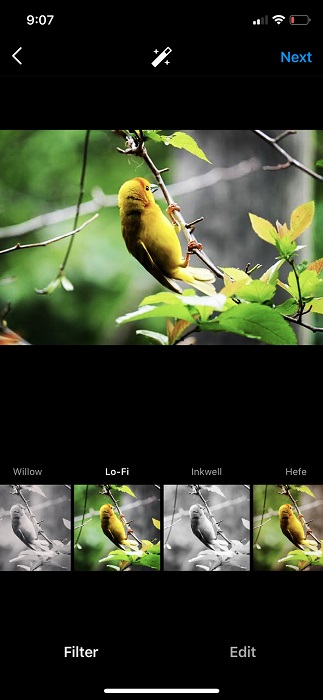
Filteret Lo-Fi tilfører dybde til innlegget ditt ved å gi dype skygger samtidig som det øker metningen i bildet. Dette filteret er et av de eldste filtrene du kan bruke på Instagram.
6. Nashville
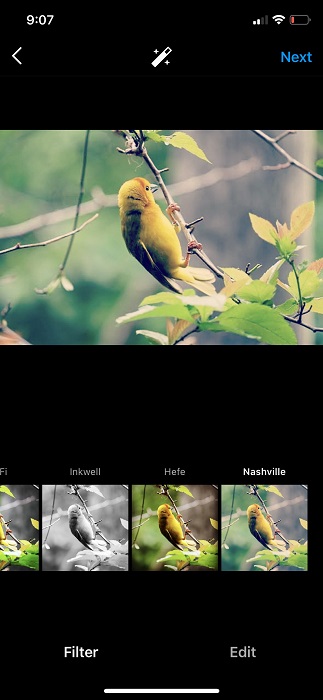
Mens Nashville gir en pastellaktig tone til innlegget ditt, øker det fargen rosa litt og har en behagelig palett. Dette Instagram-filteret har høy eksponering, men lav kontrast og en varm fargetemperatur.
7. Hefe
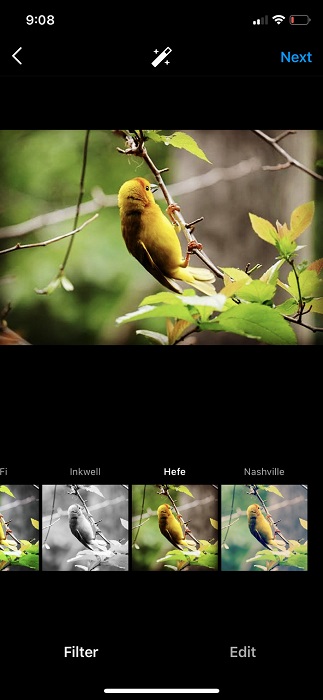
Hvis du vil ha et flott landskapsfilter, er Hefe noe for deg. Med dette filteret kan du få enhver post til å se skarpere og mer mettet ut, samtidig som det gir dype, intense skygger. Så hvis du liker å fotografere landskap og vil få dem til å se majestetiske ut, er dette filteret ditt beste valg.
Del 2. Hvordan finner jeg filtrene på Instagram
Nå som vi kjenner egenskapene til filtrene, er det nå på tide å bruke dem. Men spørsmålet er, hvor kan du finne disse filtrene? Vet ikke hvor? I så fall kan du lese og følge hvordan du finner filtrene på Instagram i disse trinnene.
Trinn 1. Før noe annet må du laste ned appen på enheten din. Etter at du har lastet den ned, åpner du appen og følger trinnene nedenfor.
Trinn 2. Trykk på +-ikonet og trykk på Innlegg i galleriet ditt; velg bildet du vil legge til filter på før du poster det på Instagram.
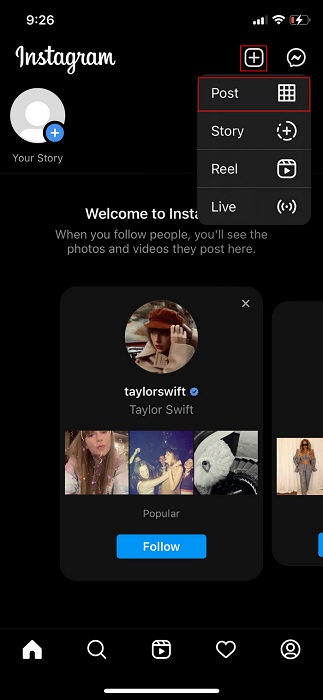
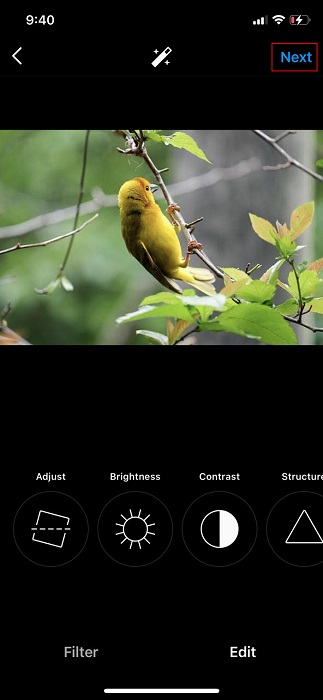
Trinn 3. Etter at du har valgt bildet, trykker du på Neste. Dermed har du nå funnet filtrene på Instagram.
Del 3. Slik bruker du filtre på Instagram og legger det ut
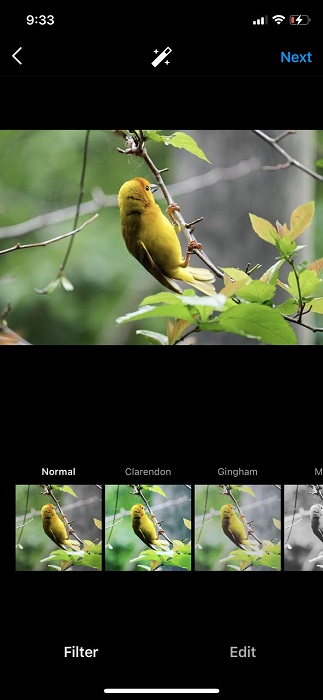
Hvorfor prøver du dem ikke etter at du har funnet filtrene? Så de påfølgende trinnene vil lære deg hvordan du bruker et filter på Instagram før du legger det ut.
Trinn 1. Velg blant filtrene under og skyv til høyre for å se de andre tilgjengelige Instagram-filtrene. Trykk på filteret du vil bruke, og trykk deretter på Neste igjen.
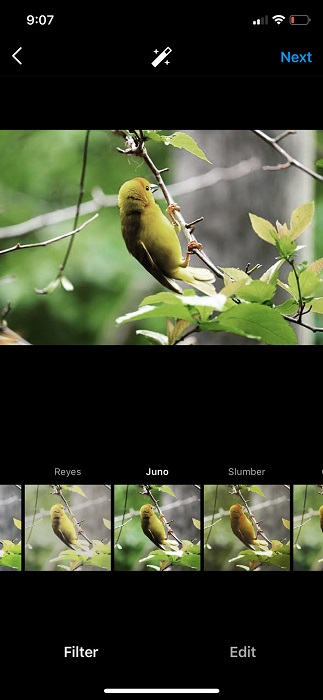
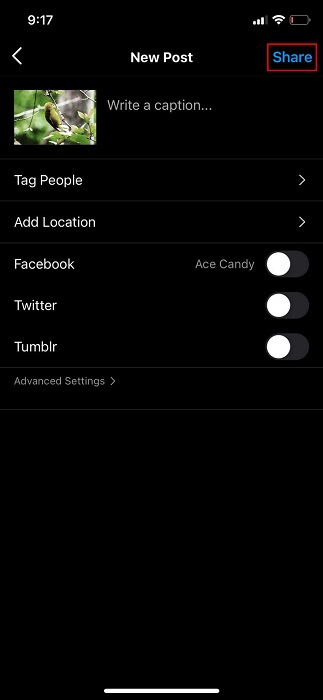
Trinn 2. Nå kan du poste bildet med filteret på – trykk på Del-ikonet for å legge det ut på Instagram.
Del 4. Hvordan lage ditt personlige Instagram-filter
Vi kan nå lage en etter å ha bestemt vannmerkene, funnet dem og brukt dem. Visste du at det ikke er så vanskelig å lage filteret ditt, men det er vanskelig å kjenne til funksjonene til de tilgjengelige justeringene som struktur, kontrast, varme, vignett og skarphet. Men du trenger ikke å bekymre deg, for vi vil veilede deg om hvordan disse funksjonene fungerer og lære hvordan du lager et eget Instagram-filter.
Men før vi fortsetter, legger vi til litt nyttig informasjon om effektene du finner under Rediger. Først brukes Juster til å rette opp eller justere bildet eller videoen. Deretter har du Lysstyrke, som gjør motivet lysere eller mørkere. Varme legger til fargetone i motivet ved å få det til å se varmere eller kaldere ut. Metning styrer intensiteten i fargene. Til slutt forbedrer Skarphet kantene i bildet for å få det til å se mer presist ut. Dette er de vanligste effektene du vil måtte justere for å finjustere uttrykket.
Effektene du har lagt til bildet ditt vil ikke lagres på Instagram-settlisten din med filtre. Så for å bruke den igjen, må du lage den på nytt med de samme trinnene nedenfor.
Trinn 1. Trykk på Rediger ved siden av Filter.
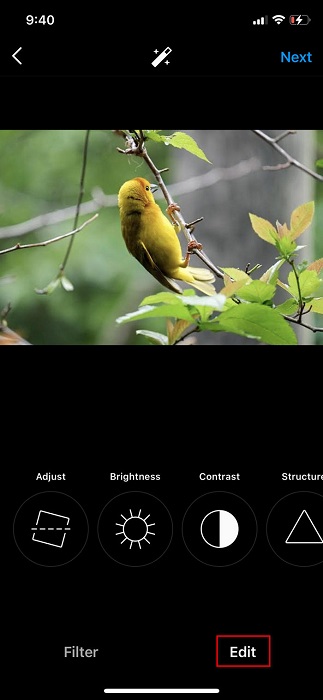
Trinn 2. Du kan lage ditt eget filter ved å endre lysstyrke, kontrast, struktur, varme, metning og mer.
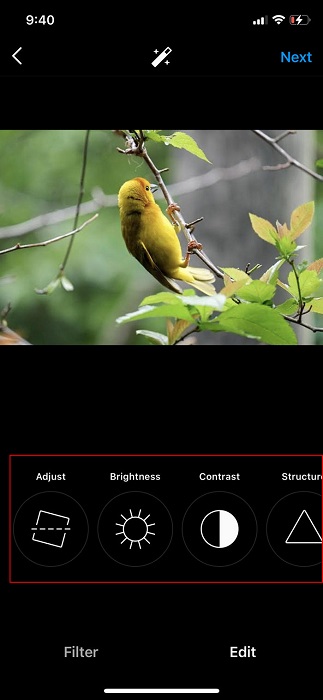
Trinn 3. Trykk på Neste for å behandle det, og trykk deretter på Del for å poste det på Instagram.
Del 5. Beste verktøy å bruke for å legge til de fantastiske filtrene til videoene dine på skrivebordet [Foreslått]
Video Converter Ultimate tilbyr deg et sett med høykvalitetsfiltre som du ikke finner på Instagram. Med dette verktøyet kan du lage filtre som får videoen din til å se helt rå ut. Dette verktøyet fungerer imidlertid bare på Windows og Mac; hvis du ikke har en datamaskin, kan du ikke bruke det fordi det ikke er kompatibelt med mobile enheter. Så hvis du nå vil bruke et anime-filter for Instagram, følger du demoen nedenfor.
Trinn 1. For å laste ned programvaren på datamaskinen din klikker du på nedlastingsknappen nedenfor. Deretter følger du installeringsprosessen og åpner verktøyet for å gå videre til de neste trinnene.
Gratis nedlastingFor Windows 7 eller nyereSikker nedlasting
Gratis nedlastingFor MacOS 10.7 eller nyereSikker nedlasting
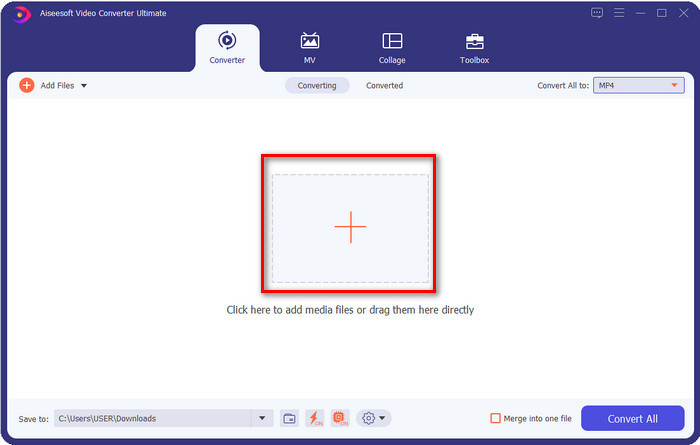
Trinn 2. I verktøyets grensesnitt klikker du på +-knappen, en mappe vises, bla etter videofilen og klikk Åpne for å laste den opp.
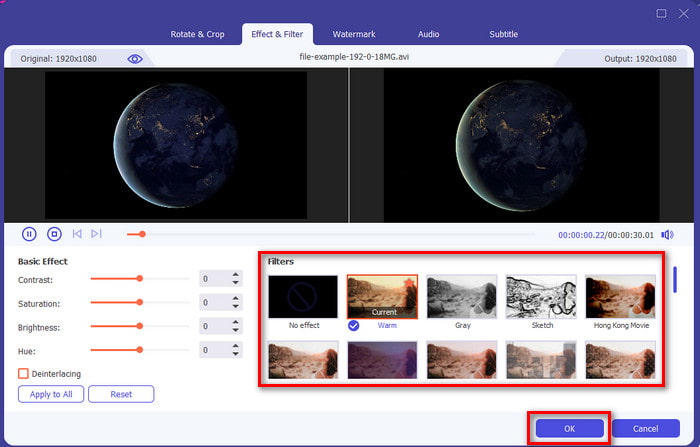
Trinn 3. For å legge til filter og effekter klikker du på tryllestav-knappen. Et redigeringsvindu vises, klikk på Effekt & filter; velg filteret du vil bruke der, og du kan også endre effektene etter behov. For å bruke endringene klikker du OK.
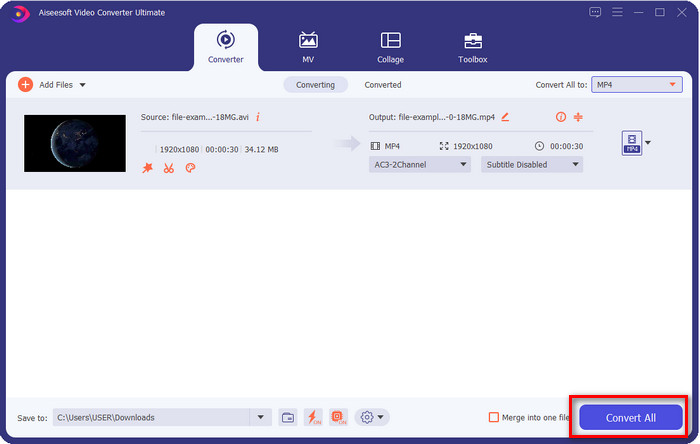
Trinn 4. Videofilen vil bli eksportert med filter ved å klikke på knappen Konverter alle. Du har nå lagt til filtre i videoen din, og du kan poste den på Instagram.
Relatert:
Del 6. Vanlige spørsmål om å legge til filter på Instagram
Hvordan skyte og legge til et filter på IG-historier?
Først og fremst åpner du Instagram, legg til-knappen øverst til høyre på skjermen, klikker på den og trykker deretter på historien. Etter det vil bildebiblioteket ditt vises, men hvis du vil ta bilder, klikker du på Kamera i stedet. Trykk på kameraknappen for å ta et bilde og hold den inne lenge hvis du skal ta en kort video. Du kan sveipe til venstre for å legge til filteret, og Instagram vil bruke filteret på bildet eller videoen du tar. Når du har funnet det perfekte filteret, klikker du på pilen nedenfor for å legge det ut.
Hva er den mest utvidede videoen jeg kan ta opp på IG?
Det er omtrent 60 sekunder per historie, men du kan legge ut en kortere video enn det hvis du vil. Du kan imidlertid ikke spille inn en video i mer enn 60 sekunder, men du kan legge ut flere videoer på historien din og lage en lang videofilm.
Er Instagram for alle aldre?
Det skal være sikkert. Denne appen er populær i dag blant de fleste tenåringer, men noen eldre kan også bruke den hvis de vil. Men husk at du må passe på hva du legger ut fordi det er ingen aldersgrenser på Instagram, så alle du følger eller følger vil se innlegget ditt.
Konklusjon
Det er virkelig en øyeåpner for oss – hva annet du kan gjøre med Instagram enn å poste og dele videoene eller bildene dine, nemlig å redigere dem før du poster. Selv om Instagram tilbyr ulike filtre, er det fortsatt ikke alltid nok, men hvis du legger til Video Converter Ultimate, kan du si at valgmulighetene blir langt flere. Før du legger ut videoene dine på Instagram, bør du begynne med å legge til et filter ved hjelp av Video Converter Ultimate.
-
 Hvordan legge til lyd og musikk til video gratis på datamaskinen / telefonen
 Denne artikkelen viser 4 enkle måter å legge til lyd til video gratis. Uansett hvilket lydspor du vil legge til i videoen din, kan du få tilfredsstillende resultater her.
-
 Gjør GIF til videoformat: Konverter GIF-memer til video [2021]
 Bestem hvordan du transformerer GIF til videoformat ved hjelp av verktøyene som er oppført nedenfor. Velg hvilken og lær hvordan du gjør det, ettersom vi samler nok bevis på dem.
-
 Fantastisk GIF til videoapper for Android og iOS -enheter
 Visste du at du kan konvertere GIF-er til alle videoformater du vil bruke telefonen din? Velg de beste appene på Android eller iOS.
