


 Video Converter Ultimate
 Skjermopptaker
 Videoreparasjon
 Sikker nedlasting
Topp 6 AVI-fusjoner for å kombinere AVI-videoer til en
Hva er de beste AVI-snekkerne for å kombinere flere AVI-filer for DVD? Hvis du har lastet ned noen AVI-klipp på nettet, må du trimme de uønskede delene, bruke fade-in / fade-out-effekter, eller legge til video vannmerke til AVI-filene for DVD, hvordan skal du bli med i AVI-filene? Her er de 6 beste AVI-fusjonene med avanserte funksjoner, du kan lære mer detaljer fra artikkelen og velge ønsket i henhold til dine behov.

Del 1: 2 beste måter å bli med i AVI-videofiler
1. Hvordan slå sammen AVI-filer gratis online enkelt
FVC Free Online Merger is a versatile AVI joiner that helps you combine AVI video files totally free online. It enables you to combine AVI, MP4, MKV, and other video formats without a number limit. Moreover, you can tweak resolution, video quality, and more other parameters according to your requirements.
- 1. Slå sammen videofiler i hvilket som helst format inkludert AVI, MKV, og flere filer gratis online.
- 2. Juster videokodeken, oppløsningen, videokvaliteten og andre parametere.
- 3. Lagre de kombinerte AVI-filene på datamaskinen din eller del dem på sosiale medier.
- 4. Slett videofilene på 24 timer for å beskytte personvernet ditt.
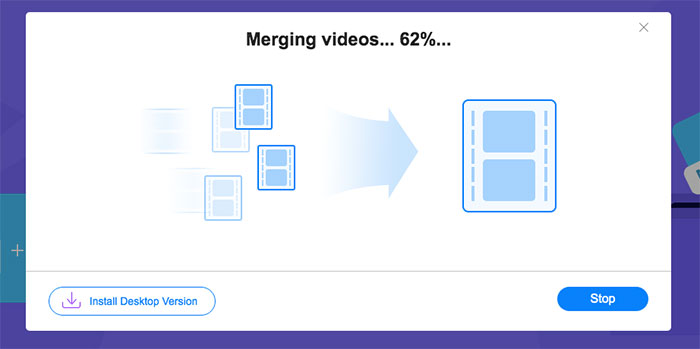
Step 1: Open FVC Free Online Joiner on any browser. Click the Add Files to Merge button to install the plugin and then click the Add Files to Merge button again to choose desired AVI files.

Step 2: After adding the AVI video files in order, choose the format as AVI and choose the 1920*1080p resolution to keep high quality.

Step 3: Click the Merge Now button to start joining AVI video files automatically.
2. Den profesjonelle måten å bli med i AVI-filer uten å miste kvaliteten
Video Converter Ultimate not only helps you merge AVI video files, but also supports editing AVI videos to make DVDs. Whether you need to trim the desired part, enhance the video resolution, tweak the video codec, apply the stunning filters, tweak the video theme, or even create a video collage for the AVI file. It is the all-in-one AVI combiner that enables you to make stunning movies within clicks.
- 1. Bli med i flere videofiler i hvilket som helst format, inkludert AVI, MKV, MP4, og så videre.
- 2. Kunne justere de detaljerte videoparametrene for å holde originalen av høy kvalitet.
- 3. Gi profesjonelle redigeringsverktøy for å lage mer tiltalende videoer å laste opp på SNS.
- 4. 30 ganger raskere hastighet for å slå sammen AVI-filer og opprette nye på få minutter.
Gratis nedlastingFor Windows 7 eller nyereSikker nedlasting
Gratis nedlastingFor MacOS 10.7 eller nyereSikker nedlasting
How to Join AVI Files without Losing Quality
Step 1: Download Aiseesoft Video Converter Ultimate for Windows/Mac and launch it. Click the Add Files button at the top right corner to choose desired AVI videos and pull the AVI files to adjust the order.

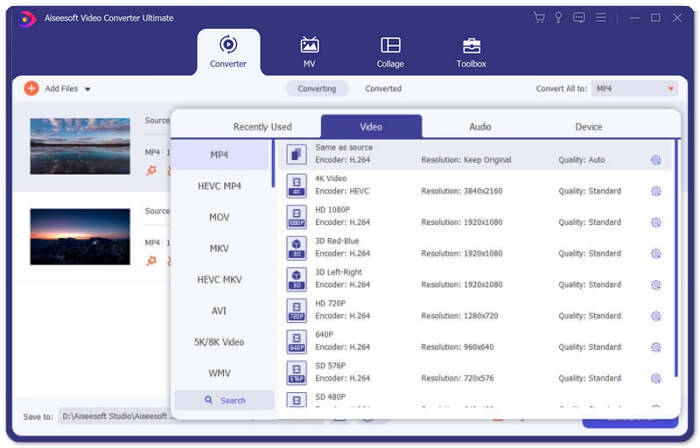
Step 2: Then click the Convert All to button and choose AVI format in the Video line. Then choose the Same as Source button to keep the original video quality.
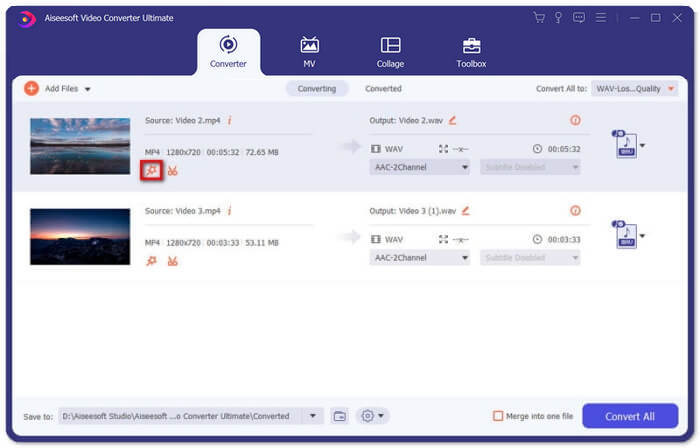
Step 3: Click the Edit button and choose the Effect & Filter button to add different effects. Then click the OK button to save it.
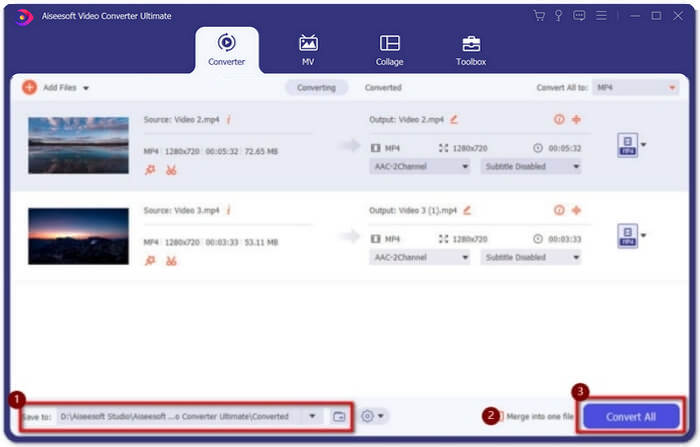
Step 4: After choosing the desired storage path, tick the Merge into one file box and click the Convert All button to start merging AVI files.
How to Combine AVI Videos into a Movie
Step 1: Once you have launched the program, you can choose the MV menu and enter it into the MV creating interface. Click the Add button from the lower left of the window to import AVI files into the program.
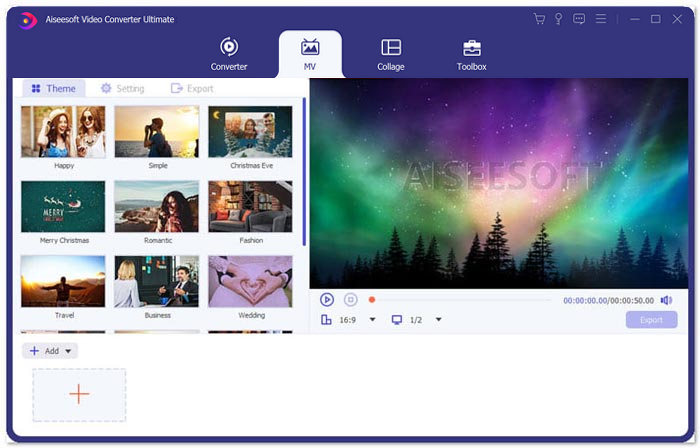
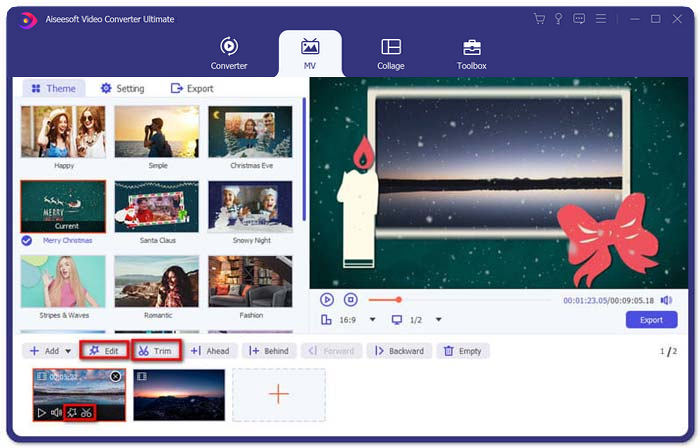
Step 2: After that, you can adjust the order of the AVI files, trim the desired part of the video, or edit the videos. Moreover, you can also choose a theme for combining the AVI files.
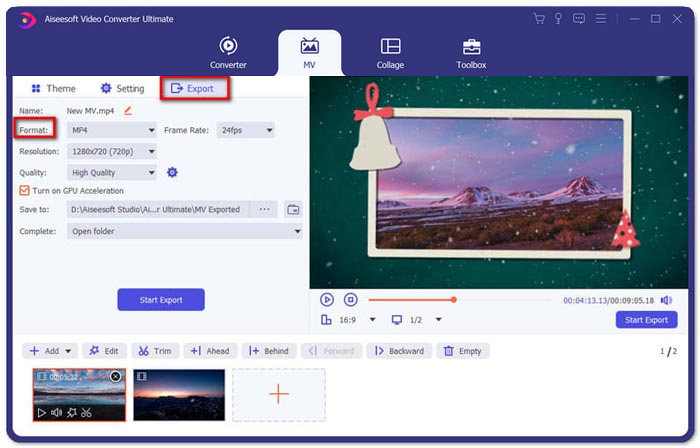
Step 3: If you’d like to save the combined AVI files in other video formats, you can choose your preferred format by clicking on the arrow down located beside the format icon. Then go to the Export tab to give a name for your project, and set the path to store it.
Del 2: 4 Flere AVI-deltakere for å slå sammen AVI-filer
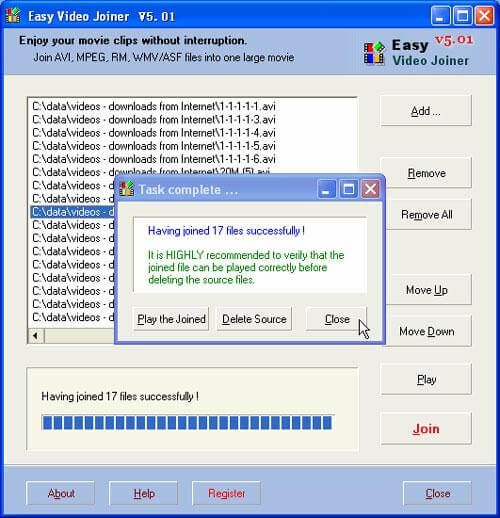
1. Enkel Video Joiner
Dette er en veldig enkel videosammenslåing for å bli med AVI-videofiler i forskjellige stiler. Og den støtter forskjellige videoformater, bildefrekvens og bildestørrelse.
Fordeler
- Kunne slå sammen AVI-videoer i forskjellige stiler, inkludert side om side, opp og ned, og en etter en.
- Enkel å bruke uten kompliserte trinn.
Ulemper
- For de fleste er det for grunnleggende å lage tiltalende videoer
System OS: Windows og Mac
2. ImTOO Video Joiner
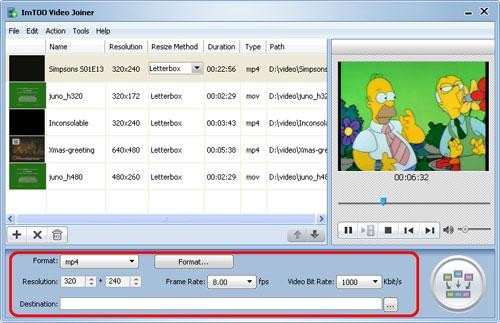
Dette skrivebordsverktøyet kan hjelpe deg med å koble flere videofiler i hvilket som helst format til en. Det gir også en redigeringsfunksjon for å legge til noen effekter i videoene.
Fordeler
- Kunne delta i videoer i noen uvanlige formater som ASF, DAT, og så videre.
- Forhåndsvisning av de originale videofilene før sammenslåing.
Ulemper
- Ikke gratis å bruke. Den har bare 30 dagers gratis prøveperiode.
System OS: Windows
3. Boilsoft Video Joiner
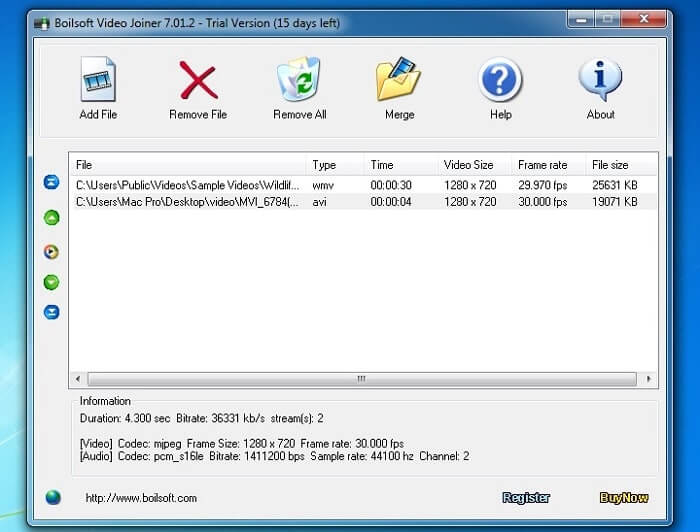
Denne videosnekkeren brukes bare til å slå sammen AVI / WMV / MPEG-filer før, men nå kan den bli med i mange videoer i forskjellige formater sammen.
Fordeler
- Kombiner mange videoer i forskjellige formater til en raskt.
- Støtte for å legge inn uvanlige formater som Real Media og ASF. (Bli med i ASF-filer her.)
Ulemper
- Kan bare slå sammen videofiler, men kan nesten ikke redigere eller justere parameteren.
System OS: Windows og Mac
4. Rask AVI-snekker
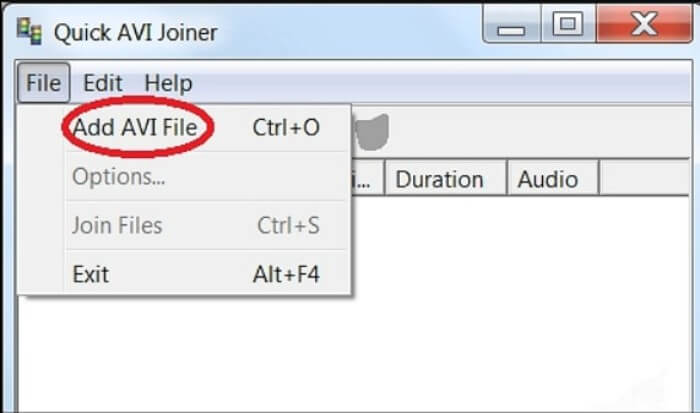
Det er en veldig enkel AVI-snekker som kan slå sammen AVI-filer til store videofiler. Videre støtter den å bli med i AVI-filer i forskjellige størrelser, oppløsninger.
Fordeler
- Enkel å bruke for alle nivåer av brukere.
- Kunne slå sammen AVI-filer i forskjellige rammestørrelser og oppløsninger.
Ulemper
- Kan ikke holde høy bildekvalitet som andre snekkere.
System OS: Windows
Del 3: Vanlige spørsmål om å bli med i AVI-filer
1. Kan jeg slå sammen to AVI-videoer side om side?
Ja. Når du vil legge til en side-ved-side-effekt for AVI-videoer, kan Video Converter Ultimate hjelpe deg med å bli med i AVI-videoer side om side i forskjellige moduser. Videre kan du velge forskjellige maler for å lage forskjellige.
2. Hvordan bevare videokvaliteten for å bli med i AVI-filer?
Når du trenger å kombinere AVI-filene, spesielt ikke fra samme kilde, må du forbedre videokvaliteten for noen AVI-filer, og deretter kan du sette opp en lignende bildefrekvens, bithastighet og flere andre parametere før du går med.
3. Er det mulig å kombinere AVI-filer med VLC?
Yes. You can click the Media menu and choose the Open Multiple File button. Click the Add option under the File tab to add more files you want to merge. Then go to the Play button and click the Convert button from the menu to combine AVI files with VLC.
Konklusjon
Denne artikkelen har introdusert de detaljerte trinnene for å bli med AVI-filer med de beste 2 videosammenslåingene. Og du kan også lære om spesialfunksjonene til de andre 4 beste AVI-snekkerne. Du kan velge den mest riktige etter ditt behov.
-
 Hvordan bli med M2TS-filer sammen gratis
 Vil du gratis slå sammen M2TS / MTS-filer fanget av videokameraer? Dette innlegget deler effektive måter å koble 2 M2TS-filer til en uten å kode på nytt.
-
 Topp 6 beste MP4-deltakere for nybegynnere
 Det er mange MP4-snekker tilgjengelig for å koble forskjellige MP4-klipp til. I denne artikkelen har vi valgt noen gratis MP4-snekker for Windows 10/8/7 og Mac.
-
 Hvordan bli med flere MPG-videofiler til en på Windows og Mac
 Å bli med flere MPG-klipp i en fil kan være et problem for deg. Du kan lære mer om hvordan du fletter MPG-videoer sammen på datamaskinen din i denne artikkelen.
