


 Video Converter Ultimate
 Skjermopptaker
 Videoreparasjon
 Sikker nedlasting
Hvordan flette M4V-filer? Her er de 2 raskeste løsningene
M4V-filer, også kjent som MPEG-4‑videofiler, lastes vanligvis ned fra iTunes. De ligner veldig på MP4‑filer fordi de begge bruker MPEG-4 containerformat. Det er svært sannsynlig at du nettopp har lastet ned flere ufullstendige videoklipp i M4V-format fra iTunes og deretter ønsker å slå sammen M4V-filene til én sammenhengende historie uten avbrudd. Hvordan kombinere M4V-filer? Denne artikkelen har som mål å gi deg to metoder for å gjøre dette effektivt og uten tap av bildekvalitet.

Del 1: Raskeste løsning - Bruk en gratis M4V-fusjon online
For den raskeste løsningen kan du bruke FVC Free Online Video Merger, som ikke krever mye tid for å lære trinnene og innstillingene. Bare åpne verktøyet i nettleseren, legg til M4V-filene dine, og klikk én gang for å slå sammen M4V-filene.
Hovedfunksjoner
- • Slå sammen M4V-filer uansett størrelse og størrelse i en fil gratis.
- • Brukervennlig grensesnitt og intuitive prosesser før sammenslåing.
- • Du kan lagre de sammenslåtte M4V-filene som 9 andre hovedformater.
- • Legg ikke igjen noen vannmerke i de kombinerte M4V-videoene.
- • Last opp filene dine i alle størrelser på bare 1 sekund.
Trinn for å slå sammen M4V-filer gratis på nett
Trinn 1. Klikk her for å laste inn FVC Free Online Video Merger. På nettsiden til nettverktøyet klikker du på knappen Upload Videos to Merge midt på skjermen.

Merk: Verktøyet vil be deg om å laste ned og installere et oppstartprogram (launcher) hvis du bruker det for første gang. Når du har installert oppstartprogrammet, klikker du på knappen Upload Videos to Merge igjen.
Trinn 2. Nå skal vinduet Open dukke opp. Her må du velge M4V-filene og deretter klikke på knappen Open nederst i vinduet.
Trinn 3. Etter at du har lastet opp M4V-filene, kan du justere rekkefølgen på M4V-filene ved å fjerne eksisterende filer og sette inn nye på ønskede steder.

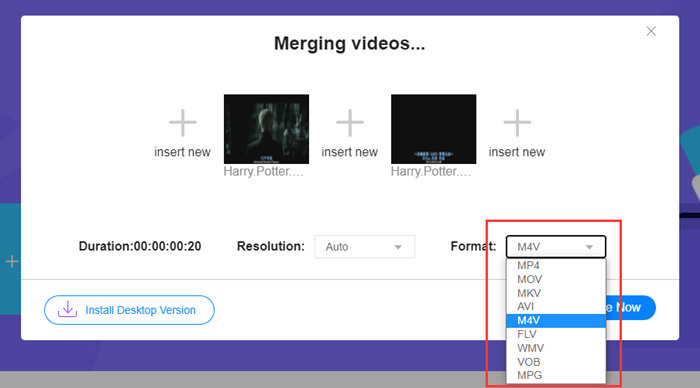
Trinn 4. For å beholde den sammenslåtte filen i M4V-format må du velge M4V i listen Format. Du kan også velge et hvilket som helst av de oppførte formatene for å konvertere den sammenslåtte M4V-videoen.
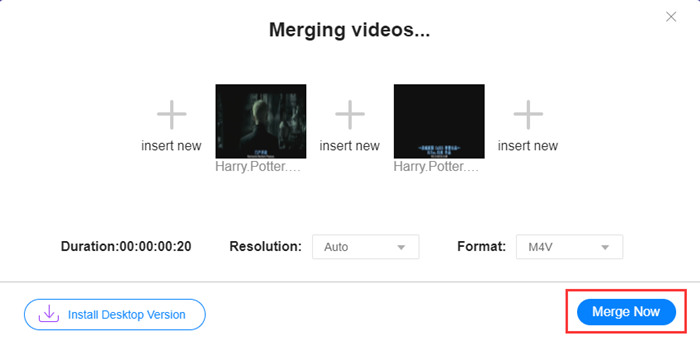
Trinn 5. Klikk på knappen Merge Now for å begynne å kombinere M4V-filene. Verktøyet vil deretter be deg om å velge hvor den ferdige filen skal lagres.
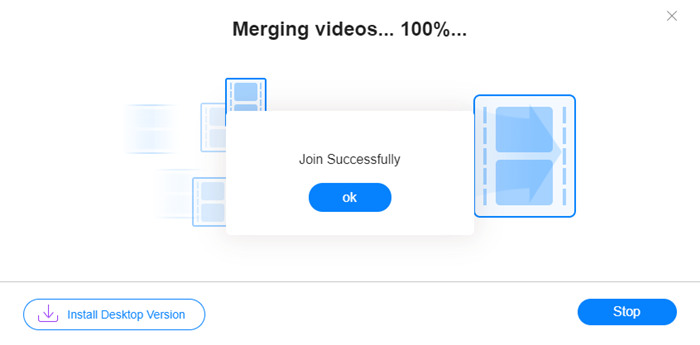
Når du ser suksessmeldingen nedenfor, lagres den sammenslåtte videoen på datamaskinen din.
Du har nå lært om den raskeste måten å kombinere M4V-filer på. Denne metoden lar deg imidlertid bare koble videoene ende mot ende, og kan ikke hjelpe deg med å klippe bort uønskede ender, noe som kan føre til perioder med svart skjerm i videoen. Kanskje du også trenger den neste metoden for ikke bare å slå sammen M4V-filer, men også klippe dem sømløst. Du kan komprimere M4V-filer her.
Del 2: En metode for å slå sammen M4V-filer sømløst
For å få en komplett og sømløs video er det ikke nok bare å sette M4V-filene etter hverandre. Du må også klippe bort uønskede segmenter i starten og på slutten. Dermed trenger du et videoredigeringsverktøy. Du har mange alternativer å velge mellom, men her vil vi gjerne anbefale Video Converter Ultimate. Årsaken er enkel: Det er lett å bruke, og funksjonene er kraftige nok.
Hovedfunksjoner
- • Slå sammen, trimme, rotere, beskjære og legge til effekter i M4V-videoer.
- • Maskinvareakselerasjonsteknologi hjelper deg med å fullføre M4V-filer 70 ganger raskere.
- • Rikelige filtre og effektsamling for å pynte videoene dine
- • Bruk den innebygde videoforsterkeren for å forbedre videokvaliteten
- • Gjør videoene dine til 3D og nyt dem med 3D-brillene
Gratis nedlastingFor Windows 7 eller nyereSikker nedlasting
Gratis nedlastingFor MacOS 10.7 eller nyereSikker nedlasting
Trinn for å slå sammen M4V-filer sømløst
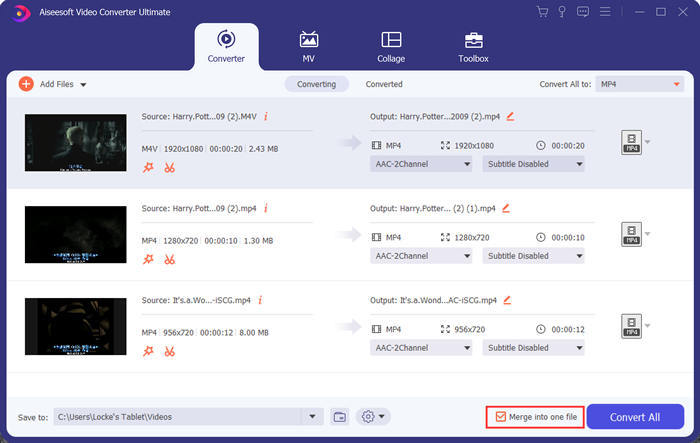
Trinn 1. Installer og start Video Converter Ultimate. Klikk på knappen Add Files eller dra filer inn i grensesnittet for å legge til videoer.
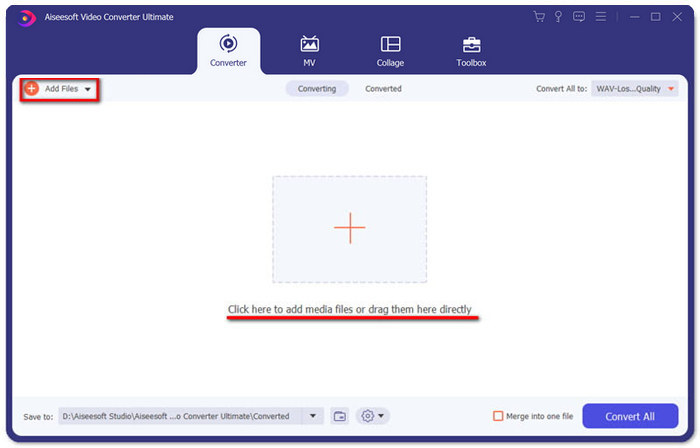
Etter at du har lagt dem til, kan du dra filene opp og ned for å ordne rekkefølgen. Du må også krysse av for Merge into one file slik at programmet ikke konverterer de la til videoene hver for seg.
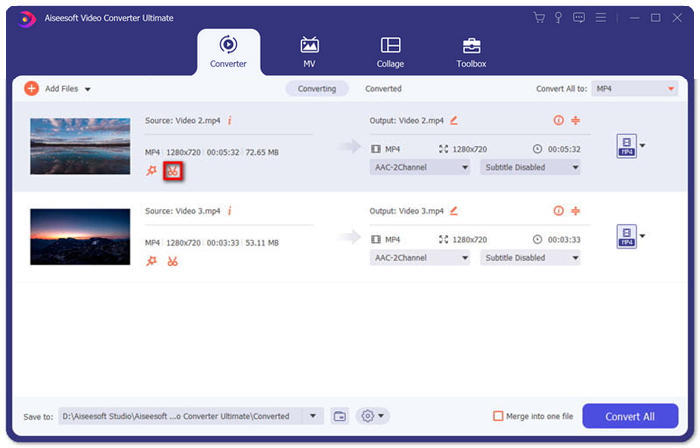
Trinn 2. For å bruke klippefunksjonen kan du klikke på ikonet Cut på en lagt til video.
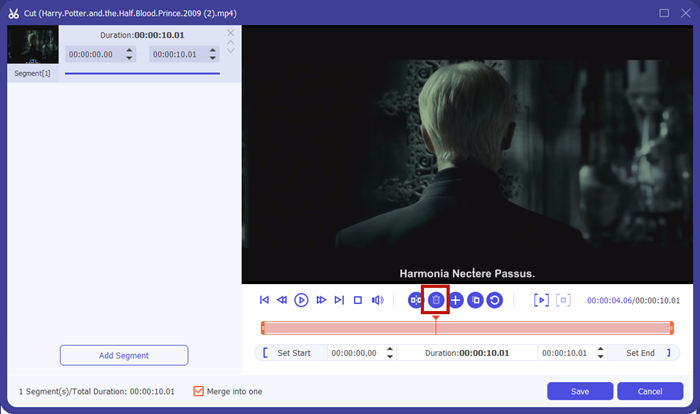
I Cut-vinduet kan du enkelt klippe bort uønskede deler av en video. Bare velg et segment ved å angi start- og sluttpunkt, og klikk deretter på søppelbøtteikonet for å fjerne det.
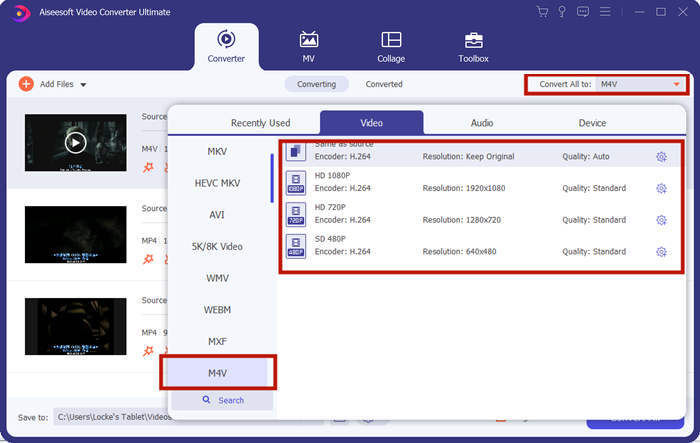
Trinn 3. Tilbake i hovedgrensesnittet kan du velge utdatafil. Klikk på nedoverpilen ved siden av Convert All to. Deretter kan du velge M4V eller andre formater som utdataformat.
Trinn 4. Klikk på knappen Convert All nederst til høyre i programmet og vent til programmet slår sammen M4V-filene.

Når sammenslåingen er ferdig, vil du se en suksessmelding. Deretter kan du finne den sammenslåtte M4V-filen i målmappen. Ovenfor er to metoder for å bli med M4V-videofiler. Vi har også konkludert med flere ofte stilte spørsmål nedenfor.
Del 3: Vanlige spørsmål om sammenføyning av M4V-filer
Hva er en M4V-fil?
M4V, designet av Apple, kalles også iTunes Video File noen ganger. Det ligner på MP4 fordi de begge er basert på MPEG-4. Det mest spesielle ved M4V er at iTunes kan legge til DRM-beskyttelse i den for å forhindre uautorisert distribusjon av iTunes-videoer.
Hvordan åpne en M4V-fil?
Hvis den ikke er beskyttet av DRM, kan en M4V-fil spilles av i VLC, QuickTime, Windows Media Player og mange andre mediespillere. Noen ganger fungerer det også å endre filendelsen .M4V til .MP4 for å åpne den. En M4V-fil med DRM-beskyttelse kan imidlertid bare spilles av på autoriserte enheter.
Kan jeg fjerne DRM-beskyttelsen fra en M4V-fil?
Ja det kan du. Du kan finne utallige DRM-fjerningsprogrammer på markedet. Her er noen av dem: TunesKit DRM M4V Converter, Aimersoft DRM Media Converter, Requiem DRM Remover, Ondesoft iTunes Convertert, Apple Music Converter.
Konklusjon
Denne artikkelen presenterte to effektive måter å slå sammen flere M4V‑videofiler til én. For den raskeste løsningen er FVC Free Online Video Merger det beste valget. Du kan bruke det uten å laste ned noe program. Opplastingsprosessen kan også fullføres umiddelbart. Men hvis du ønsker høyere kvalitet, eller ikke bare vil kombinere M4V-filer, men også klippe dem, kan du gå over til Video Converter Ultimate. Det gir deg kraftige redigeringsfunksjoner, samtidig som brukergrensesnittet er vennlig for nybegynnere. Hvis du har funnet bedre løsninger, vil vi gjerne høre om dem. Legg igjen en kommentar nedenfor.
-
 Hvordan konvertere M4V til MP4 med / uten DRM
 6 måter å gratis konvertere M4V til MP4 (inkludert DRM-fjerning)
-
 5 beste M4V-spillere som enkelt kan spille M4V-filer på datamaskiner / mobiltelefoner
 Topp 5 M4V-spillere for Windows / Mac / Android / iOS du bør vite
-
 Hvordan trekke ut MP3 fra M4V med 4 gode metoder du bør vite
 M4V til MP3 Converter - 4 beste metoder for å trekke ut MP3 fra M4V-filer
