


 Video Converter Ultimate
 Skjermopptaker
 Videoreparasjon
4 effektive metadatavisningsverktøy for å se metadata fra filer
Som en del av et videoelement inneholder metadataene informasjonen du trenger å vite om filen. Men spørsmålet er: Hvordan kan du se filens metadata? Så hvis du vil se metainformasjonen i videoen din, er dette det perfekte innlegget for deg. Les videre i denne artikkelen, for vi skal gå gjennom den beste metadata-viseren du kan bruke til å se metadataene, og om mulig kan du også redigere dem.

Del 1. 2 av de fineste metadatavisningene for Windows og Mac fra 2022
Video Converter Ultimate [Beste video- og lydmetadatavisning og -redigerer]
Video Converter Ultimate tilbyr deg den beste video‑metadata‑viseren på Mac og Windows. Med dette verktøyet kan du enkelt legge til og vise metadata i alle video‑ og lydformater med bare noen få klikk. Selv om du ikke har erfaring med denne typen oppgave, kan du stole på denne fremragende viseren til å hjelpe deg. I motsetning til andre verktøy som bare lar deg vise metadata, tilbyr denne programvaren en flott funksjon som hjelper deg å gjøre mer i ulike oppgaver, slik som å redigere metadata. Vil du vite hva dette er? Hvis ja, kan du lese nøkkelfunksjonene du får når du skaffer deg denne programvaren.

FVC Video Converter Ultimate
5 689 200+ nedlastinger- Det er det beste verktøyet for å se og redigere metadataene på hver video eller video.
- Støtter forskjellige medieformater, inkludert MP4, AVI, MOV, MKV, FLV og mer.
- Du kan sette inn store video- og lydfiler her for å sjekke metadataene deres.
- For det første er dette den beste metadatavisningen med brukervennlig grensesnitt.
- Tilgjengelig i alle forskjellige typer skrivebordsplattformer som Windows og Mac.
Gratis nedlastingFor Windows 7 eller nyereSikker nedlasting
Gratis nedlastingFor MacOS 10.7 eller nyereSikker nedlasting
Så nå, hvis du vil lære hvordan du viser metadata, må du først laste ned verktøyet ved å klikke på den aktuelle nedlastingsknappen som presenteres nedenfor, installere den neste, og deretter åpne den.
Gratis nedlastingFor Windows 7 eller nyereSikker nedlasting
Gratis nedlastingFor MacOS 10.7 eller nyereSikker nedlasting
Hvordan se metadata på Video Converter Ultimate
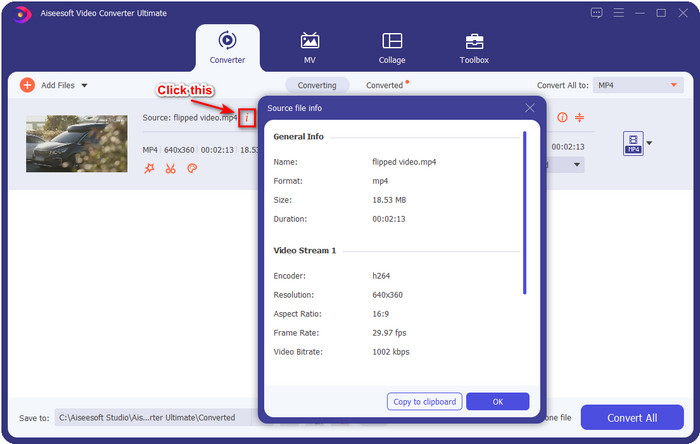
Trinn 1. Ved å klikke på +-knappen vises en filmapp på skjermen der du kan finne video‑ eller lydfilen du vil sjekke metadataene til. Når du har valgt filen, klikker du på Open og går videre til neste trinn.

Trinn 2. Mens filen står i kø, klikker du på i‑ikonet; vips, nå har du sett metadataene til videofilen som er lagret på datamaskinen din.
Hvordan legge til eller redigere metadata for video- eller lydfilen med den beste metadataredigereren
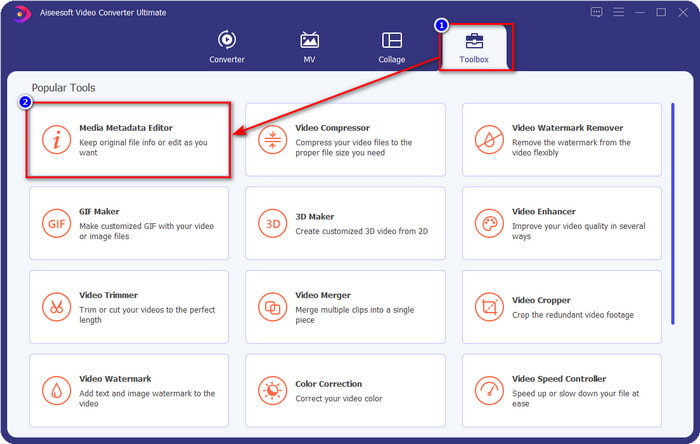
Trinn 1. Etter at du har åpnet programvaren, må du gå til delen Toolbox, og der vil du se funksjonen Media Metadata Editor, klikk deretter på den.
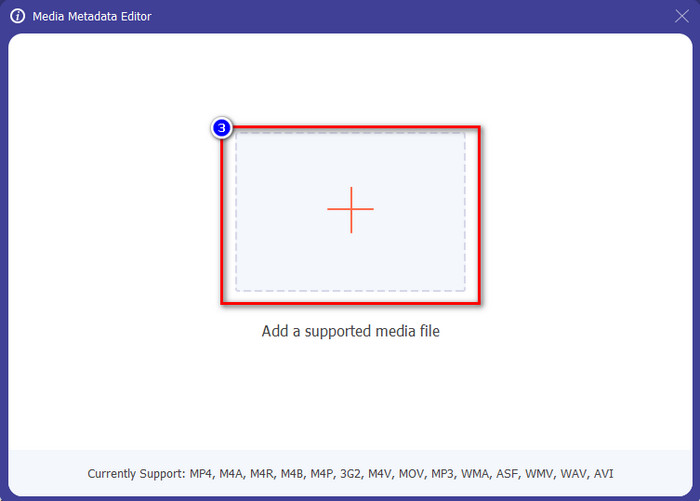
Trinn 2. Nye vinduer vil vises, klikk på +-knappen, finn video‑ eller lydfilen i datamaskinens mappe, og klikk på Open.
Trinn 3. Legg til eller rediger dataene om filen etter behov; klikk deretter på Save for å bruke endringene du har gjort.

Photoshop [Beste metadataviser for profesjonelle]
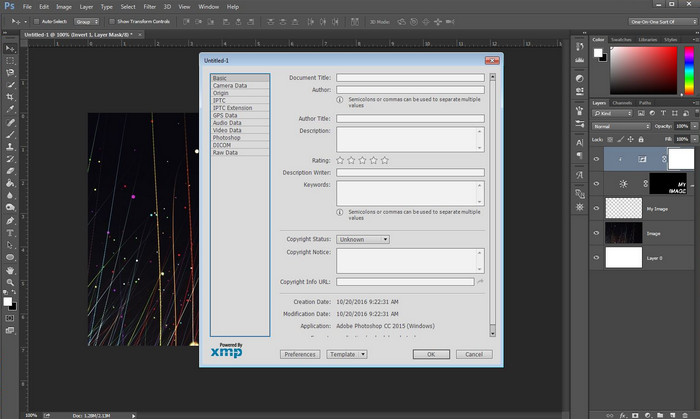
Photoshop er blitt kjent som det beste fotoredigeringsprogrammet du kan bruke som profesjonell. Dette verktøyet tilbyr brukerne avansert redigering som du trenger for å få bildet ditt til å se bedre ut enn før. Selv om verktøyet tilbyr avansert redigering, er det for noen brukere for dyrt bare for å vise filens metadata. Kanskje du lurer på hvorfor vi tar med dette redigeringsprogrammet på listen – vel, det er populært, og mange brukere bruker det allerede, så hvorfor ikke? Selv om det kan legge til metadata i hver PSD‑fil, er metadataene det støtter minimale, noe som betyr at det stort sett bare dekker det grunnleggende. Så hvis du vil se metadata i Photoshop, må du kjøpe verktøyet.
Fordeler
- Det er den beste redaktøren du kan finne på nettet.
- Den støtter et bredt utvalg av bildefilformater du kan sette inn og senere sjekke metadataene.
- Redaktørens valg for å være en førsteklasses redigeringsprogramvare på skrivebordet.
Ulemper
- Hvis du kjøper verktøyet, forvent at det er dyrt.
- Den trenger et avansert skrivebord for å få en bedre opplevelse av å bruke det.
- Ikke det beste valget for nybegynnere å begynne med.
Relatert:
Hvordan legge til vannmerke i Photoshop
Del 2. 2 gratis metadatavisere tilgjengelig på nettet
Jeffreys bildemetadataredigerer
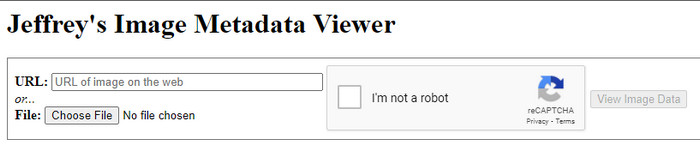
Hvis du vil ha en enkel, gratis metadata‑viser på nettet, kan du prøve å bruke Jeffrey's Image Metadata Editor. Dette nettverktøyet er et effektivt verktøy for å vise metadataene til hver mediefil du har, helt gratis. Men selv om brukergrensesnittet til nettverktøyet ikke er like imponerende som de andre, oppfyller det likevel formålet som metadata‑redigerer og ‑viser. Hvis du vil prøve og få tilgang til verktøyet, må du imidlertid være forsiktig, for nettstedet er ikke beskyttet i forskjellige nettlesere, noe som betyr at innlogging på nettstedet kan føre til hacking eller tap av filer. Husk at du må være ekstra varsom hvis du prøver å få tilgang til verktøyet for å se eller redigere metadataene dine. Så langt har det ikke vært noen rapporter om brukere som har blitt hacket mens de brukte nettstedet.
Fordeler
- Gratis tilgang i alle nettlesere.
- Den støtter forskjellige formater; du kan laste opp og se metadataene.
- Du kan sette inn URL-en i stedet for filen for å spare plass.
Ulemper
- Captchaen er litt irriterende hvis du vil se metadataene.
- Nettstedet er ikke sikret.
Metadata2go
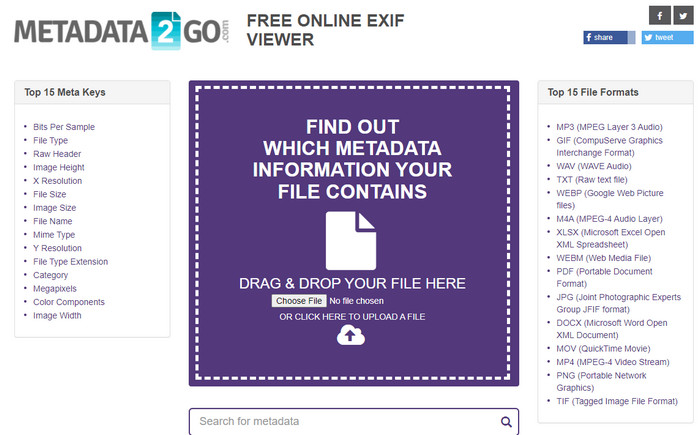
Metadat2go tilbyr et bredt spekter av bildeformater der du kan sette inn og senere vise metadata. Selv om GUI‑en er mye tyngre enn hos det første nettverktøyet vi introduserte, er det fortsatt lett å bruke for alle som ønsker å ta i bruk verktøyet. Selv om verktøyet er tryggere å bruke enn det første, er det noen begrensninger i funksjonene, og ofte fungerer dra‑og‑slipp‑funksjonen ikke særlig bra. Men hvis du vil lære hvordan du åpner og leser metadata fra video, vil dette verktøyet dekke behovene dine.
Fordeler
- Det er gratis og trygt å få tilgang til på forskjellige søkemotorer.
- Den gjør oppgaven problemfritt.
- Den støtter en rekke bildeformater.
Ulemper
- I noen tilfeller fungerer ikke alternativene bra, som dra og slipp.
- Den støtter andre formater, men det er få valgt.
Del 3. Sammenligningsdiagram om 4 Metadata Viewer [Online & Offline]
| Egenskaper | FVC Video Converter Ultimate | Photoshop | Jeffreys bildemetadataredigerer | Metadata2go |
| Vis og rediger metadata enkelt |  | | | |
| Trygt å bruke | | |  | |
| Budsjettvennlig | | | | |
| Brukervennlig | | | | |
| Avanserte funksjoner tilgjengelig | | | | |
| Programbasert | Desktop-basert program | Desktop-basert program | Nettbasert program | Nettbasert program |
Del 4. Vanlige spørsmål om Metadata Viewer
Hva er inne i metadata?
Inne i metadataene vil du se et annet sett med informasjon om filen, for eksempel forfatternes navn, sjanger (hvis det er musikk), filtittel, filstørrelse og mange flere.
Hvorfor trenger jeg å se metadataene?
Vel, metadata vil hjelpe deg å vite kort informasjon om filen som du ikke kan se på filen. Ved å se metadataene vil du ha en idé om dataene i en bestemt fil, enten det er et bilde, video, lyd, PDF eller mer.
Kan jeg bruke metadata for å beskytte filen?
Ja, du kan legge til metadata for å beskytte filen din mot folk som vil prøve å stjele denne fra deg. På denne måten kan du få legitimasjonen du har laget som fungerer hvis noen prøver å stjele dette fra deg. Det er imidlertid noen teknikker for å fjerne filens metadata; selv om noen kan fjerne dataene, er det best å legge til metadata i filen for ekstra og enkel beskyttelse.
Konklusjon
Nå som vi har presentert metadata‑viserne, er det på tide å velge én og bruke den til å se hva som ligger i filen din. Dessuten er de to første verktøyene vi presenterte uten tvil de beste for å vise metadata, men vi ser at Photoshop er altfor dyrt å bruke sammenlignet med det ultimate verktøyet. Derfor, hvis du vil ha en rimelig og trygg måte å vise eller redigere metadataene dine på, bør du bruke FVC Video Converter Ultimate, for det er det perfekte verktøyet for denne oppgaven. Er du fortsatt ikke overbevist av gjennomgangen vi gjorde av verktøyet? Da kan du laste det ned på datamaskinen og prøve selv!
-
 3 beste løsninger for hvordan du enkelt fjerner vannmerke fra videoer
 Vil du fjerne det irriterende vannmerket på videoen? Med denne bloggen kan du lære de forskjellige ideene for å fjerne vannmerket på en video.
-
 4 beste måter å legge til vannmerke på alle videoer raskt
 La oss lære hvordan du legger til vannmerke til alle videoer på Windows, Mac, Online, iOS og Android med detaljerte trinn hvis du leser denne artikkelen.
-
 4 effektive måter å fjerne Tiktok-vannmerker fra Tiktok-videoer
 Trenger du å fjerne Tiktok-vannmerket fra dine eksporterte Tiktok-videoer? Du kan gjøre det her ved hjelp av verktøyene vi presenterer; du kan enkelt gjøre det.
