


 Video Converter Ultimate
 Skjermopptaker
 Videoreparasjon
Beste MKV Metadata Editor for å legge til/endre/fjerne metadata på MKV
Det finnes ikke et stort utvalg av MKV-metadatainnstillingsprogrammer på markedet fordi MKV-formatet ikke er særlig godt støttet. Men det betyr ikke at vi ikke kan redigere taggene i MKV-filene våre, så ikke se så dyster ut. For å finne ut hvilket metadataverktøy som er best for MKV, kan du lese hele denne artikkelen, der vi går gjennom ulike verktøy. Hva venter du på? Hold tempoet oppe, for dette tar ikke mer enn 7 minutter for å få en tag-editor.

Del 1. Beste MKV Tag Editor anbefalt for Windows og Mac: FVC Video Converter Ultimate
FVC Video Converter Ultimate er det mest populære MKV-metadataverktøyet på Windows og Mac. Dette programmet lever opp til navnet og forventningene, så å laste det ned for å redigere metadata er det beste valget du kan ta. De kraftige funksjonene håndterer jobben enkelt, som om det var en lek. I tillegg støtter dette verktøyet andre formater for opplasting, som MP4, AVI, MOV, FLV, WMV og over 1000 andre medieformater, uten å rekode filen, for en mer problemfri opplevelse.
Hva mer? Anta at du laster ned verktøyet. Du vil ha det raskeste verktøyet for å legge til metadata på MKV og den vakreste GUI til metadataredigereren som det andre verktøyet ikke kan tilby. Hvis du er interessert i å bruke redigeringsprogrammet, fortsett med å lese del 2 mens vi forklarer hvordan du redigerer dataene til MKV-filer.
Del 2. Hvordan redigere MKV-metadata med den anbefalte MKV-metadataredigereren
Følg trinnene deretter, start fra å laste ned verktøyet og så videre. Så la oss begynne å bruke den beste MKV-metadataredigereren du kan laste ned på Windows eller macOS.
Trinn 1. Klikk på nedlastingsknappen vi viser nedenfor, og velg hvilket operativsystem du bruker. Installer programmet straks du har lastet ned filen, følg installasjonsprosessen, og vi lover at det ikke går galt. Åpne deretter programmet for å fortsette. Før vi starter, bør du gjøre deg litt kjent med verktøyet, slik at du får en smidig prosess når du bruker MKV-tag-editoren.
Gratis nedlastingFor Windows 7 eller nyereSikker nedlasting
Gratis nedlastingFor MacOS 10.7 eller nyereSikker nedlasting
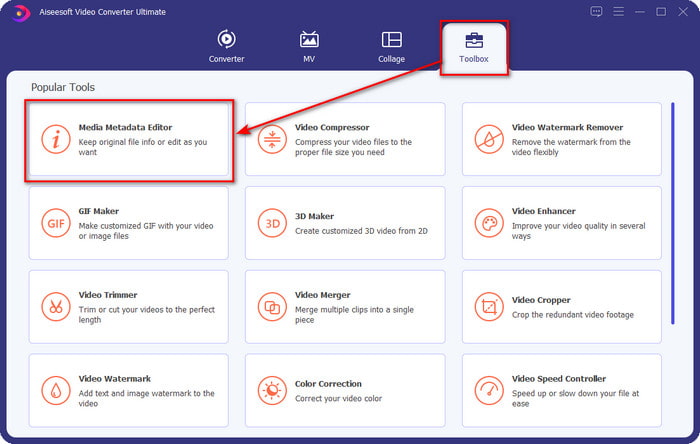
Trinn 2. Åpne Verktøykasse, finn Media Metadata Editor, og trykk på den for å åpne.
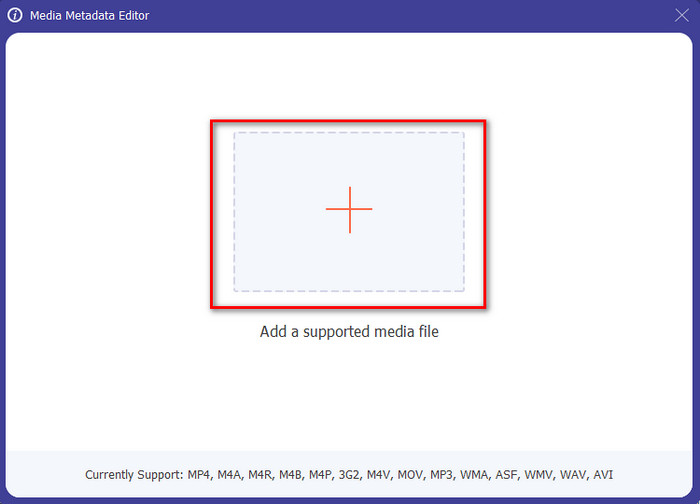
Trinn 3. Last opp MKV-filen din ved å klikke på +-ikonet. En filmappe vil dukke opp; velg MKV-filen og trykk Åpne.
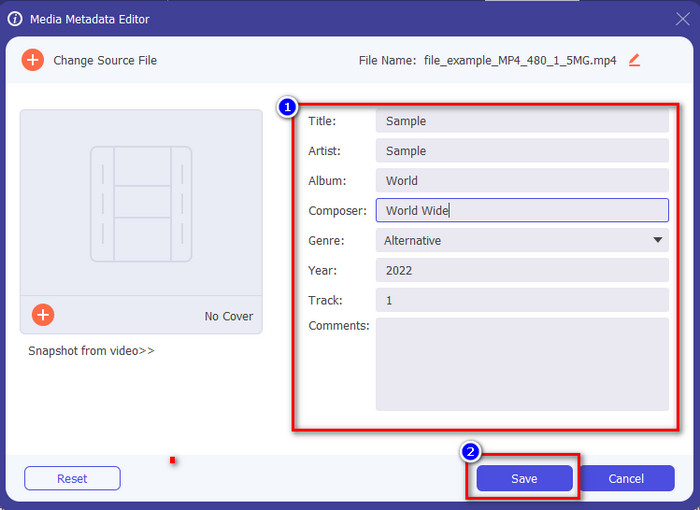
Trinn 4. Rediger metadataene i tekstboksen; du kan enten fylle dem ut eller fjerne dem – gjør det du vil med metadataene. Når du er ferdig, klikk på Save for å bruke endringene du har gjort. Dermed har du nå redigert MKV-taggene.
Del 3. 3 gratis MKV-tag-editorer du bør vite tilgjengelig på Windows, Mac og online
GROUPDOCS.Metadata [Gratis på nettet]
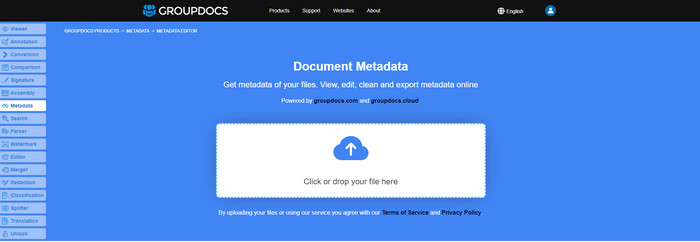
Hvis du vil bruke en gratis MKV-metadatainnstiller på nettet, anbefaler vi på det sterkeste at du prøver GROUPDOCS.Metadata. Det er det beste valget for å vise og redigere metadataene i MKV-filen din, siden det fungerer på alle plattformer, noe som betyr at det er fleksibelt og tilpasningsdyktig i enhver situasjon. Dessuten kan det enkelt håndtere søk og oppdatering av tagger i henhold til egenskapene du trenger, og hvis noe må fjernes, vil det gjøre det automatisk. Imidlertid kan verktøyet være utfordrende å bruke til enkelte oppgaver, som å oppdatere filens tagger. For å bli fortrolig med nettverktøyet må du bruke det ofte for å øke kunnskapen om funksjonene på nettstedet og gjøre det enklere å håndtere.
Egenskaper på Windows [Innebygd redigeringsprogram på Windows]
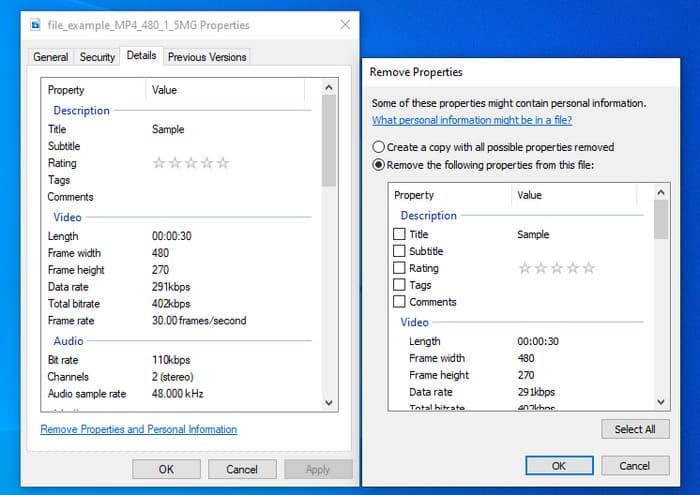
Ønsker du ikke å laste ned et verktøy for å endre MKV-metadata og ønsker å bruke den innebygde funksjonen på Windows for å redigere metadataene? Da ville det være best om du brukte egenskapene på Windows. Denne funksjonen er tilgjengelig på alle Windows-PCer, og du trenger ikke å laste ned noe verktøy eller internett for å bruke den. Du kan raskt se metadataene og redigere dem med denne gratis funksjonen. Det er imidlertid noen rapporter om de manglende kodene etter at de prøvde å bruke denne funksjonen. Som per brukere, kan den automatisk fjerne taggene på filen din. I stedet for å bruke denne funksjonen, har de tenkt å laste ned det riktige verktøyet for å kaste bort krefter på taggene de inkluderer på MKV- eller mediefilen. Men hvis du vil se hvor denne funksjonen er, trykker du bare på høyreklikk på filen, hovedsakelig nederst.
iFlicks [For Mac]
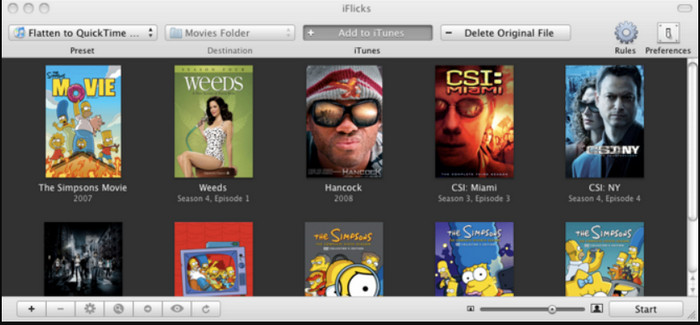
iFlicks kan hjelpe deg med å konvertere MKV til et spillbart format eller lære deg hvordan du redigerer MKV-metadata på Mac. Dette verktøyet samhandler godt med iTunes ettersom det gir detaljerte metadata på hver mediefil. Med denne programvaren kan du legge til forskjellig informasjon om filen din, for eksempel slagord, sjanger, dato. vurderinger, oppløsninger og annet hentes på databasene online. Videre kompilerer denne programvaren metadata om hvor du kan laste dem ned og automatisk bruke dem på filene. De gratis prøveversjonene kan imidlertid bare vare i syv dager, så hvis du vil bruke verktøyet igjen, må du betale for abonnementsavgiften.
Del 4. Vanlige spørsmål om MKV Metadata Editor
Kan MKV spilles av på Mac?
MKV kan spilles av på Mac hvis du bruker et tredjepartsverktøy, for eksempel Blu-ray Player. Men hvis du prøver å spille av videoen i QuickTime, vil det ikke fungere fordi den ikke støttes. Så hvis du vil se MKV-filene dine på Mac, anbefaler vi sterkt at du bruker en tredjeparts Blu-ray Player, eller at du kan konvertere MKV-formatet til MOV ved hjelp av FVC Video Converter Ultimate.
Må jeg konvertere MKV før jeg redigerer metadataene?
Hvis verktøyet du vil bruke ikke støtter opplasting av MKV-format, anbefaler vi at du først konverterer formatet til et kompatibelt format. Men med bompengene vi nevnte på toppen, trenger du ikke å konvertere filen til et støttet format. Det er imidlertid ikke mange alternativer eller verktøy for å redigere MKV-tagger fordi formatet er ukjent. Selv om det er vanskelig å lete etter, gjorde vi vårt beste for å søke i alle redaktørene du kan bruke til å oppdatere eller endre metadataene som støtter MKV-format.
Hvorfor er MKV-filer for store i størrelse?
Hovedgrunnen til at MKV-filer er store, er at de kan inneholde flere spor med video, lyd og undertekster med ulike kodeker og elementer. Og hvis du legger til metadata i den filen, blir filstørrelsen enda større. Den beste måten å spare plass på samtidig som du har en MKV-fil på disken, er å komprimere den uten å ødelegge kvaliteten eller miste informasjon i filen. Klikk på denne lenken for å lære mer om å komprimere videofiler.
Konklusjon
Selv om det finnes et begrenset antall MKV-metadataverktøy på markedet, finnes det fortsatt kraftige verktøy du kan stole på, tilgjengelige på ulike plattformer. Når vi har gjennomgått forskjellige programmer du kan bruke, er det fortsatt opp til deg hvilket du foretrekker til å endre metadataene i MKV-filen din. Det er utvilsomt et vanskelig valg, for alle verktøyene er flotte å bruke. Hvis du ennå ikke har bestemt deg, anbefaler vi at du bruker FVC Video Converter Ultimate, fordi det er den mest fleksible programvaren og har mer avanserte funksjoner som alle kan bruke. Ved å trykke på nedlastingsknappen får du den beste tag-editoren du kan ha på Windows og Mac!
-
 5 enkleste måter å fjerne metadata i alle mediefiler
 Hvordan fjerne metadata? Er det vanskelig å gjøre det? Må jeg kjøpe eller bruke et gratisverktøy for å fjerne tagger? Alle disse spørsmålene har svar i denne artikkelen.
-
 5 øverste MP4-metadataredigerere [Oppdatert 2022]
 Hvordan kan jeg endre MP4-metadataene mine? Den beste måten å endre metadataene til MP4-en din på er å bruke en tag-editor som støtter MP4-formatet, som eksempelet vi viser nedenfor.
-
 Topp 5 brukervalg AVI Video Tag Editors for 2022
 Hva er den beste AVI-tag-editoren jeg kan bruke? Markedet for tag-editorer for AVI-filer er for bredt. Så i dag vil vi presentere de fem mest valgte redaktørene i år 2022.
