


 Video Converter Ultimate
 Skjermopptaker
 Videoreparasjon
Slik fjerner du vannmerke fra videoer raskt
Trenger du å fjerne et vannmerke fra en video på en enkel måte? Da må du bruke det rette verktøyet. For eksempel ønsker brukere å fjerne denne vannmerketeksten eller logoen for å se videoen uten forstyrrelser. Likevel er denne oppgaven komplisert for noen redigeringsprogrammer, fordi ikke alle tilbyr en effektiv vannmerkefjerner i verktøysettet sitt. Ideelt sett må du kjøpe et dyrt redigeringsprogram for denne oppgaven, og likevel leverer ikke alle gode resultater. Men i dag vil vi presentere den beste løsningen på problemet ditt, enten du bruker en datamaskin eller en iOS‑enhet. I tillegg er all programvaren vi anbefaler nøye utvalgt. Så uten videre, la oss gå inn i denne artikkelen for å lære hvordan du fjerner vannmerket fra hvilken som helst video.

Del 1. Ultimate løsning for å fjerne vannmerke fra alle videoer på Windows og Mac
Å lære å fjerne et vannmerke fra en video er enkelt med det beste videoredigeringsprogrammet, Video Converter Ultimate. Du trenger ikke å ha mye erfaring med redigering, for dette verktøyet har et brukervennlig og lettforståelig grensesnitt. Dessuten tilbyr det en rekke avanserte funksjoner du kan bruke, som sammenslåing, klipping, fargekorrigering, reversering, forsterking og mer.
Når det gjelder i dag, har mange brukere allerede lastet ned dette verktøyet, og alle er fornøyde fordi de gjorde det. Imponerende ikke sant? Vil du prøve å bruke dette verktøyet? I så fall, la oss sjekke trinnene nedenfor og se om dette verktøyet er den beste løsningen på problemet vårt på vannmerket.

FVC Video Converter Ultimate
5 689 200+ nedlastinger- Det er det beste valget for alle som ønsker å fjerne vannmerket på alle videoer.
- Dette ultimate verktøyet er det eneste som fungerer som omformer, cropper, fusjon, kutter.
- Tilgjengelig på alle skrivebordsplattformer for nedlastinger, som Windows og Mac.
- Den er enkel å bruke, men den er den mest utvalgte angående problemet på videoen deres.
Gratis nedlastingFor Windows 7 eller nyereSikker nedlasting
Gratis nedlastingFor MacOS 10.7 eller nyereSikker nedlasting
Trinn 1. Last ned det ultimate verktøyet til datamaskinen din, og velg om du bruker Windows eller Mac. Etter nedlastingen følger du installasjonsprosessen og klikker på Start Now for å kjøre verktøyet på systemet ditt.
Gratis nedlastingFor Windows 7 eller nyereSikker nedlasting
Gratis nedlastingFor MacOS 10.7 eller nyereSikker nedlasting
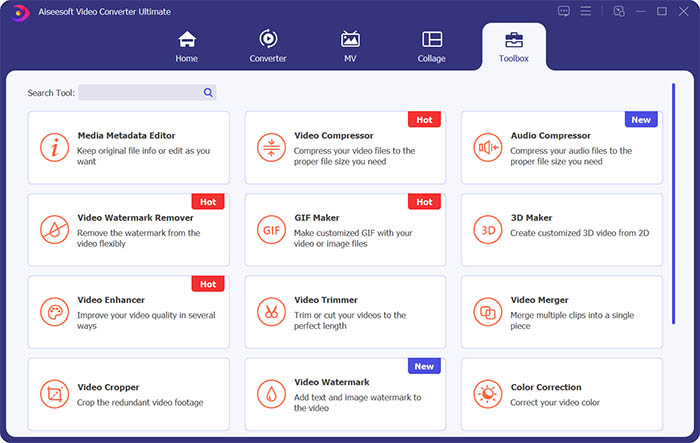
Trinn 2. Gå til delen Toolbox og klikk på Video Watermark Remover for å fjerne vannmerket fra videoen.
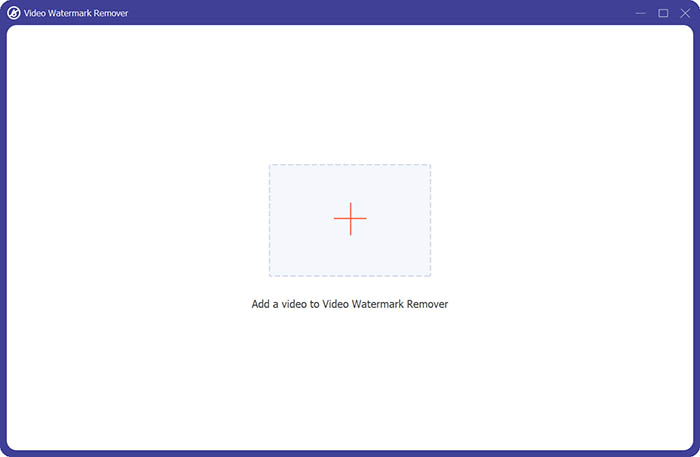
Trinn 3. Deretter klikker du på plusstegnet i midten for å importere videoen du vil fjerne vannmerket fra.
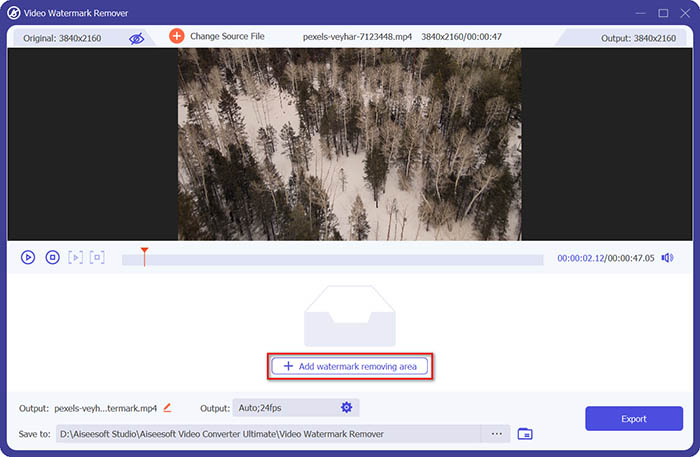
Trinn 4. Etter at du har lagt til videoen i vannmerkefjerneren, klikker du på knappen Add watermark removing area for å markere området med vannmerket.
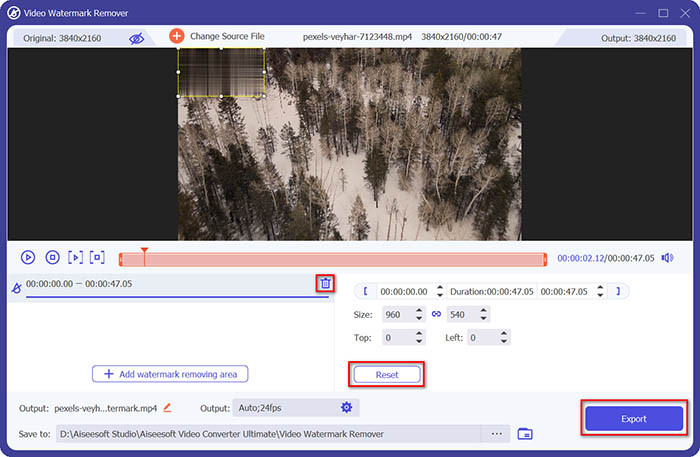
Trinn 5. Til slutt kan du klikke på knappen Export for å få videoen uten vannmerke.
Del 2. Slik fjerner du vannmerket fra en hvilken som helst video på iPhone
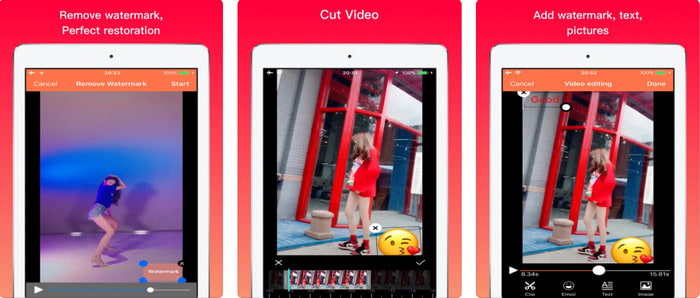
Video Eraser - Remove Logo 4+ har allerede hjulpet mange iOS‑brukere med problemer knyttet til vannmerker. Denne appen er gratis å laste ned i App Store, men den tilbyr også kjøp i appen for å oppgradere til pro‑versjonen. Selv om verktøyet gir en effektiv måte å fjerne vannmerker på, oppstår det fortsatt noen problemer, som at videokvaliteten ikke er den samme etter eksport. Vannmerket blir mer uklart enn helt fjernet. I tillegg kan opplasting av filer være et problem fordi det tar lang tid, selv om videoen er under 30 sekunder. Men hvis du vil lære hvordan du fjerner vannmerke fra video på iPhone, kan du følge trinnene nedenfor.
Trinn 1. Last ned verktøyet fra App Store, åpne det, og trykk på + for å importere videoen med vannmerke.
Trinn 2. Klikk på information-knappen og klikk på Remove Watermark, trykk på vannmerket og trykk deretter på Start.
Trinn 3. Når prosessen er ferdig, er vannmerket fjernet fra videoen.
Del 3. Hvordan bli kvitt vannmerket på videoer på nettet
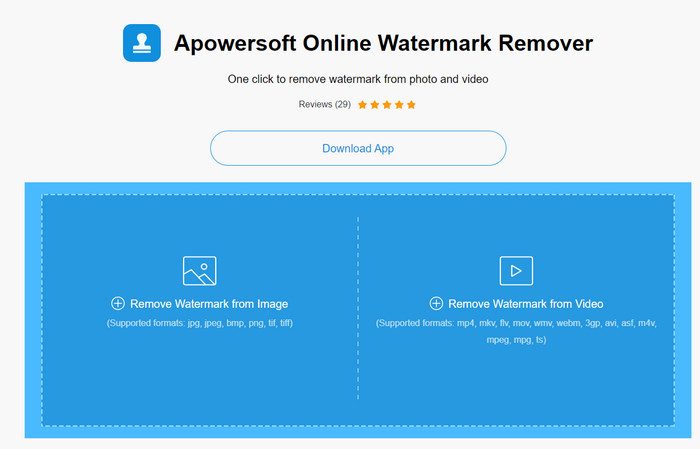
Apowersoft Online Watermark Remover er et gratis og lett tilgjengelig nettverktøy du kan bruke til å fjerne vannmerker. Dette nettbaserte verktøyet gir en effektiv måte å fjerne vannmerket på uten at du trenger å laste ned noe, fordi det er nettbasert. Selv om det er en effektiv vannmerkefjerner, trenger du en stabil internettforbindelse for å fullføre prosessen, ellers må du starte på nytt. Så hvis du har et stramt budsjett og vil lære hvordan du fjerner vannmerke fra video på nett, er dette verktøyet for deg.
Trinn 1. Søk etter Apowersoft Online Watermark Remover i favorittnettleseren din og åpne siden.
Trinn 2. Trykk på Remove Watermark from Video for å laste opp filen med vannmerket på. Vent til opplastingsprosessen er ferdig.
Trinn 3. På videoen holder du venstre museknapp inne og drar over vannmerket; når det er innenfor den stiplede linjen, kan du slippe. Trykk på Erase for å starte fjerningsprosessen, og klikk Download for å lagre den på datamaskinen din.
Del 4. Vanlige spørsmål om fjerning av vannmerker fra videoer
Hvorfor må jeg bli kvitt vannmerket på videoen?
Vi må fjerne det irriterende vannmerket for å nyte videoen som helhet. Det gjelder kun for personlig bruk, men det kan være en konsekvens hvis du bruker det til å dra nytte av at du legger det ut på nettet og tjener på den andres arbeid.
Hva er de andre måtene å fjerne vannmerker på?
Du kan dekke til vannmerket eller erstatte det med vannmerket ditt hvis du vil. Denne prosessen er overliggende; det fungerer bare best hvis vannmerket er lite eller på siden av videoen. Eller du kan klippe videoen med et vannmerke på den og slå den sammen med den andre videoen. Denne skjæreprosessen fungerer bare best hvis vannmerket dukker opp. Det er to forskjellige måter å fjerne vannmerker på: uskarphet og beskjæring av videoen. Disse to jobber med verktøyene vi presenterte ovenfor.
Hvordan legge til et vannmerke i Photoshop?
Hvis du vil legge til et vannmerke i Photoshop, klikker du på denne lenken og leser nøye for å få med deg konseptet.
Konklusjon
Med verktøyene som er presentert i denne artikkelen, kan du enkelt fjerne vannmerket fra videoen gratis, eller du kan bruke det ultimate verktøyet og kjøpe det. Selv om vannmerkefjernerne i denne artikkelen er enkle å bruke, mener vi fortsatt at Video Converter Ultimate har det mest intuitive, men samtidig mest effektive grensesnittet. Hvis du vil ha det, kan du klikke på nedlastingsknappen ovenfor for å teste det og se om det passer for deg.
-
 Topp 2 måter å konvertere DivX til MKV-format [løst]
 Hvorfor trenger jeg å konvertere DivX til MKV? Hvilke omformere kan jeg bruke? Har du samme tanke? Deretter vil denne artikkelen hjelpe deg å vite mer om DivX og MKV.
-
 2 Ultimate MPG-konverterere for å konvertere MPG til WMV gratis
 Vil du konvertere MPG til WMV gratis? I så fall er du heldig fordi vi fant ut at det er to verktøy du kan bruke til å konvertere MPG-filene dine.
-
 Hvordan endre iTunes M4V til MKV på Mac og Windows [raskeste måten]
 Hvis du trenger å konvertere M4V til MKV på Mac, må du lese denne artikkelen. Som vi gir fakta om konvertererne som vil hjelpe deg med konverteringsprosessen.
