


 Video Converter Ultimate
 Skjermopptaker
 Videoreparasjon
 Sikker nedlasting
Toppmåter å fjerne VideoShop-vannmerket på forskjellige plattformer [gratis]
Videoshop er en alt-i-ett-pakkevideoredigerer du kan bruke på dine mobile enheter, og frem til nå har appen fått en oppdatering jevnlig. Siden appen får en jevnlig oppdatering og nye funksjoner legges til når den mottar en oppdatering, har mobilbrukere en tendens til å velge dette som videoredigerer. Selv om appen gir nesten komplette videoredigeringsfunksjoner, møter mange brukere fortsatt ulemper, som det forvirrende grensesnittet den har og vannmerket lagt til på den eksporterte videoen. Så i dagens artikkel vil vi forklare deg de forskjellige tilnærmingene du kan bruke for å fjerne Videoshop-vannmerket som du kan laste ned på iOS og Android, samt den ultimate programvaren du kan bruke på skrivebordet ditt.

Del 1. Slik fjerner du VideoShop vannmerke med de mest effektive verktøyene på plattformen din
FVC Video Converter Ultimate - Ultimate løsning for å fjerne vannmerke på Windows og Mac
FVC Video Converter Ultimate er vårt valg i dagens artikkel på grunn av hvor effektivt programmet er til å fjerne uønskede vannmerker i videoen din. Dette verktøyet er fullt av funksjoner for fjerning av vannmerker som du enkelt kan lære å bruke allerede ved første forsøk. Du vil ikke gå deg vill i prosessen med å fjerne vannmerket hvis du velger dette, takket være det intuitive grensesnittet og hvor lett programmet er. Med dette verktøyet kan du også gjøre mange andre imponerende ting, som å legge til vannmerke, endre størrelse, komprimere, klippe, trimme osv.
Den ultimate løsningen på vannmerker er her; hvis du trenger en veiledning om hvordan du fjerner Videoshop vannmerker, følg de angitte trinnene nedenfor, og bruk det ultimate verktøyet for å eliminere vannmerket.
Trinn 1. Før noe annet må du laste ned verktøyet til datamaskinen ved å velge hvilken OS-versjon du bruker. Fullfør installasjonsprosessen, og start programmet for å begynne å bruke det.
Gratis nedlastingFor Windows 7 eller nyereSikker nedlasting
Gratis nedlastingFor MacOS 10.7 eller nyereSikker nedlasting
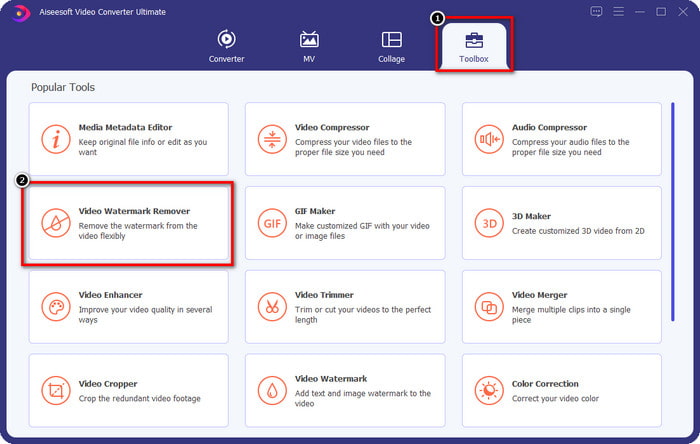
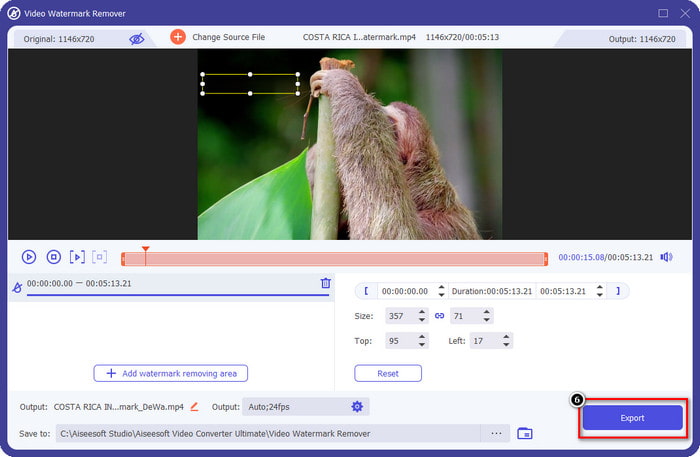
Trinn 2. Åpne Verktøykasse ved å klikke på den, og finn deretter Video Watermark Remover i listen over funksjoner som vises på skjermen.
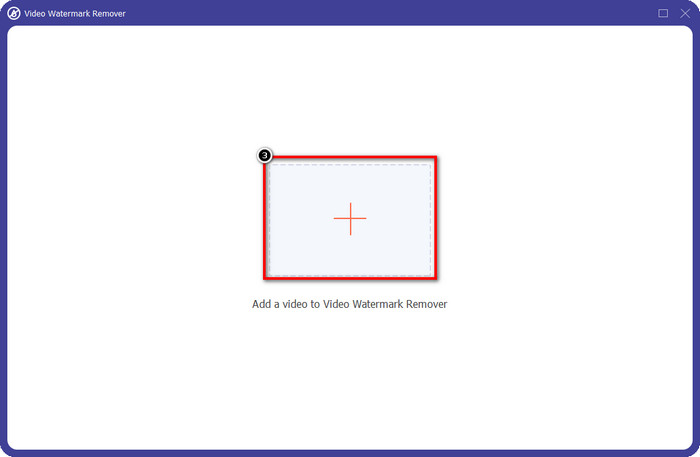
Trinn 3. Klikk deretter på + for å legge til videofilen med Videoshop-vannmerket. Finn videofilen i filutforskeren, klikk på den én gang, og trykk deretter på Åpne for å laste den opp.
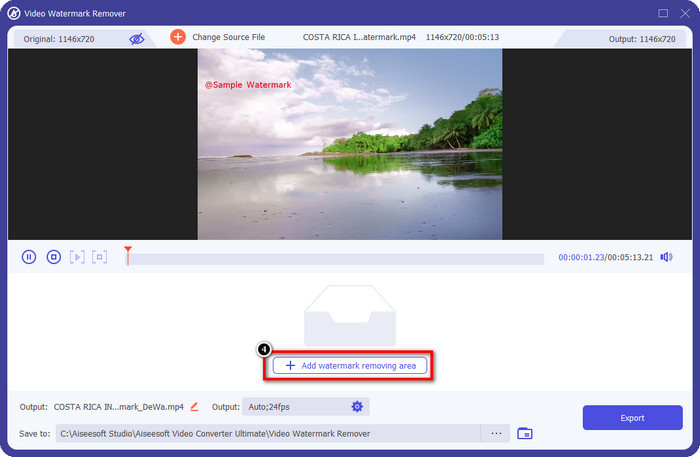
Trinn 4. Klikk Legg til område for fjerning av vannmerke i vinduet som vises etter at filen er lastet opp.
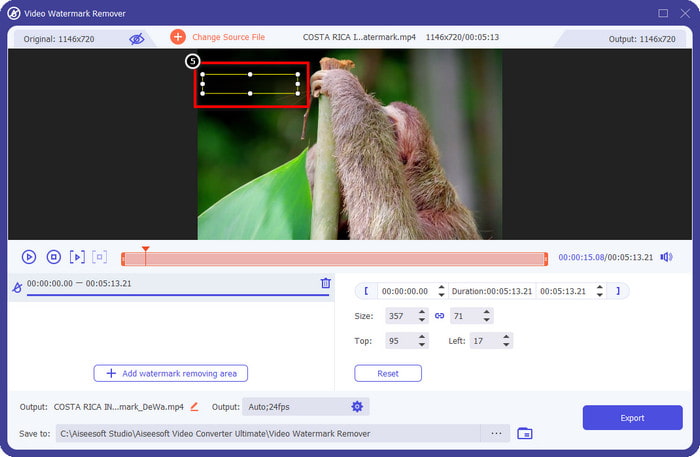
Trinn 5. Plasser den rektangulære formen over vannmerket for å dekke det til. Sørg for at den rektangulære formen i forhåndsvisningen dekker vannmerket i videoen, slik at det ikke er noe vannmerke når du laster ned filen.
Trinn 6. Trykk Eksporter for å lagre den redigerte Videoshop-videoen uten vannmerke på datamaskinen; du kan finne filen i mappen som dukker opp etter at eksportprosessen er fullført.
Relatert:
Photo Retouch [iOS] - Beste vannmerkefjerner på iOS-enheter
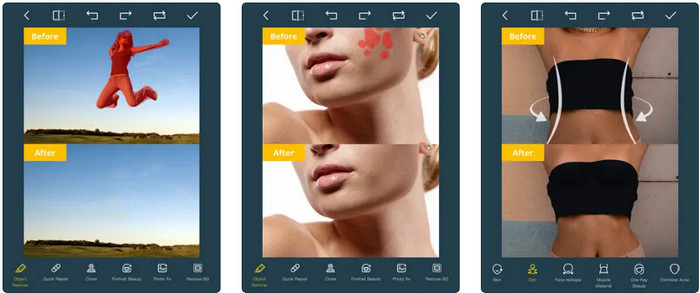
Photo Retouch er en iOS-basert app for å fjerne vannmerket i videoen din uten å etterlate rester når du eksporterer den. Denne appen kan lastes ned gratis fra App Store. Du kan prøve den ut. Selv om verktøyets navn inneholder «photo», kan du også bruke det på video for å fjerne vannmerker og bli kvitt enhver gjenstand du vil i videoen. Hvis du vil teste appen, kan du følge veiledningen nedenfor om hvordan du blir kvitt Videoshop-vannmerket.
Trinn 1. Last ned appen fra App Store ved å søke den opp og klikke på Hent.
Trinn 2. Åpne deretter appen, klikk på +-ikonet og velg Video Eraser. Velg videofilen som har et vannmerke.
Trinn 3. Spor vannmerket i videoen ved hjelp av verktøyene nedenfor; du kan bruke markøroppsettet som dette verktøyet støtter for å markere vannmerket i videoen.
Trinn 4. Eksportprosessen starter automatisk etter at du har markert vannmerket i videoen. Ikke slå av iOS-enheten for å unngå avbrudd, og vent til 100% er fullført.
Fjern og legg til vannmerke [Android] - Top Watermark Remover for Android-enheter
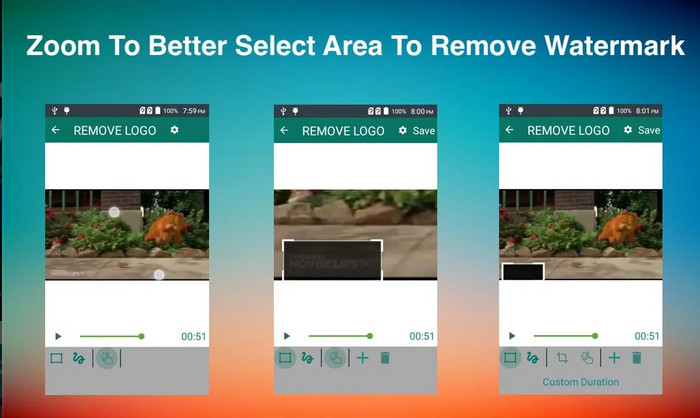
Hvordan fjerne Videoshop-vannmerket på Android? Android-brukere, ingen grunn til bekymring fordi du kan laste ned Fjern og legg til vannmerket på enheten din. Denne appen er gratis å laste ned; du kan gå til Playstore senere hvis du vil laste ned appen på enheten din. Hva gjør denne appen spesiell for å bli inkludert? Det er på grunn av de effektive funksjonene for fjerning av vannmerker den gir på bilder og video. Med denne appen kan du også legge til ditt personlige vannmerke på det visuelle mediet du har hvis du vil. Følg veiledningen nedenfor hvis du vil bruke denne appen til å fjerne vannmerket som Videoshop legger igjen på videoen din.
Trinn 1. For å få tilgang til appen må du først laste den ned fra Play Store ved å søke etter navnet i søkefeltet.
Trinn 2. Åpne appen, klikk Velg video, og du vil få to alternativer – klikk Fjern vannmerke. Last opp videoen du ønsker, fra galleriet ditt.
Trinn 3. Bruk et rektangulært markeringsområde eller lasso for å markere vannmerket i videoen.
Trinn 4. Klikk Lagre for å laste ned videoen du lastet opp her, uten noe vannmerke.
Del 2. Vanlige spørsmål om hvordan du fjerner Videoshop Watermark
Hvor mye koster Videoshop?
Prisen på Videoshop Pro-versjonen er $2.99. Med denne lavprisprisen kan du ha en av de beste videoredigererne på enheten din med Videoshop.
Er Videoshop tilgjengelig for nedlasting på Android og iOS?
Ja, Videoshop kan lastes ned på Android og iOS. Så du trenger ikke å bekymre deg for flerplattformbrukere fordi denne videoredigereren er tilgjengelig på to forskjellige operativsystemer med samme funksjoner og funksjoner.
Hvordan kan jeg betale med Videoshop-appen?
For iOS-brukere kan du laste inn iTunes-kontoen din for en enklere transaksjon, den vil automatisk belaste kontoen din avhengig av abonnementsplanen du velger, men det vil være én dag før. For Android-brukere kan du bruke Google Pay for å benytte deg av proversjonen.
Konklusjon
Denne artikkelen er ment for brukere som leter etter en veiledning for å effektivt fjerne Videoshop-vannmerket på forskjellige plattformer. Med appene vi inkluderer her, er det mulig å fjerne vannmerket uten spor hvis du følger trinnene vi inkluderte i denne artikkelen. Du trenger ikke bekymre deg for å bruke dem fordi vi prøvde dem først og er fornøyde med resultatet vi fikk, så vi deler dem i dag. Selv om du ikke er kjent med fjerning av vannmerker, kan du fortsatt prøve det med vannmerkefjerneren vi inkluderer. Vi håper at vi har hjulpet deg med denne artikkelen; du kan lese andre nyttige artikler nedenfor hvis du vil.
-
 Slik fjerner du vannmerke fra Wondershare DVD Creator på en enkel måte
 Denne artikkelen dekker informasjon om hvordan du fjerner vannmerket fra Wondershare DVD Creator. For å få all informasjonen du trenger er det et must å lese dette.
-
 Fjern enkelt vannmerke fra PDF med enkle trinn
 Fjern vannmerke fra PDF ved å følge disse enkle trinnene. Lær hvordan du enkelt fjerner vannmerker fra PDF-filen din ved å bruke disse fantastiske verktøyene.
-
 Slik fjerner du Coub vannmerke med enkle trinn
 Lær hvordan du fjerner coub-vannmerke på videoene dine ved å bruke disse populære vannmerkefjernerne. Les denne artikkelen for å vite disse fantastiske verktøyene og hvordan du bruker dem.
