


 Video Converter Ultimate
 Skjermopptaker
 Videoreparasjon
 Sikker nedlasting
Slik fjerner du Viva-videovannmerket på videoer enkelt og effektivt
Viva Video er en app for videoredigering og videolaging du kan laste ned på dine mobile enheter for å lage en enestående video som du ikke kan oppnå med den andre videoredigereren. Med dette kan du bruke gratisversjonen eller premium videoredigering til din fordel. Dermed støter brukere på problemer med å bruke gratisversjonen fordi den etterlater et vannmerke, og andre redigeringsfunksjoner er ikke de samme som proversjonen. Vannmerket som er innebygd i videoen kan hindre det visuelle, og det er bedre å fjerne det.
Du kan imidlertid bruke noen verktøy for å fjerne vannmerket som du finner på Play-butikken og App Store – men hvilket er best? Les videre i denne artikkelen, der vi viser deg verktøyet du kan bruke til å fjerne vannmerket, med en veiledning om hvordan du fjerner Viva Video-vannmerket i videoen din.

Del 1. Slik fjerner du Viva-videovannmerket ved å bruke de beste appene for fjerning av vannmerker
Video Eraser - Fjern vannmerke/logo fra video [Android]
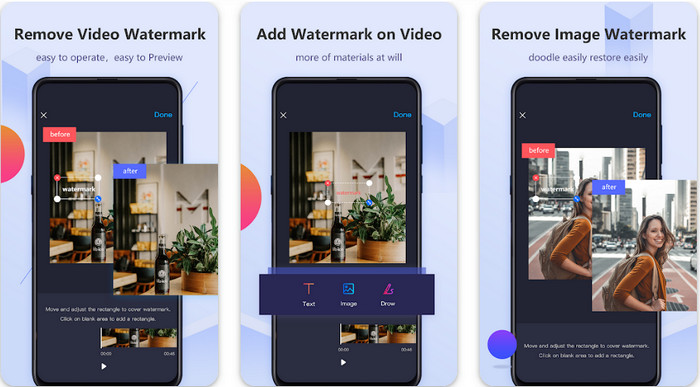
Video Eraser – Remove Watermark/Logo from Video er et kraftig verktøy for fjerning av vannmerker som du kan laste ned på Android-enheten din for å fjerne vannmerket som er innebygd i videoen din. Denne appen kan hjelpe deg med å fjerne alle typer vannmerker i videoen, for eksempel logo, tekst, stempler osv. Du kan også utnytte denne appen hvis du vil legge til ditt eget personlige vannmerke, beskjære, klippe, reversere, komprimere og endre videohastigheten. Selv om den har mange funksjoner, kan du laste ned dette verktøyet gratis. Så for å fjerne Viva Video-vannmerket på Android kan du følge trinnene nedenfor.
Trinn 1. Last først ned appen på Android-enheten din ved å gå til Play-butikken, og trykk deretter på Last ned.
Trinn 2. Åpne verktøyet for fjerning av vannmerker, trykk på Remove Watermark from Video, gi verktøyet tilgang til videoene dine, og last deretter opp videoen med vannmerket.
Trinn 3. Plasser rektangelet over vannmerket for å dekke det.
Trinn 4. Trykk på Ferdig for å lagre videoen uten vannmerket.
Relatert:
Video Eraser – Retouch Removal [iOS]
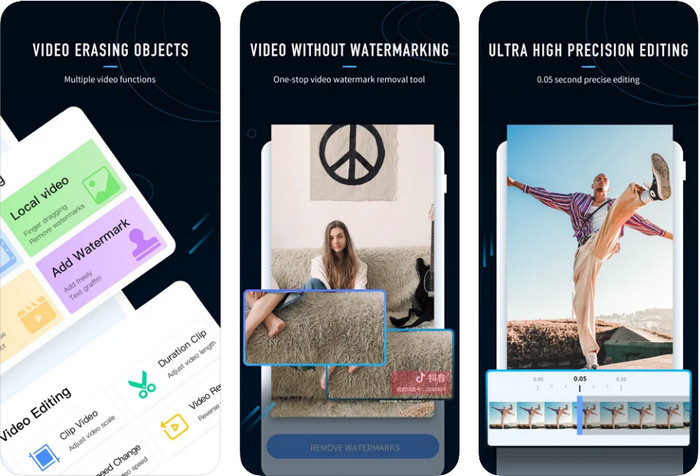
For iOS kan du laste ned Video Eraser – Retouch Removal i App Store. Det er et av Viva Video-vannmerkeverktøyene du kan laste ned gratis, som lar deg effektivt bli kvitt merket på videoen din. På samme måte som Android-appen for fjerning av vannmerker vi introduserer her, støtter den også andre redigeringsfunksjoner du kan bruke, som å oppskalere video, legge til vannmerke, klippe, trimme, komprimere og speilvende. Alt dette finner du her. Selv om den har lignende funksjoner som Android-appen, er funksjonene deres forskjellige, og før du kan bruke dette verktøyet til å fjerne vannmerket, må du kjøpe det. Du kan følge trinnene nedenfor for å lære hvordan du fjerner vannmerket fra Viva Video du har eksportert; følg trinnene som er angitt nedenfor.
Trinn 1. Last ned appen i App Store, og åpne den etter at nedlastingen er fullført.
Trinn 2. Etter at du har åpnet programmet, trykker du på Local Video/GIF for å laste opp videoen med vannmerke. Sørg for å gi appen tilgang til Bilder.
Trinn 3. Trykk på delen av videoen din som har vannmerke; deretter vil en rektangulær form vises på skjermen.
Trinn 4. Trykk på Eliminate Watermark for å eksportere videoen og lagre den uten at vannmerket ligger i veien.
Del 2. Slik fjerner du Viva Video Watermark på Windows og Mac [Ultimate Software]
Som Windows- og Mac-bruker trenger du effektiv programvare for å fjerne vannmerket i videoen din på en effektiv måte uten å etterlate striper. FVC Video Converter Ultimate kan lære deg hvordan du fjerner Viva Video-vannmerket gratis, med et profesjonelt resultat til slutt. Akkurat som appene for fjerning av vannmerker du kan laste ned på Android og iOS, støtter også dette verktøyet flere funksjoner du kan dra nytte av. Dette verktøyet tilbyr mer enn de to appene for fjerning av vannmerker vi nevnte.
Hva gjør dette verktøyet imponerende? Fjerningsfunksjonene dette verktøyet støtter er bedre enn andre vannmerkefjernere du kan bruke på videoen din. Så hvis du bruker dette, kan du glede deg over å se videoen uten vannmerket etter at du har fjernet det her. Trenger du en veiledning om hvordan du bruker dette? De neste detaljene vil tillate deg å vite hvordan du bruker dette verktøyet så enkelt som 1-2-3.
Trinn 1. For å laste ned den ultimate programvaren kan du klikke på nedlastingsknappen nedenfor og deretter installere programmet på enheten din. Følg WinRAR-oppsettet, og klikk deretter Start nå.
Gratis nedlastingFor Windows 7 eller nyereSikker nedlasting
Gratis nedlastingFor MacOS 10.7 eller nyereSikker nedlasting
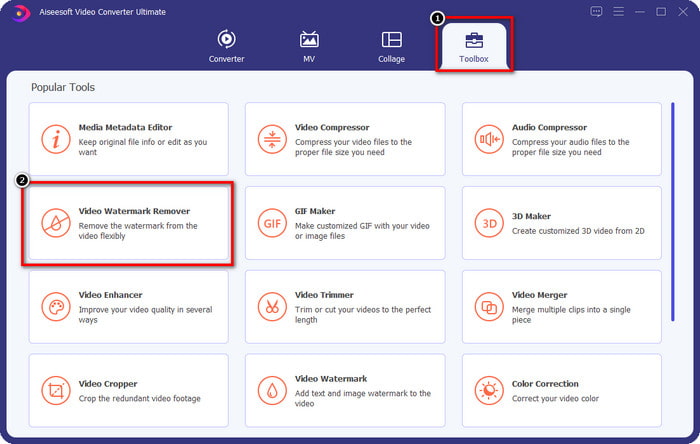
Trinn 2. Gå til Toolbox, og klikk deretter på Video Watermark Remover for å begynne å bruke dette verktøyets effektive funksjon for fjerning av vannmerker.
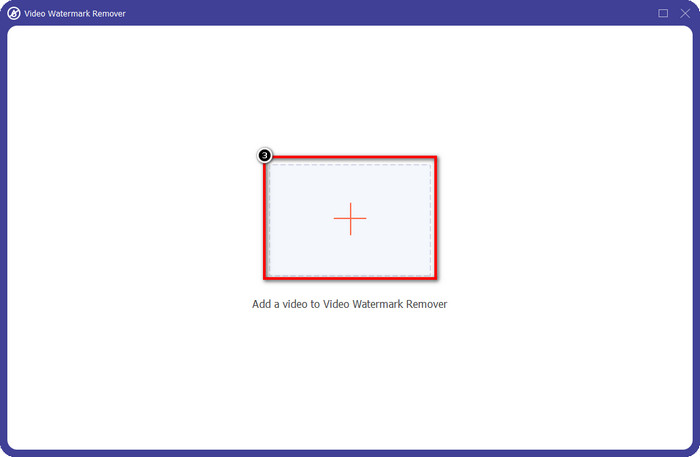
Trinn 3. Du kan laste opp Viva Video-filen med vannmerke som er lagret på skrivebordet ved å klikke på +-ikonet. Finn videofilen i mappen som vises på skjermen, og klikk på Open for å laste den opp.
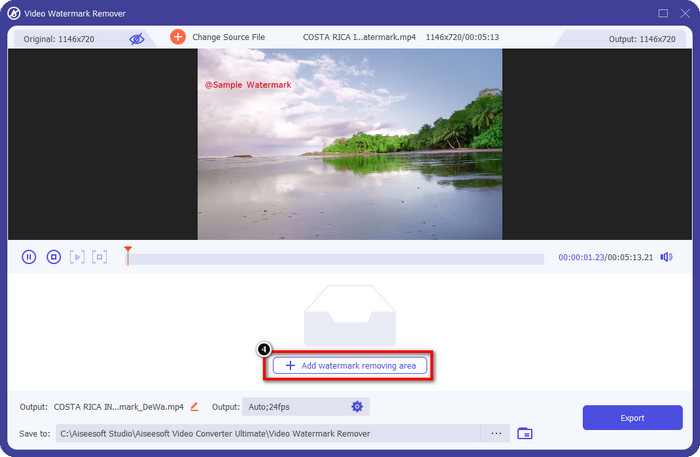
Trinn 4. Klikk på Add Watermark Removing Area for å begynne å bruke funksjonen for fjerning av vannmerker.
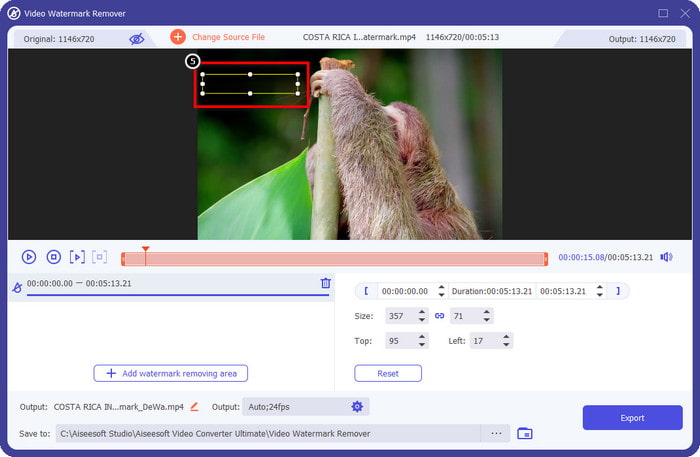
Trinn 5. Dra og plasser den rektangulære formen over vannmerket i videoen din, og dekk det helt. Det er viktig å dekke det helt, for hvis du ikke gjør det, vil det ligge igjen spor av vannmerket, og du kan endre størrelsen på formen etter behov.
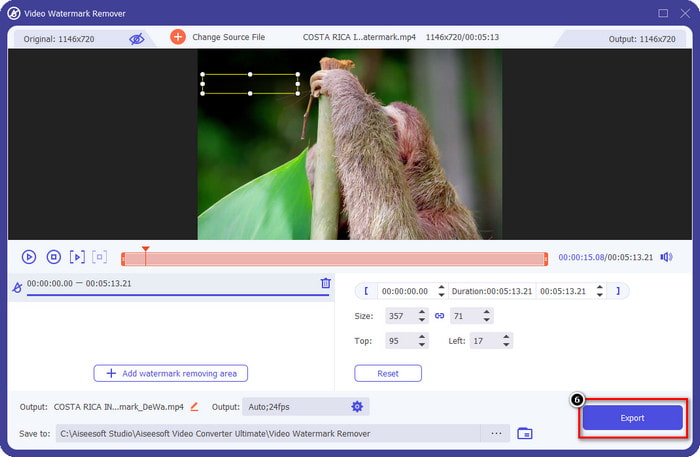
Trinn 6. Etter det klikker du på Export for å lagre videoen uten vannmerket. Enkelt? Vel, det er nettopp det det ultimate verktøyet er laget for – enkelt, men effektivt til alt.
Del 3. Vanlige spørsmål om hvordan du fjerner Viva-videovannmerket
Kan jeg laste ned Viva Video uten vannmerke?
Ja, du kan kjøpe pro-versjonen av dette verktøyet slik at når du eksporterer videoen du redigerer her, ikke vil etterlate et vannmerke på videoen. Etter at du har kjøpt pro-versjonen av dette verktøyet, vil du også bruke den andre premium-funksjonen dette verktøyet har som ikke er tilgjengelig gratis.
Har Viva Video en desktopversjon?
Du kan bare laste ned Viva Video-versjonen på Android og iOS. Så hvis du vil laste ned skrivebordsversjonen, vil du ikke finne noen, men du kan søke etter de beste alternativene for videoredigering som det Viva Video tilbyr.
Har Viva Video spyware?
I 2017 bekreftet rapporter om denne appen senere at den har skadelig programvare. Så folk som lastet ned denne programvaren, slettet denne appen med makt på enhetene sine for å unngå ytterligere konsekvenser.
Konklusjon
Med denne artikkelens Viva Video-vannmerkefjerner kan du eliminere vannmerket som Viva Video bygger inn på den eksporterte videoen. Du kan prøve å bruke appene ovenfor og følge instruksjonene vi inkluderer om hvordan du fjerner vannmerket. Men for Windows- og Mac-brukere med et Viva Video-vannmerke er det bedre å bruke den ultimate programvaren for å fjerne vannmerket raskt og effektivt og få et profesjonelt resultat. Hva venter du på? Klikk på nedlastingsknappen for å få det ultimate vannmerket fjernet på enheten din akkurat nå, og bruk det ved å følge trinnene ovenfor.
-
 Slik fjerner du Lomotif vannmerke ved å bruke disse fantastiske verktøyene
 Vil du lære hvordan du fjerner Lomotif vannmerke fra videoen din? Les denne artikkelen for å vite de mest fremragende metodene for å fjerne den online og offline.
-
 Slik fjerner du turister fra bilder ved hjelp av vannmerkefjernere
 Hvordan fjerne turister fra bilder? Hvis du ønsker å lære hvordan du fjerner uønskede ting fra bildet ditt, vil disse verktøyene hjelpe deg. Les denne artikkelen for å vite mer.
-
 123rf vannmerkefjernere – grundig gjennomgang av de ultimate verktøyene
 Hvis du vil vite hva som er de mest fremragende 123rf vannmerkefjernerne, les denne artikkelen grundig. Denne artikkelen gir en grundig gjennomgang av verktøyene.
