


 Video Converter Ultimate
 Skjermopptaker
 Videoreparasjon
Topp 6 Reverser-programvare du kan bruke til å reversere video på Windows og Mac
Å snu en video kan skape et nytt budskap som kan få publikum til å tenke eller forbløffe. Denne videoeffekten har blitt brukt til å gjøre en video interessant og levere et budskap på en annen måte. Mange musikkvideoer som Breezeblock av Aljt har blitt lastet opp i omvendt video på YouTube. Så for å vite mer om hvordan du reverserer videoer, følg denne veiledningen. Siden det hjelper deg å gjøre reversering av video enklere enn noen gang.

Del 1. Topp 1 og 2 frakoblet programvare og lær hvordan du reverserer en video på Windows og Mac
Topp 1. Video Converter Ultimate
Det finnes mange videoredigeringsprogrammer som ønsker å dominere markedet, men den fenomenale konverteren er fortsatt det beste valget. Video Converter Ultimate er allerede brukt av og har hjulpet millioner av brukere med problemer som for eksempel hvordan reversere en video. Dette verktøyet lar deg redigere på egen hånd, men med et profesjonelt preg. Selv om du ikke har erfaring med redigering, er dette verktøyet det beste for deg – og det passer også for erfarne brukere. I tillegg har mange redigeringsprogrammer ikke de samme avanserte funksjonene som denne programvaren kan tilby. Hvis du vil vite mer om denne programvaren, kan du følge trinnene nedenfor nøye.
Trinn 1. Last først ned programvaren til harddisken din, installer den og følg installasjonsveiviseren.
Gratis nedlastingFor Windows 7 eller nyereSikker nedlasting
Gratis nedlastingFor MacOS 10.7 eller nyereSikker nedlasting
Trinn 2. Start deretter verktøyet, og finn Video Reverser i Verktøykasse.
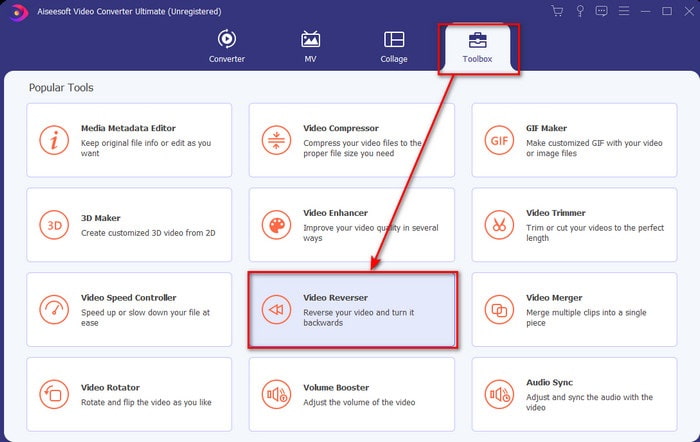
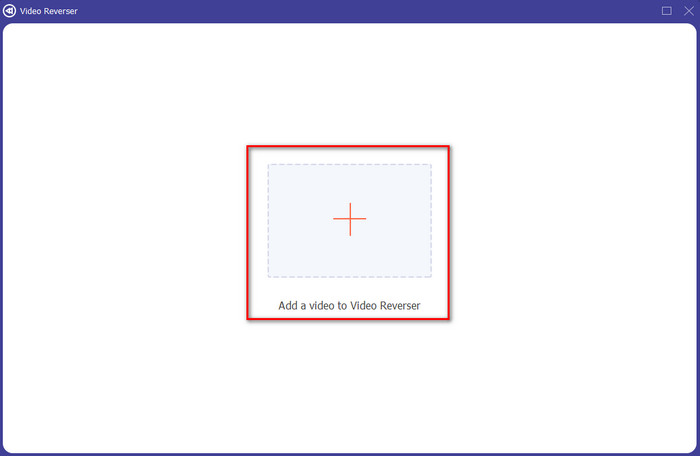
Trinn 3. Klikk på + og velg videoen du vil reversere i mappen. Klikk deretter på Åpne for å gå videre til neste trinn.
Trinn 4. Juster deretter lengden på videoen ved å flytte avspillingsområdet inn og ut. For å laste ned den reverserte videoen, klikker du på Eksporter.
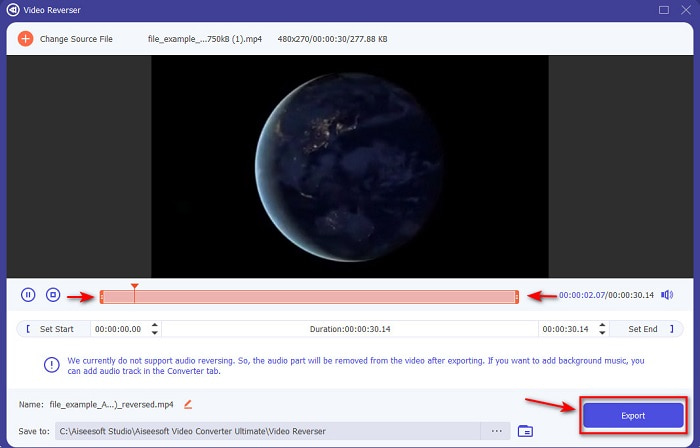
Trinn 5. Vent noen sekunder til eksporten er ferdig. Når den er fullført, kan du se videoen på nytt ved å klikke på den reverserte filen i mappen. Nyt den forsinkelsesfrie reverseringen levert av Ultimate Converter Ultimate.
Fordeler
- Profesjonell sluttresultat kan enkelt utføres hvis du bruker dette verktøyet.
- Den har mange fantastiske funksjoner for å gjøre videoen din fenomenal.
- Ubegrenset reversering kan gjøres i dette verktøyet.
Ulemper
- Må lastes ned først før du kan bruke den.
- Det er ikke gratis, men det er verdt det hvis du kjøper dette fenomenale pro-verktøyet.
Relatert:
Topp 2. Easy Video Maker
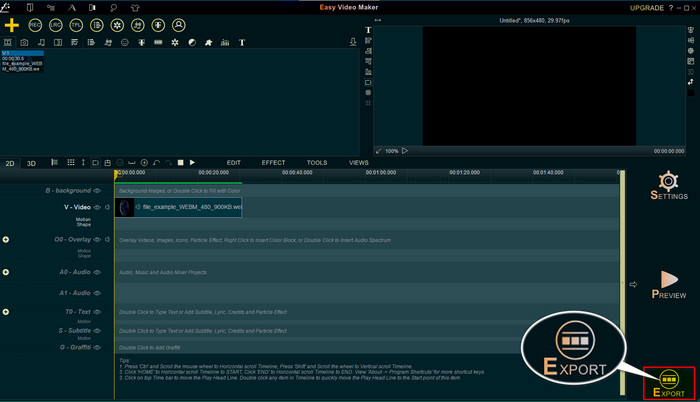
Easy Video Maker er et praktisk verktøy du kan bruke som tilbyr middels avansert videoredigering du kan trenge. Du kan også bruke dette verktøyet til å forbedre det visuelle uttrykket i videoen din, siden det støtter overganger, effekter, sammenslåing og mer. Imidlertid ser verktøyets grensesnitt ut som det er fra 90‑tallet, da det virker veldig gammeldags. I tillegg er verktøyet vanskelig å bruke til å lage og redigere video, men ytelsen er god. Formatet dette verktøyet støtter for sluttresultatet er MP4. Hvis du vil bruke dette verktøyet, følger du trinnene nedenfor.
Trinn 1. Last ned den offisielle Easy Video Maker fra nettet.
Trinn 2. Start deretter verktøyet, klikk på Legg til-knappen og Importer/ legg til video. Dra filen til Tidslinje og høyreklikk på videoen. Klikk på Reverse Playback for å reversere videoen.
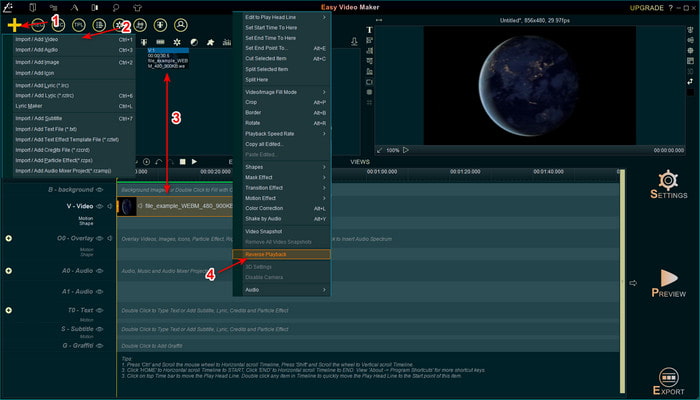
Trinn 3. Trykk på Eksporter for å lagre filen på disken din.
Fordeler
- Verktøyet er gratis å laste ned.
- Den støtter redigering på middels nivå du trenger.
- Å lære hvordan du bruker dette vil ta litt tid, men du vil venne deg til det.
Ulemper
- Å starte verktøyet laster mye lenger enn forventet, og grensesnittet til det ser for gammelt ut. Ikke retrofølelse, men bokstavelig talt gammel.
- Du kan ikke eksportere mer enn 5 minutter med video til gratisversjonen.
Del 2. Topp 3 og 4 nettverktøy for å reversere en video
Topp 3. Ezgif
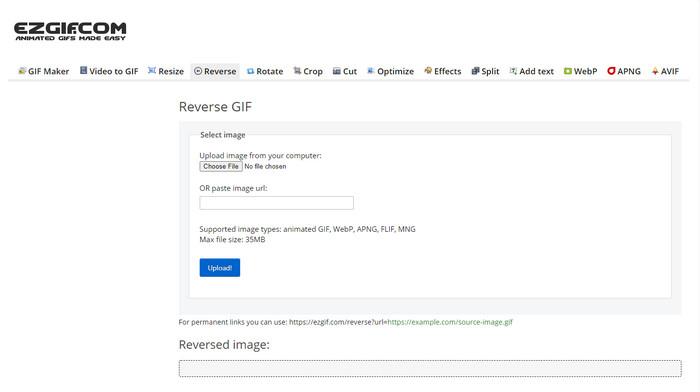
Ezgif har en funksjon du kan bruke til å reversere klipp gratis på nett. I tillegg har det andre redigeringsfunksjoner som å lage GIF‑er, endre størrelse, beskjære, optimalisere og mer. Men hvis du prøver å legge inn en fil som er større enn 35 MB i nettverktøyet, må du regne med at verktøyet ikke lar deg reversere den fordi den er for stor. Hvis du har planer om å reversere en lang video, er derfor ikke dette verktøyet det beste valget på grunn av begrensningene. Ytelsen til reverseringsfunksjonen er imidlertid svært god til å reversere korte klipp gratis.
Fordeler
- Du trenger ikke å laste den ned på skrivebordet.
- Fleksibel og effektiv.
- Brukervennlig.
Ulemper
- Det begrenser ryggingen din til bare 35mb, noe som er en super liten som skal brukes.
- Å laste ned den omvendte filen til stasjonen din tar mye mer tid enn forventet.
Topp 4. Clideo
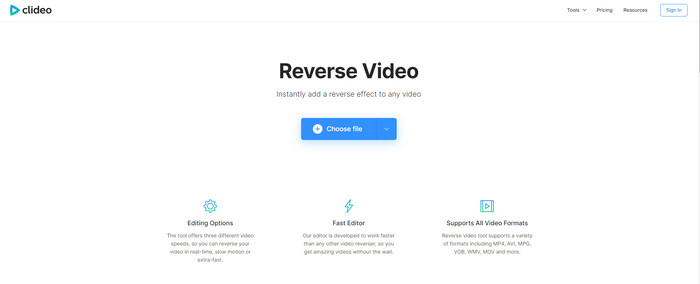
Et annet nettverktøy du kan bruke til å spole en video tilbake er Clideo. Det visuelle uttrykket til verktøyet er svært minimalistisk, men godt gjennomført. Helhetsinntrykket av verktøyet er ryddigere enn Ezgif og det ser mer profesjonelt ut. Men som man sier, la deg ikke lure av utseendet – opplasting av filer her er svært treg, spesielt hvis filen er større enn 40 MB. Sørg derfor for at du har god tid og tålmodighet til å vente bare på opplastingen. Likevel støtter det mange redigeringsfunksjoner du kan bruke til å gjøre videoen din bedre, helt gratis.
Fordeler
- Gratis å brukes av alle som har en internettforbindelse.
- Nettbrukergrensesnittet er generelt bra.
- Fantastiske redigeringsfunksjoner er tilgjengelige.
Ulemper
- Opplasting og nedlasting av videoen for å reversere vil ta mye tid enn forventet.
- Et stort vannmerke er inkludert etter at du har eksportert den omvendte videoen.
Del 3. Topp 5 og 6 apper for å reversere en video på iPhone/Android
Topp 5. Omvendt video: Spill bakover 4+
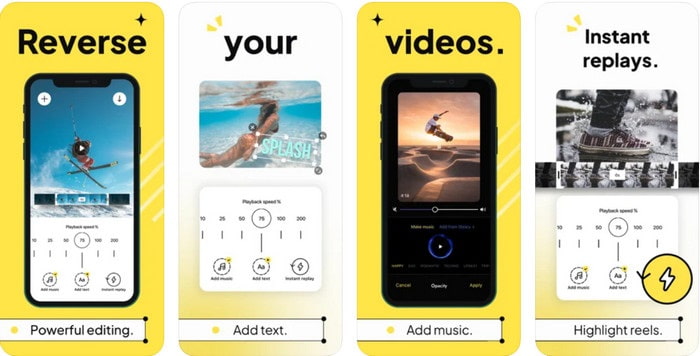
Reverse Video: Play Backwards 4+ er kun tilgjengelig for iOS‑brukere, og brukes til å redigere videoer baklengs. Grensesnittet til denne appen er enkelt å forstå, og du kan også legge til tekst og bakgrunnsmusikk. Selv om du kan laste ned verktøyet gratis, sier mange anmeldelser at denne appen er svindel med hensyn til betaling. Mange opplever også at de blir tvunget til å gi appen en 5‑stjerners vurdering for å få tilgang til funksjonene. Hvis du likevel vil prøve den selv, bør du ikke forvente noe stort, for dette er ikke det beste valget for reversering.
Fordeler
- Den oppnår allerede 4,5 stjerner i vurdering.
- Video reversering her er bra å bruke.
Ulemper
- De fleste av anmeldelsene her snakker ikke om appen. Og de fleste er repeterende som snakker om tull.
- Det tar evigheter å bare laste en enkelt fil.
- Videokvaliteten som eksporteres gratis er dårlig.
Topp 6. Reverse Movie FX - magisk video
Du kan reversere film ved hjelp av denne Android‑appen du kan laste ned fra Play Butikk, Reverse Movie FX - magic video. Den brukes allerede av mange brukere som liker å lage omvendte filmer, og den har også loop- og bakgrunnsmusikk‑støtte. Selv om verktøyet virker nesten feilfritt, blir videokvaliteten på utdatafilen dårligere. Hvis du for eksempel reverserer en 1080‑video, kan du forvente å få 720 eller mindre. I tillegg inneholder den reklame, så vær oppmerksom på at noen annonser dukker opp helt uventet. Likevel er reversering her enklere og bedre enn i Reverse Video: Play Backwards 4+.
Fordeler
- Det er flott å lage et omvendt klipp, film eller video på telefonen.
- Enkelt å forstå brukergrensesnittet.
- 4,5 stjerner i appanmeldelser.
Ulemper
- Appen har mange sprette annonser fra ingensteds.
- Mindre og større feil er fortsatt i appen. For eksempel, hvis du prøver å reversere en video noen ganger, står det feil.
Del 4. Vanlige spørsmål om omvendt video
Hva er forskjellen mellom invert og revers?
Inverter fokus på å snu noe til en annen side eller annen posisjon; det kan være opp ned eller innsiden ut. For eksempel, hvis du inverterer tallet 12 vil resultatet bli 21. Mens reversering går fra én retning tilbake til den opprinnelige retningen. For eksempel, hvis klokken er på revers, vil den telle til 12, 11, 10, 9, 8, 7, 6 og så videre.
Kan tilbakespolingseffekten brukes som overganger?
Ja, i stedet for å bruke en god gammel animert overgang, hvorfor ikke prøve å utforske kunsten å spole tilbake video. Bare ved å legge til revers kan det være veldig effektivt, spesielt hvis du ikke er så erfaren med å redigere video. Og bare ved å bruke dette som overgangen din kan du lage en flott video som kan gjøre andre mennesker forbauset, til og med deg. Legg deretter til musikk i bakgrunnen som prikken over i-en for å gjøre det mer fabelaktig.
Kan jeg se en video i revers på VLC?
Ja, du kan allerede se omvendte klipp, film eller hvilken som helst type video på VLC. Men hvis den ikke er ferdiglaget eller skal vi si at den ikke allerede er i revers når du spiller den der. Da er det trist å si at den ikke støtter avspilling av videoer i revers. Så før du spiller den på VLC, reverser den ved hjelp av verktøyet i listen.
Konklusjon
Som et resultat av at du tålmodig har lest og fulgt trinnene i denne artikkelen om hvordan reversere en video nøye, har du nå kunnskapen og ferdighetene til å gjøre din egen reversering. Nå bør du velge den beste programvaren for reversering for å oppnå best mulig effekt og gjøre videoen din enestående. Og før noe annet: den beste reverseren på denne listen er ingen ringere enn den fenomenale Video Converter Ultimate. Dette er derfor det rette tidspunktet å laste den ned, prøve den og lage reverseringseffekten selv.
Gratis nedlastingFor Windows 7 eller nyereSikker nedlasting
Gratis nedlastingFor MacOS 10.7 eller nyereSikker nedlasting
-
 Hvordan delta i VOB-videoer fra DVDer på Windows og Mac
 Hvordan bli med på VOB-videoer fra DVD på Windows og Mac? Her er to effektive metoder for å kombinere de ekstraherte VOB-filene og slå dem sammen direkte fra en DVD.
-
 6 beste AVI-fusjoner: Slik blir du med i AVI-videofiler på Windows og Mac
 Når du vil bli med i AVI-videoer for en DVD, kan du lære om funksjonene til de 6 beste AVI-snekkerne, inkludert gratis onlineverktøy, samt stasjonære programmer fra artikkelen.
-
 [Guide] 2 ultimate metoder for å bli med i MXF-videoer fra Sony X70
 Hvis du har tatt noen MXF-videoer fra Sony X70, hva er de beste metodene for å bli med i MXF-filer? Her er de to effektive metodene for å kombinere videoene med høy kvalitet.
