


 Video Converter Ultimate
 Skjermopptaker
 Videoreparasjon
Enorme valg om sakte bevegelseskamera du bør vurdere
Det finnes ulike typer apper, programvare og nettbaserte verktøy for å lage sakte film. Men hva om du kan ta opp sakte film direkte med kameraet ditt? Vi presenterer Slow Motion Camera; denne typen kamera kan ta opp sakte film uten hjelp av et redigeringsprogram. Hvis du ikke klarer å bestemme hvilket kamera du bør vurdere å kjøpe, kan du lese videre i denne artikkelen for å få vite de spesifikke detaljene du bør ta hensyn til.

Del 1. Hva er et sakte kamera?
Slow Motion Camera er i utgangspunktet et kamera som tar bilder med en langt raskere hastighet enn de vil bli avspilt til slutt. Tiden ser ut til å bevege seg sakte fordi det krever mange stillbilder hvert sekund for å bli fanget. Når vi snakker om sakte film, refererer vi til en hyppig filmskapende effekt hvor videoen beveger seg saktere enn vanlig. Den hadde tidligere bare blitt brukt i filmer, reklame og TV. Men takket være en enorm utvikling innen smarttelefonteknologi, kan selv en smarttelefon nå filme sakte film.
Tenk på Phantom HD høyhastighetskamera som en illustrasjon. Dette kameraet har en maksimal bildefrekvens på 1455 bilder per sekund ved opptak i høyoppløsning (mens normal film vanligvis vises med 24 bilder per sekund). En normal bevegelse kan sees ved å ta bilder med 24 bilder per sekund og spille dem av med 24 bilder per sekund. Du vil merke en nedgang i handlingen hvis du fotograferer med en høyere bildefrekvens enn det, for eksempel 1455 bilder per sekund, og deretter spiller dem av med 24 bilder per sekund (sakte filmeffekten).
Del 2. 3 Beste sakte filmkamera
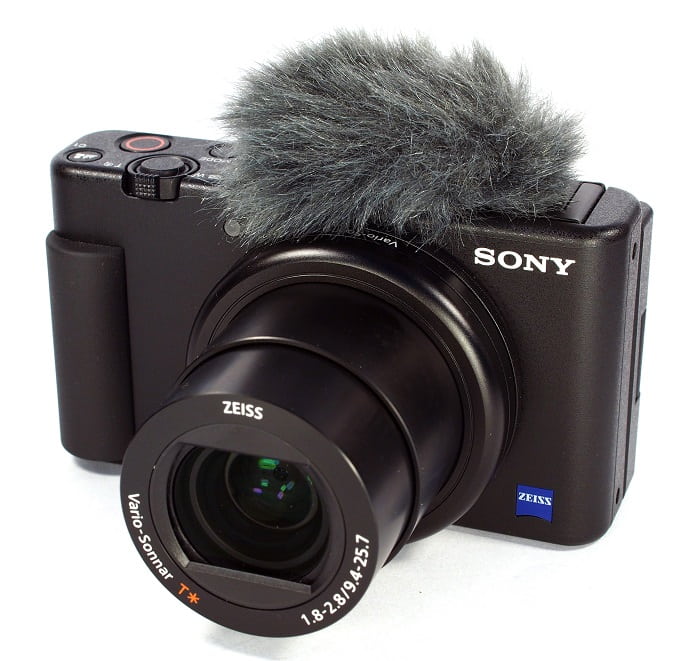
1. Sony ZV-1 kamera
Et av de mest bemerkelsesverdige kameraene for 4K sakte film er Sony ZV-1. Denne Sony-enheten er ideell for vlogging fordi den kan flytte mellom moduser uten å miste fokus. Vurder det igjen hvis du ser det som et utmerket motiv for fotografering. Sony ZV-1 kan gjøre mange ting, men vlogging er der den skinner. Fokus og defokus håndteres av systemet. Dette er den primære strategien den bruker. Å bruke det i mørket kan føre til feil i arbeidet ditt. Autofokusen og bildestabiliseringen til Sony ZV-1 er overlegen de på konkurrerende videokameraer. For YouTubere er dette kameraet. Men ting er ikke perfekte. Prisen på denne enheten er uoverkommelig. Fordi det koster $700, lurer du kanskje på om det virkelig er verdt det. Sony ZV-1 har 4,15 x 2,36 x 1,7 tommer i dimensjoner, tar bilder med 21 MP og tar opp video med 2160p. En av grunnene til å ha et kamera som Sony ZV-1 er av alle de ovennevnte grunnene.
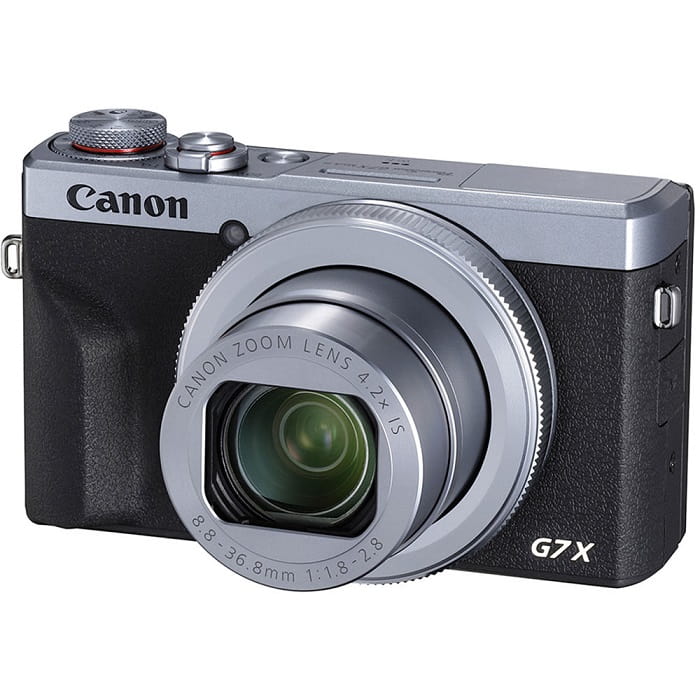
2. Canon PowerShot G7 X Mark III
Canon PowerShot G7 X Mark III er, i motsetning til Sony ZV-1, et utmerket valg for live-streaming. Det er nyttig for folk som lager videoer innendørs, som de på YouTube. Som et resultat av den uklippede 4K-videokvaliteten og den utmerkede LCD-skjermen for å ta kunstneriske selfies, er den inkludert i denne oversikten. Canon PowerShot G7 X Mark III har en maksimal oppløsning på 20,1 megapiksler for bilder og 4K 30p-video, men ingen 4K 60p-alternativ. Dette må tas i betraktning. Selfie-kameraet har et 180-graders synsfelt, et lukkerhastighetsområde på 1/25600 til 30 sekunder, og et optisk bildestabiliseringssystem. Mer sannsynlig koster denne Canon PowerShot G7 X Mark III omtrent $750.
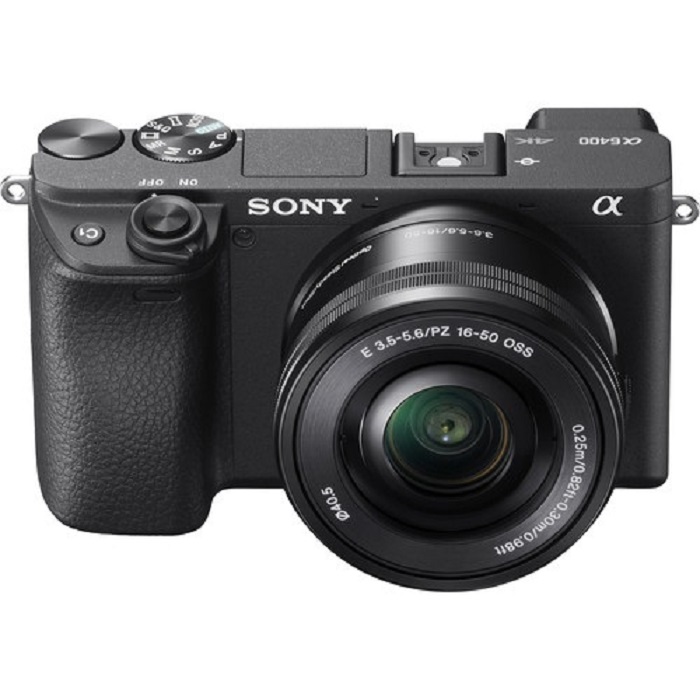
3. Sony A6400
Sony A6400 er derimot mer funksjonell enn de tidligere modellene. Enhetens appell ligger i dens bemerkelsesverdige allsidighet, som kan brukes til profesjonell video, personlig vlogging og fotografering. I tillegg kan Sony A6400 ta opp i sakte film og time-lapse, noe som gir deg muligheten til å bruke disse effektene i filmene dine. Bildekvaliteten er utmerket, med bilder som er skarpe, klare og fri for fargesmøring takket være kameraets 24 MP-oppløsning. Dette kameraet er imidlertid så dyrt blant de tre at det kan koste rundt $1299.
Del 3. Hva om jeg ikke har et sakte filmkamera?
Alle kameraene som er listet opp ovenfor, gir en svært god og imponerende videokvalitet når det gjelder sakte film, fordi funksjonen er innebygd og kameraene er laget for å ta opp i sakte film. Den eneste ulempen er at et slow-motion-kamera er dyrt og komplisert å bruke for å få til en saktefilmvideo. Vi anbefaler å bruke Video Converter Ultimate som det beste alternativet hvis du ikke har et slow-motion-kamera. I motsetning til et slow-motion-kamera er denne programvaren gratis å laste ned og tilgjengelig for alle brukere.
Et av de mest fremtredende verktøyene, Video Speed Controller, kan gjøre en video med normal hastighet om til den beste saktefilmvideoen du ønsker deg. Med bare ett klikk i hvert trinn kan du nå nyte å se videoen din i sakte film uten å bruke et dyrt kamera. For å få mer informasjon om programvaren, følger du fremgangsmåten nedenfor:
Trinn 1: Programvaren må først lastes ned før den kan brukes. For å gjøre dette, klikker du på lenken Gratis nedlasting som ligger under Inkluder-knappen. Installeringen er like enkel som å laste den ned til datamaskinen din og klikke på knappen Start nå for å begynne installasjonen.
Gratis nedlastingFor Windows 7 eller nyereSikker nedlasting
Gratis nedlastingFor MacOS 10.7 eller nyereSikker nedlasting
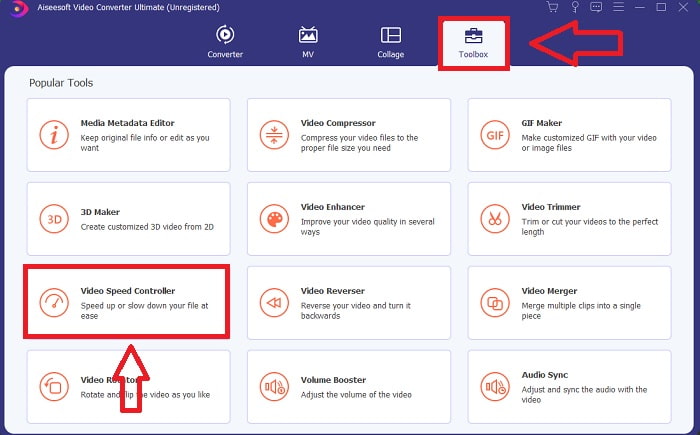
Trinn 2: Når du har fullført installasjonen av programmet, vil du kunne se konverteringsprosessen i hovedgrensesnittet til programvaren. Deretter kan du bruke funksjonen Verktøykasse for å finne akkurat det du trenger for å lage saktefilmvideoer. Når du ser gjennom listen over tilgjengelige verktøy, velger du Video Speed Controller hvis du vil justere hastigheten på videoen eller ganske enkelt gjøre videoen din til sakte film.
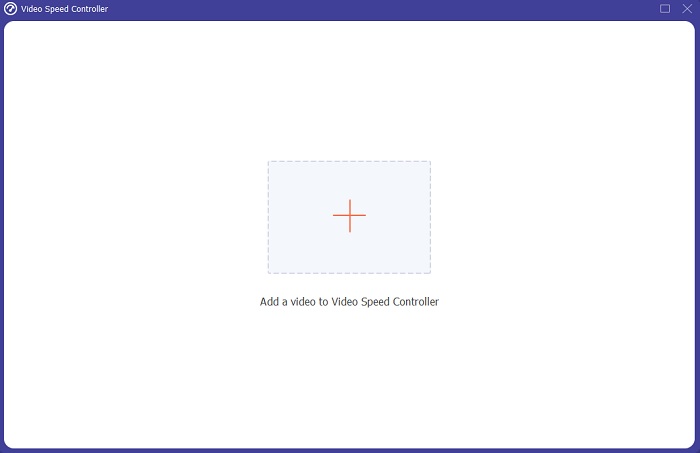
Trinn 3: Hvis du velger å fortsette, vil et nytt vindu vises på skjermen. Ved å klikke på plusstegnet + kan du begynne å redigere.
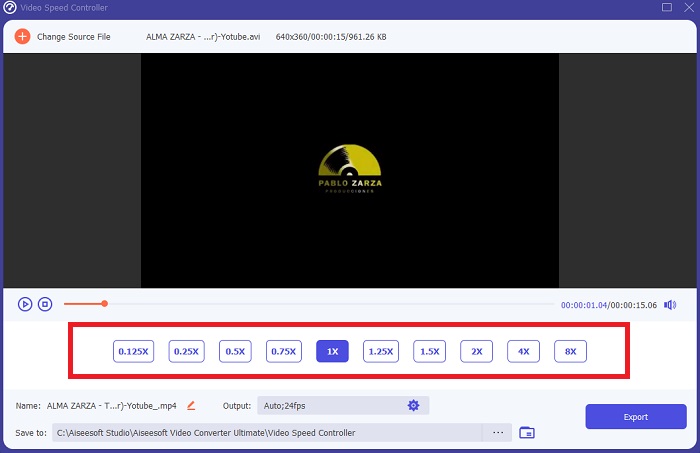
Trinn 4: Begynn med videoens bildefrekvens, og velg hvor mange ganger den skal økes eller reduseres under avspilling for å bestemme hvor rask eller langsom videoen skal være; dette avgjør hvor mye saktefilm-effekt du legger til videoen. Siden du lager et alternativ til et slow-motion-kamera, reduserer du hastigheten ved å velge en videohastighet som er lavere enn normal hastighet; dermed vil saktefilm-effekten bli brukt på videoen.
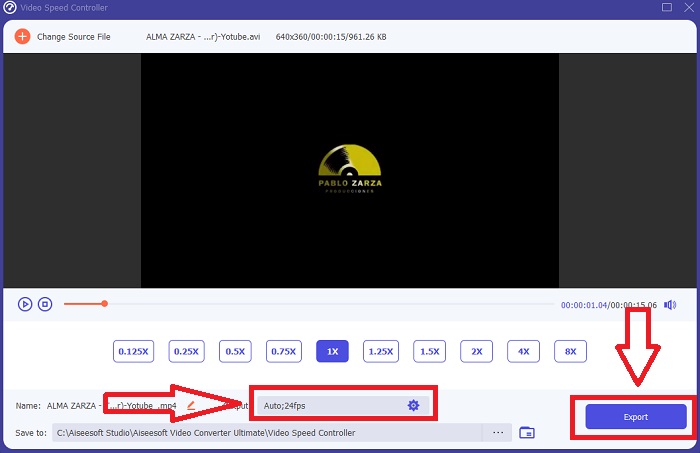
Trinn 5: Hvis du er fornøyd med hastigheten på videoen, kan du finjustere kvaliteten ved å endre format, oppløsning, bildefrekvens og andre parametere. Du kan også gi videofilen et nytt navn. For å lagre arbeidet ditt klikker du på Eksporter og velger hvor på datamaskinen du vil lagre filen.
Relatert
Hvordan øke hastigheten på videoer i Windows Media Player
Hvordan endre saktefilmvideoer til normal hastighet
Del 4. Vanlige spørsmål om sakte bevegelseskamera
Hvor mye koster et saktekamera?
Velg et kamera med høy bildefrekvens hvis du vil ha en sakte filmeffekt av høy kvalitet. Det gir oss inntrykk av at ingen videoer ville være rykkete eller hakking hvis kameraet hadde høy eller middels bildefrekvens. En annen ting å tenke på er budsjettet ditt. Slow-motion-opptak krever ikke kjøp av kostbart utstyr. Slike kameraer starter på omtrent $350 og kan gå så høyt som $4000. Utrolig friramme-opptak kan tas med bare et kamera som har disse to funksjonene.
Hva er en bildefrekvens?
Vanligvis definert i bilder per sekund, refererer bildefrekvens til frekvensen som påfølgende bilder vises på skjermen (fps). Frasen bildefrekvens refererer til det samme uavhengig av om det brukes til å beskrive film- eller videokameraer, datagrafikk eller bevegelsesopptakssystemer. SMPTE (Society of Motion Picture and Television Editors) setter bransjestandarder for bildefrekvenser på kino og TV (SMPTE).
Finnes det en sakte-film-kamera-app?
Ja, det er mange sakte bevegelsesapplikasjoner som er tilgjengelige i Android- og iOS-operativsystemer. For iOS finnes iMotion, SloPro, SlowCam osv. Og for android, Slow Motion Video FX, Efectum, Coach's Eye osv.
Konklusjon
For å oppsummere er et slow-motion-kamera ganske teknisk og rettet mot profesjonelle, rett og slett fordi det er dyrt og krever mye erfaring å bruke et slikt kamera. Takket være vår nye programvare kan Video Converter Ultimate etterligne funksjonen til et slow-motion-kamera, fordi ett av verktøyene kan gjøre en video i normal hastighet om til sakte film – helt gratis.
-
 [Enkelt] Hvordan fikse lyd og video som ikke er synkronisert
 Tenk deg at du planlegger strømmen for i morgen, men når du sjekker oppsettet ditt, er lyd og video ute av synkronisering. Les denne artikkelen for å lære mer om denne bekymringen.
-
 7 enkle trinn for hvordan du fikser problemer med OBS-lydforsinkelser [løst]
 Sliter du med å se videoklippet ditt etter opptak på grunn av lydforsinkelsen når du bruker OBS Studio? Les artikkelen nedenfor for å lære hvordan du fikser usynkronisert lyd effektivt.
-
 Utmerkede måter mulige | Slik fikser du VLC-lydforsinkelse [2021]
 Har du vanskelig for å se favorittfilmen din på VLC-mediespilleren din på grunn av lydusikkerheten? Fortsett å lese denne artikkelen for å vite alle mulige måter å fikse VLC-lydforsinkelse på.
