


 Video Converter Ultimate
 Skjermopptaker
 Videoreparasjon
Dyp forståelse om de 5 tilgjengelige saktefilmredigererne
Liker du å se på høyhastighetssporter som racing, boksing, baseball, volleyball og mer? Alle disse sportene trenger et høyhastighetskamera bare for å kunne gjøre en bevegelsesanalyse. Hvis du ønsker å analysere hver bevegelse til hver utøver, bør du lese om den beste slow motion‑videoprodusenten du kan bruke. Med hjelp av verktøyene nedenfor trenger du heller ikke ekstra utstyr utover datamaskin, internett eller telefon. Etter hvert som vi går videre, les om verktøyene nøye og velg hvilket som er best for deg.

Del 1. 3 Beste Slow-Motion Video Maker for Windows PC, Mac og Online
1. Video Converter Ultimate
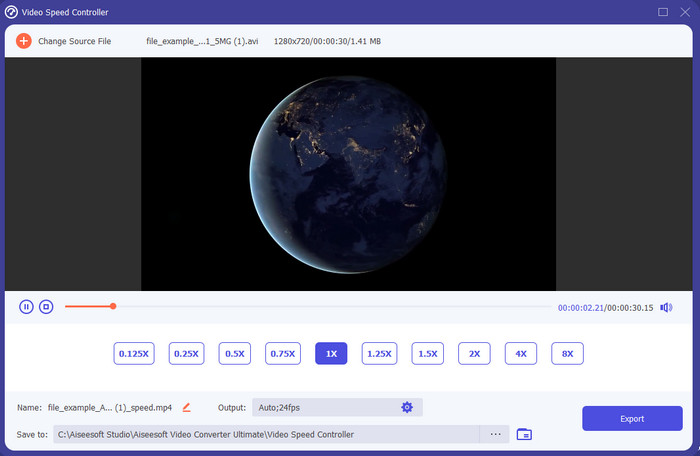
Vil du vite hvilken av slow motion‑videoredigererne som er best å bruke for å gjøre avspillingen din i sakte film? Da bør du prøve Video Converter Ultimate, for dette verktøyet er ikke bare bra, det er eksepsjonelt. Verktøyet har allerede en rekke avanserte funksjoner du vil like å bruke, selv om du ikke er proff på redigering. Selv om du er proff, er denne programvaren det beste valget uansett hvilket nivå redigeringsferdighetene dine ligger på. I tillegg kan du raskt legge til sakte film‑effekter på videoen din uten å lese en manual eller se på veiledningsvideoer. Dette verktøyet gir nemlig mye enklere instruksjoner enn verktøyet nedenfor. Selv om verktøyet må kjøpes før du får full tilgang, er prisen likevel ikke spesielt høy. Hvis du vil vite mer om dette verktøyet, kan du lese nøkkelfunksjonene nedenfor.
Nøkkelfunksjoner til Video Converter Ultimate:
◆ Avansert slow motion‑videoapp med enkle instruksjoner.
◆ Brukervennlig verktøygrensesnitt.
◆ Juster hastigheten på videoen enkelt på videohastighetskontrolleren.
◆ Støtter mer enn 200+ video- og lydformater.
◆ Den kan lastes ned og åpnes på PC- og Mac-operativsystemer.
Gratis nedlastingFor Windows 7 eller nyereSikker nedlasting
Gratis nedlastingFor MacOS 10.7 eller nyereSikker nedlasting
2. Boris Continuum Time Unit
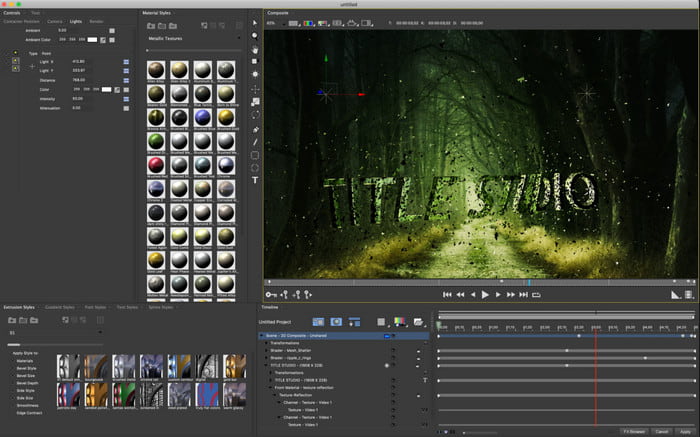
Boris Continuum Time Unit er det beste valget hvis du vil ha en kraftig slow motion‑videoapp. Det finnes ikke noe annet verktøy som kan levere det samme og gi et så profesjonelt resultat. Dessuten har dette verktøyet de mest detaljerte redigeringsfunksjonene du kan tenke deg å prøve. Selv om verktøyet er bedre enn de andre, er det bokstavelig talt svært dyrt. Og hvis du vil prøve å bruke det, må du ha en stasjonær PC med høy ytelse, for du vil ikke kunne bruke det på eldre maskiner.
Fordeler
- Beste verktøyet å bruke for å gjøre tung redigering.
- Den er kompatibel med alle plattformer.
- Grensesnittet til verktøyet ser mer ut som et proffverktøy.
Ulemper
- Denne programvaren er den dyreste i denne oppskriften.
- Trengte en systemenhet av høy kvalitet.
- Ikke det beste valget for en nybegynner som ikke har bakgrunn i redigering.
3. VEED.IO
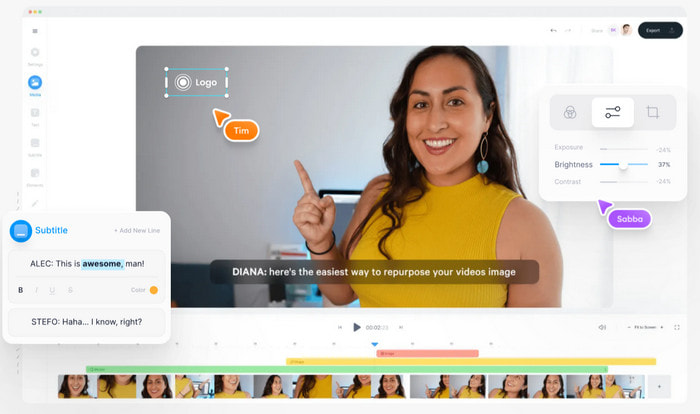
Hvis du ikke vil bruke penger og har internettforbindelse, kan du prøve å gå inn på VEED.IO. Dette er den beste programvaren for å lage slow motion‑video på nett fordi den er enkel og lett tilgjengelig. Hele grensesnittet er veldig ryddig, med klare instruksjoner, så det er svært brukervennlig for alle. Du kan imidlertid bare laste opp filer som er mindre enn 50 MB, og hvis du vil legge til en større fil, krever verktøyet at du oppgraderer. Dessuten, hvis du ikke kjøper en betalt versjon, vil sluttresultatet få en vannmerking.
Fordeler
- Kan enkelt nås av alle med internettforbindelse.
- Ingen irriterende annonser på nettstedet.
- Lett å bli håndtert av nybegynnere på redigering.
Ulemper
- Verktøyfunksjonene er svært begrenset på gratisversjonen av verktøyet.
- Internett avhengig. Så hvis internett ditt er tregt, forvent et sakte tempo opplasting, nedlasting og redigering. Du får heller ikke tilgang til dette verktøyet hvis du ikke har en internettforbindelse.
Del 2. 2 av den beste saktefilmappen på Android og iOS
1 SloPro
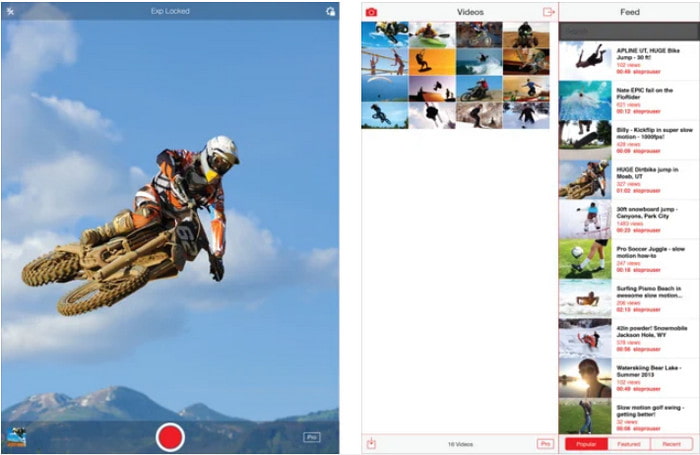
SloPro er den beste slow motion‑videoappen du kan laste ned gratis på iOS. Appen kan spille av video i sakte film med opptil 500 til 1000 fps. I tillegg kan du endre avspillingen fra rask til sakte film eller omvendt. Selv om appen kan være et godt valg, har den fortsatt en del ulemper. For eksempel blir videoen lagret i appens eget galleri og ikke i kamerarullen. Og hvis du prøver å bruke 1000 fps, blir videoen buggy ifølge brukere som allerede har testet det. Likevel er dette verktøyet fortsatt bra fordi det er gratis å bruke, og det er veldig enkelt å senke hastigheten på videoer her.
Fordeler
- Beste sakteavspilling du kan bruke på iOS gratis.
- Den får allerede en rettferdig vurdering og 3,3 stjerner.
- Enkel og lett å bruke.
Ulemper
- Den endelige utgangen lagres ikke direkte i galleriet.
- Alle videoene som er lagret i SloPro-galleriet er tilfeldige og ikke riktig kategorisert.
- Hvis du bruker 1000 fps, kan du forvente en buggy videoutgang.
2. Slow Motion Video Maker
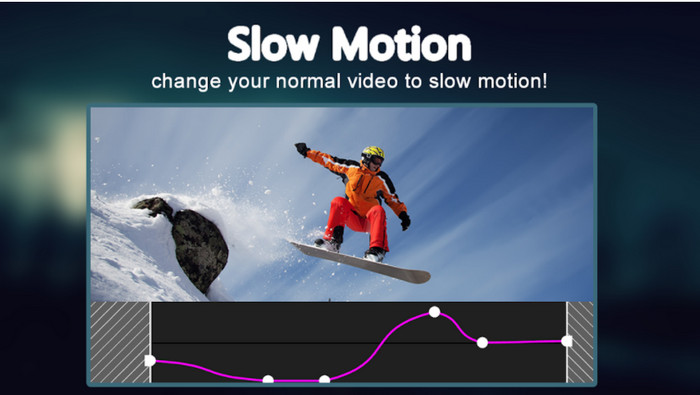
En av de beste slow motion‑videoprodusentene du kan laste ned gratis på Android‑telefonen din, er Slow Motion Video Maker. Med hjelp av denne appen kan du enkelt utføre både rask og sakte avspilling på videoene dine. Appen har imidlertid mange irriterende annonser som dukker opp hele tiden. I tillegg kan du bare sette sakte film til 0,5‑hastighet. Men totalt sett er den flott å bruke for å sakke ned en video på Android – det er bare annonsene som ødelegger mye av opplevelsen.
Fordeler
- Appen er gratis å laste ned i Play-butikken.
- Det er flott å brukes til å bremse videoen jevnt.
- Appen er enkel å administrere.
Ulemper
- Den har mange irriterende annonser som dukker opp fra ingensteds.
- Nedlasting av videoen kan ta mye tid fordi den ikke har noen raskere behandling.
Del 3. Vanlige spørsmål om Slow Motion Video Maker
Hva er rollen til FPS?
Den brukes til å beregne påfølgende serier med rammer som vises på skjermpanelet. Dette er oftest sett i hver bevegelsesopptak som i videospill, kameraer, filmer, og til og med øyet vårt kan se 30 til 60 fps.
Hva er den beste FPS-hastigheten på sakte film?
Den ideelle FPS du kan bruke for å se video i sakte filmavspilling er mellom 120 eller 240 fps. Så hvis du vil ha en mer detaljert avspilling i sakte film, så gjør FPS høyere.
Hvordan spille av en video i rask avspilling?
Hvis du vil ha en idé om hvordan du spiller av en video i hurtigfilm, kan du klikke på denne lenken. Lær hvilke 5 beste verktøy du kan bruke til å øke hastigheten på en video.
Konklusjon
Avslutningsvis er alle verktøyene som er presentert her de beste slow motion‑verktøyene du kan finne på nettet. Denne artikkelen har også allerede hjulpet deg og gjort søket ditt enklere enn noen gang. Det finnes likevel ett bestemt verktøy du kanskje vil bruke for å gjøre videoen din enda bedre, nemlig Video Converter Ultimate. Alle de avanserte funksjonene du kan bruke her, er imponerende og samtidig enkle å ta i bruk. Hvis du fortsatt er i tvil, kan du laste ned verktøyet først og prøve det selv.
-
 Beste Android -applikasjon for å spille MOV -filer på mobiltelefonene dine
 Har du det vanskelig fordi MOV-opptaket ditt ikke kunne spilles av på Android-en din? Så i dette tilfellet er du på jakt etter den beste MOV-spilleren for Android.
-
 5 kraftige AVI-spillere for å se og spille av AVI-filer [nett og skrivebord]
 Finn ut hvilke AVI-spillere du kan bruke til å spille av og se på .avi-filene. Fortsett å lese nedenfor og velg hvilken som er den beste mediespilleren enn den andre.
-
 Effektive måter å MKV -filer på Xbox One S 2021
 Oppdag måter som kan hjelpe deg med å spille MKV-filer på Xbox One S ved å bruke noen av de beste konvertererne.
