


 Video Converter Ultimate
 Skjermopptaker
 Videoreparasjon
Mestre hvordan du kan øke hastigheten på videoer i Windows Media Player på beste mulige måter [Evidensbasert]
Alle videoscenene varierer i avspillingshastighet, men de har også ulike formål når hastigheten endres. Når du øker hastigheten på videoen, symboliserer det irrelevante og uinteressante hendelser i filmen eller videoen. Når du derimot senker hastigheten, fremhever det øyeblikk eller scener som er svært viktige å få fram. Disse justeringene av avspillingshastigheten er svært avgjørende å bruke ved redigering eller når du lager videofilmer. Les denne artikkelen for å lære brukerne hvordan man kan øke hastigheten på videoer, spesielt i noen vanlige mediespillere på skrivebordet vårt, som Windows Media Player.

Del 1. Windows Media Player: Hvordan øke hastigheten på videoer
Windows Media Player er en gratis mediespiller fra Microsoft som følger med hver kopi av Windows. Den er også kjent som WMP- eller WM-spiller av Microsoft. I tillegg til å la dem se på bilder og lytte til musikk, lar den dem også se videoer. Ripping av lyd-CDer og organisering av musikkbiblioteket er begge mulig med Windows Media Player (WMP). Den har også en redigeringsfane som hjelper deg med å justere videoer, bilder og musikk. Hvis du vil øke hastigheten på en video ved hjelp av Windows Media Player, følger du trinnene her:
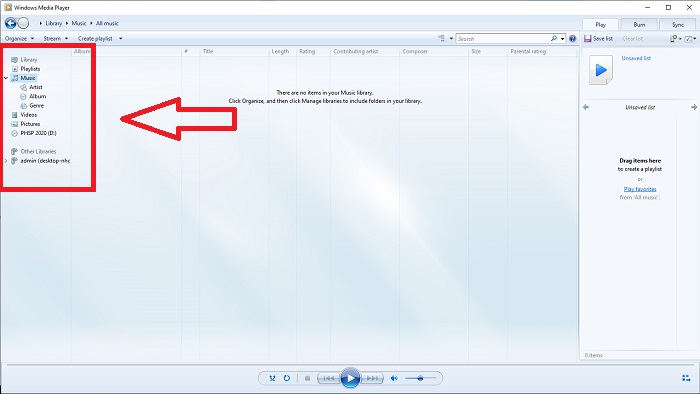
Trinn 1: Åpne Windows Media Player; velg Video-fanen i venstre hjørne.
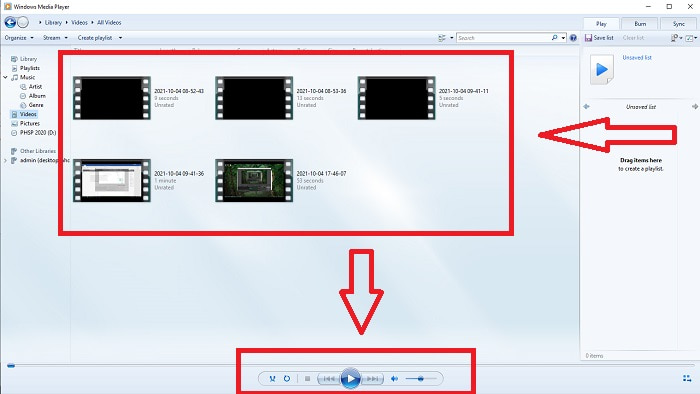
Trinn 2: Spill av videoen enten ved å dobbeltklikke med venstre musetast eller høyreklikke, eller du kan trykke på Spill av-knappen nederst i midten av grensesnittet.
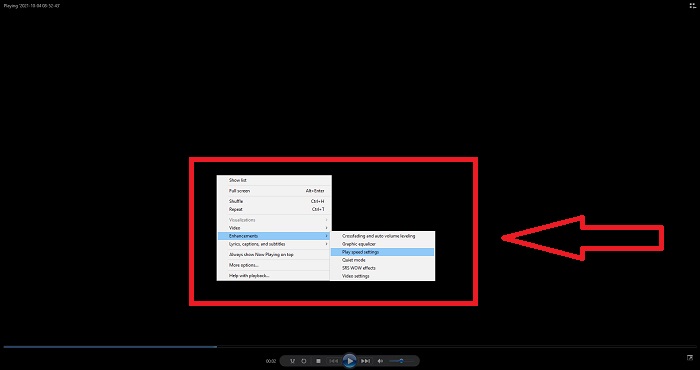
Trinn 3: Høyreklikk deretter på skjermen for å få tilgang til redigeringsfanen. Fortsett ved å klikke på Forbedringer og Innstillinger for avspillingshastighet. Etter det kan du nå justere avspillingshastigheten på videoklippet ved å dra glidebryteren.
Del 2. Hva hvis Windows Media Player-avspillingshastigheten ikke fungerer?
Når du spiller av AVI-, WAV- eller MOV-videofiler, kan du støte på Windows mediespiller og støte på et problem mens du spiller av filfeilen. Video av middels kvalitet vises ofte i AVI-format. Andre mediespillere har ingen problemer med å spille av AVI. WMP, på den annen side, kan ha en feil når du spiller av en AVI-fil. Windows Media Player støtter ikke AVI-filer fordi de er kodet ved hjelp av kodeker. Du kan ha mottatt følgende varsel: Windows Media Player kan ikke spille av filen. Spilleren støtter kanskje ikke filtypen eller støtter kanskje ikke kodeken som ble brukt til å komprimere filen. Det er to mulige forklaringer på dette fenomenet.
1. Fordi den ikke samsvarer med den nødvendige filen, kan ikke Windows Media Player (WMP) støtte kodeken for filen.
2. Windows media player støtter ikke komprimeringskodekene.
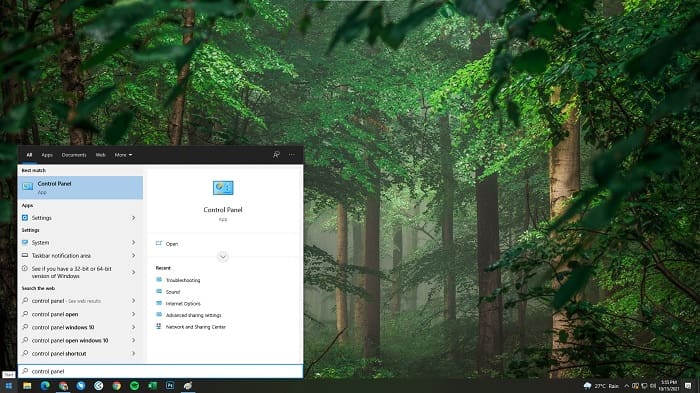
Trinn 1: Åpne Kontrollpanel på datamaskinen din og finn Vis etter, klikk deretter på Store ikoner for å få tilgang til alle fullstendige funksjoner i Kontrollpanel.
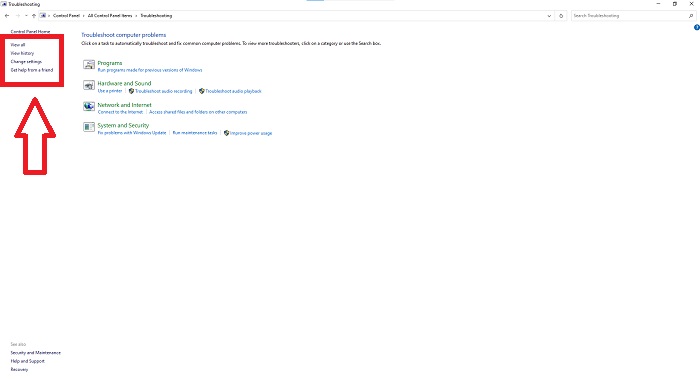
Trinn 2: Fortsett med å klikke på Feilsøking. I venstre hjørne klikker du på Vis alle og finner Windows Media Player-bibliotek.
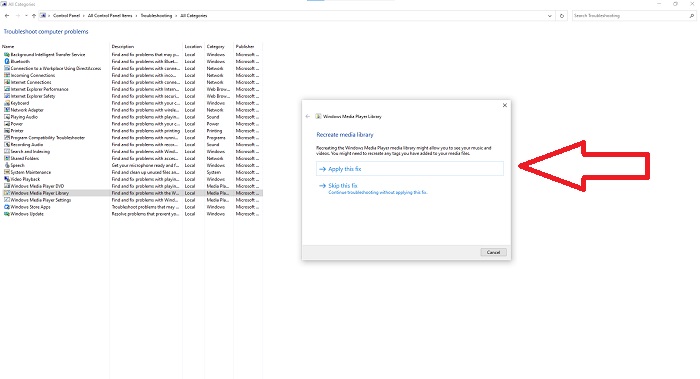
Trinn 3: Til slutt feilsøker du Windows Media Player ved å klikke Neste etter at et vindu vises. Fortsett deretter med å velge Bruk denne løsningen. Når feilsøkingen er ferdig, velger du om du vil lukke feilsøkingen eller gi en vurdering av den.
Del 3. En annen gjennomførbar måte å øke hastigheten på videoer
Anta at du har problemer med å fikse avspillingshastigheten til videoene dine på grunn av de kompliserte trinnene. I tillegg, hvis feilsøkingen ikke fungerer og du fortsatt ikke kan spille av videoen. Det finnes nettverktøy tilgjengelig på internett, og noen av dem må kjøpes før du får tilgang til hele verktøyet. Video Converter Ultimate er det beste alternativet for å øke hastigheten på videoer, og det er gratis å bruke. Denne programvaren kan redigere videoen din til neste nivå, og her er trinnene som følger med:
Trinn 1: Velg Gratis nedlasting for å laste ned programvaren direkte til datamaskinen din. Tilpass deretter og installer programmet.
Gratis nedlastingFor Windows 7 eller nyereSikker nedlasting
Gratis nedlastingFor MacOS 10.7 eller nyereSikker nedlasting
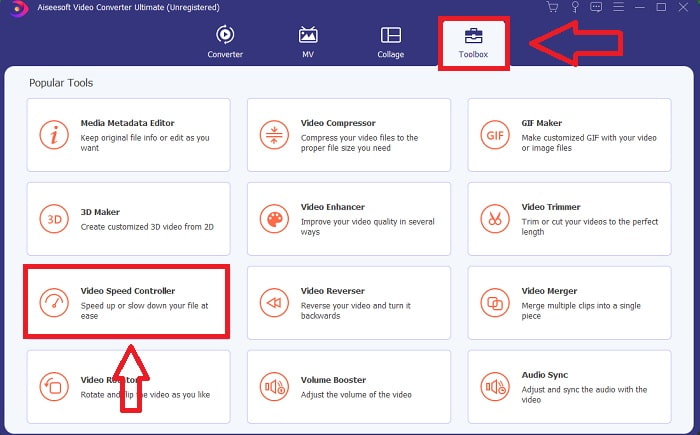
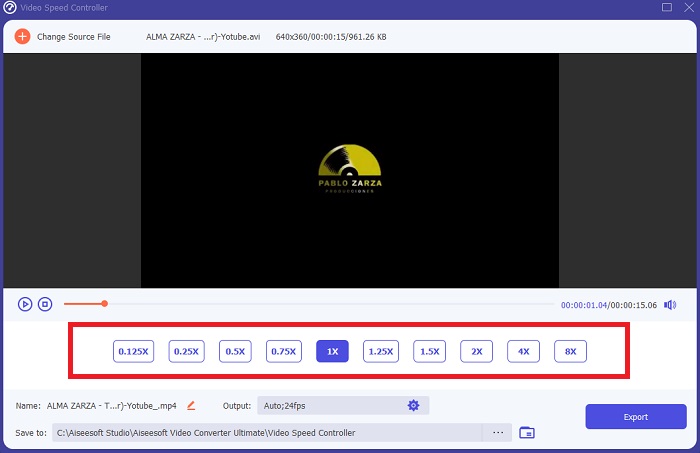
Trinn 2: Når programvaren er installert, starter du den ved å velge Verktøykasse fra menylinjen og deretter velge Video Speed Controller fra listen som vises.
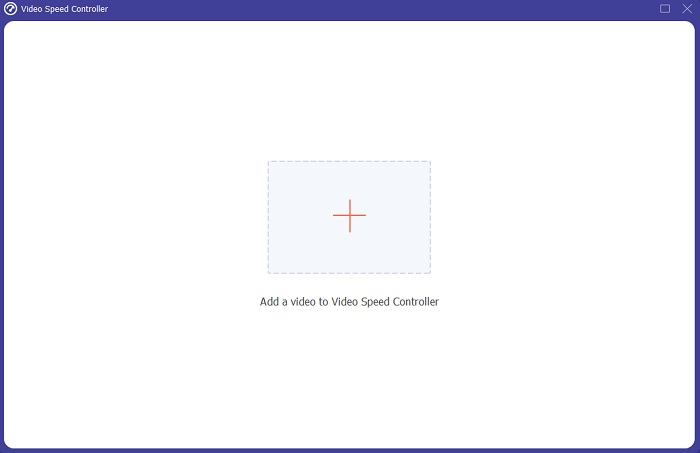
Trinn 3: Klikk på +-knappen etter eget ønske for å legge til en fil, og fortsett deretter med å redigere videoen.
Trinn 4: Velg hvor mange ganger bildets bildehastighet skal økes eller reduseres for å endre avspillingshastigheten.
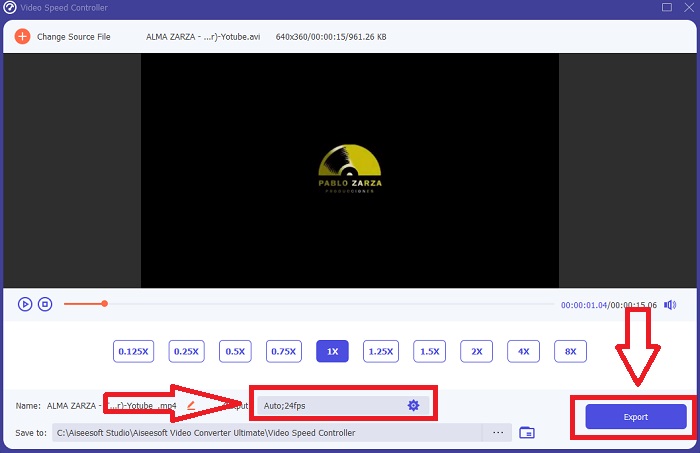
Trinn 5: Ved å endre format, oppløsning, kvalitet og så videre kan du velge ønsket utdata etter at du har justert avspillingshastigheten på videoen. Klikk på Eksporter og velg deretter en plassering for å lagre arbeidet ditt når du er ferdig.
Del 4. Vanlige spørsmål om hvordan du kan øke hastigheten på videoer i Windows Media Player
Hvordan fikser jeg MP4-videoer som ikke kan spilles av på Windows Media Player?
Som artikkelen nevnte tidligere, støtter ikke Windows Media Player et bredt spekter av videoformater. Siden den bare støtter de fleste formater som passer til Windows, er det vanskelig å rette opp feil ved å bruke denne mediespilleren. Derfor må du lære hvordan du konverterer eller hvordan du spiller av MP4-videoformater. Lenken her er en nyttig artikkel for å løse dette problemet.
Hvordan spille DVD i Windows Media Player?
Noen filmer er på DVD, og for å spille disse må du finne riktig mediespiller for å spille av DVD. Windows Media Player er en av de vanlige mediespillerne som kan spille DVD. I tillegg tilbyr denne mediespilleren også noen innstillinger som kan hjelpe til med redigering mens du spiller av DVD. Her finner du flere detaljer om hvordan du spiller DVD-er i Windows Media Player.
Blir filstørrelsen på videoen mindre hvis du øker avspillingshastigheten?
Bare rammen deles hver gang du øker eller reduserer avspillingshastigheten til videoen. Hvis du øker den 0,5 ganger raskere, vil rammen være 60 bilder per 1/120 sekund. Kort sagt, det kan ikke påvirke videoen med mindre videoen allerede har en lav bildefrekvens.
Konklusjon
Avslutningsvis kan Windows Media Player være en mangelfull programvare som bare støtter noen få formater. Likevel finnes det enkelte funksjoner denne programvaren tilbyr som kan løse problemer knyttet til videoformater. Men hvis du vil øke avspillingshastigheten på videoklippet ditt, bør du laste ned Video Converter Ultimate, ikke bare for å øke hastigheten på videoen. Denne programvaren kan løfte videoen din til et helt nytt nivå. Med alle de tilgjengelige funksjonene vil dette være den beste og mest tilgjengelige programvaren vi anbefaler å bruke.
-
 WebM til GIF - 3 gratis WebM til GIF -omformere for å lage dine egne GIF -er
 Er WebM en GIF? Hvordan gjøre en video til en GIF? Er det noen gratis WebM til GIF -omformer? Dette innlegget deler 3 gratis måter å hjelpe deg med å konvertere WebM til GIF.
-
 Hvordan konvertere MKV -videoer til animerte GIF -er uten Photoshop/FFmpeg
 Etter at du har lastet ned og sett MKV -filmer på datamaskinen din, vil du kanskje dele noen fantastiske øyeblikk med venner eller på Internett som GIF -er. I denne artikkelen kan du lære om de 2 enkleste måtene å konvertere MKV til GIF.
-
 Lag din beste animerte GIF via Online GIF Maker [2021]
 En informativ anmeldelse, om hvordan du lager en GIF ved å bruke disse enkle online GIF-produsentene du allerede møter eller ikke over nettet.
