


 Video Converter Ultimate
 Skjermopptaker
 Videoreparasjon
 Sikker nedlasting
Gjennomgang av Veed.io Compressor: How This Tool Works
I det 21. århundre har mennesker blitt fascinert av digitale medier. De fleste strømmetjenester i dag lar deg se og strømme videoer uten begrensninger. På datamaskiner og smarttelefoner har det å se på video også blitt en integrert del av livene våre. Når vi kjøper en enhet, prioriterer vi skjermkvaliteten og enhetens evne til å spille av video. Etter hvert som vi har videreutviklet videoproduksjon med bedre bildekvalitet, har filene som lagres på enhetene våre blitt større. Derfor er det utviklet ulike teknologier for videokomprimering. En av de nettbaserte videokompressorene som er populære i dag, er Veed.io-kompressor. Denne artikkelen gir en grundig gjennomgang av fordeler, ulemper og bruk av denne nettappen.

Del 1. Hva er Veed Video Compressor
Veed.io er et videokomprimeringsverktøy som lar brukere komprimere enorme videofiler uten å gå på bekostning av kvaliteten. Dette nettbaserte verktøyet er brukervennlig og tilbyr et enkelt dra-og-slipp-grensesnitt. Den er også fri for reklame, slik at brukere kan komprimere ulike videoer raskt og trygt. En av de kritiske funksjonene til Veed.io er dens evne til å komprimere videoer uten å gå på kompromiss med kvaliteten. Den kan opprettholde oppløsningen til videofilen mens den komprimeres med sin avanserte algoritme. Dette nettbaserte verktøyet er også kompatibelt og støttet med forskjellige videobeholdere, inkludert MP4, AVI, MOV, MKV, WMV og mer. Veed.io komprimerer videoer og tilbyr redigeringsfunksjoner som trimming, beskjæring, legge til tekst og mer. Den har et tidslinjeredigeringspanel der brukere kan redigere og forbedre utdatavideoen. Ikke bare kan du redusere filstørrelsen på videoen, men du kan også forskjønne og endre utdatautseendet til videoen.
Del 2. Fordeler og ulemper med Veed Video Compressor
Veed.io er et flott verktøy som kommer med mange funksjoner. Ingenting er imidlertid perfekt når det gjelder digital bruk. Det er alltid rom for dette for å forbedre prosessene. Derfor har vi foretatt en grundig gjennomgang av fordelene og et betydelig antall ulemper.
Fordeler
- Det kan gi brukere mange redigeringsfunksjoner for å forbedre videoutgang.
- Den kan også endre størrelsen på videoformatet som passer for sosiale medieplattformer.
- Du kan endre bakgrunnsfargen på videofilen du prøver å komprimere.
- Den har en fjerner for bakgrunnsstøy.
- Dette nettbaserte verktøyet kommer med et alternativ for å forbedre FPS.
- Den kommer med alternativet Raskere eksport.
Ulemper
- Selv om appen er en freemium-tjeneste, er enkelte funksjoner ikke tilgjengelige som en gratis prøveversjon.
- For gratis bruk har den et vannmerke ved eksport av videoen.
- Verktøyet reduserer og komprimerer filen automatisk. Dette kan være en ulempe for brukere som ønsker å ha alternativer eller valg for å redusere filene sine manuelt.
- Det er hovedsakelig avhengig av internetthastigheten, så komprimeringsvarigheten med dette verktøyet kan variere.
Del 3. Veiledning for Veed Video Compressor
Veed.io kan nås fra alle enheter med internettforbindelse og er kompatibel med alle større nettlesere. Det er et intuitivt verktøy for å redigere små klipp og komprimere dem til mindre videofilstørrelser. Du kan sjekke løsningene nedenfor hvis du trenger å lære om verktøyets detaljerte prosess.
Trinn 1: Gå til Veed.io på nett
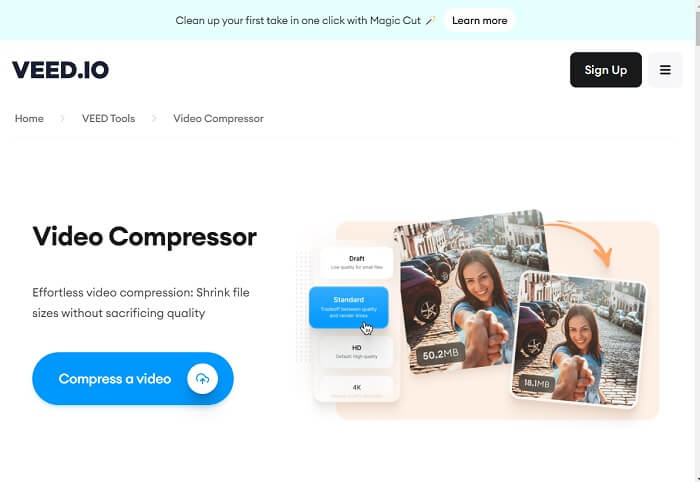
Åpne Veed videokompressor i nettleseren din og gå til hovedsiden for produktet. Du kan også klikke på lenken som er lagt inn i denne veiledningen for raskt å komme til nettsiden. Deretter kan du enten registrere en konto eller klikke på Compress a Video for å gå direkte til redigeringsfunksjonene.
Trinn 2: Importer og rediger en video
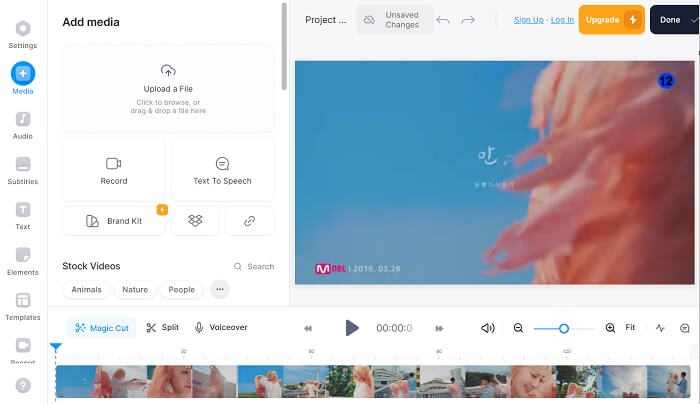
Gå deretter til fanen Media ved å klikke på den i venstre del av nettverktøyet. Der vil du se alternativet for å importere videoen din. Du kan dra og slippe videofilen, eller klikke på Upload a File for å legge til videoen i verktøyets grensesnitt. Dra den deretter ned på tidslinjen i redigeringspanelet og juster videoen med hjelp av redigeringsfunksjonene.
Trinn 3: Eksporter og reduser videofilen
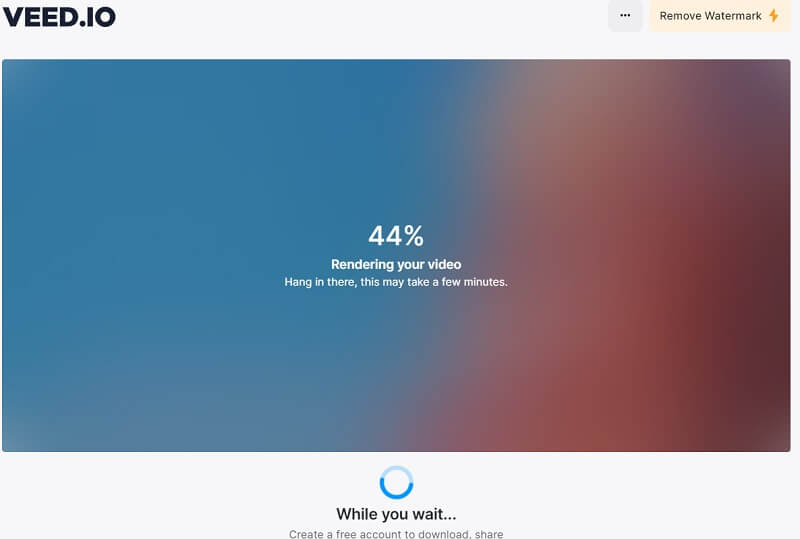
Til slutt, når videofilen er redigert ferdig i tråd med ønsket resultat, gjør du den klar for eksport. Klikk på Done øverst til høyre i nettverktøyet. Velg Export Video for automatisk å komprimere filen med verktøyets algoritme. Vent til prosessen er fullført, og videoen kan lagres direkte i en mappe på datamaskinen din eller eksporteres til sosiale medier.
Del 4. Alternativ til Veed Video Compressor
Anta at du føler at Veed.io er forskjellig fra stemningen din og må bruke andre metoder for å komprimere videoen din. Denne delen vil analysere forskjellige løsninger for å komprimere videofiler uten å trenge Veed.io videokompressor.
1. Video Converter Ultimate
Video Converter Ultimate er en videreutviklet videokonverteringsapp for datamaskinen din som kan redusere og endre størrelsen på videofilen uten å gå på akkord med kvaliteten. Det som gjør dette verktøyet til et bedre alternativ enn Veed.io, er evnen til å komprimere videofiler i høy kvalitet. Brukere og kunder kan redusere filstørrelsen på videoer i 8K, 4K, 2K, 1080p og mer. Vi vet alle at denne typen videokvalitet bruker mye lagringsplass. Med denne appen vil enheten din «puste» lettere, siden den kan lagre mange videoer med slik kvalitet i relativt små filstørrelser. I tillegg støtter appen over 1000 formater for redigering, forbedring og komprimering. Disse filtypene omfatter MP4, AVI, WMV, MKV, MOV, VLC-støttede formater og flere. Du kan se den detaljerte veiledningen nedenfor om hvordan du komprimerer video med Video Converter Ultimate.
Trinn 1: Last ned Free Converter Ultimate på PC-en din
For å komprimere videofiler med Free Converter Ultimate må du laste ned installasjonsfilen og lagre den på PC-en. Vi har en bedre løsning hvis du trenger verktøyet raskt. Klikk på ikonet Free Download nedenfor for å laste ned installasjonsfilen til verktøyet.
Gratis nedlastingFor Windows 7 eller nyereSikker nedlasting
Gratis nedlastingFor macOS 10.7 eller nyereSikker nedlasting
Trinn 2: Importer og reduser videofilens størrelse
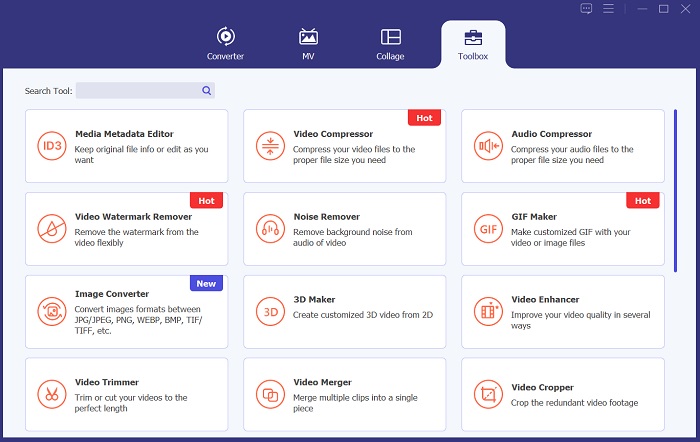
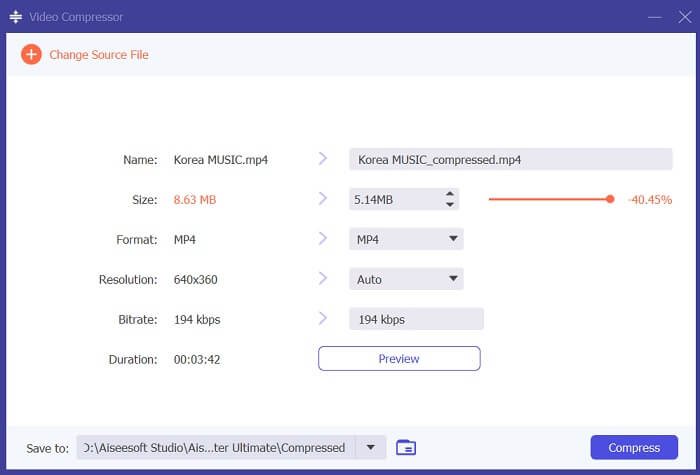
Gå deretter til alternativet Toolbox for å komprimere en video, og finn Video Compressor. Klikk på +-ikonet i appens grensesnitt og finn videoen du trenger å redusere i filstørrelse. Klikk på OK-knappen for å legge til videoen i verktøyets system.
Trinn 3: Eksporter video
Til slutt, når du har justert videofilens størrelse slik du ønsker, må du redusere den. Klikk på Compress for å analysere videoen og starte komprimeringsprosessen. Output-filen blir automatisk lagret i en mappe på PC-en din under Video Converter Ultimates output-mappe.
2. FVC Video Kompressor Online
Et annet alternativ brukere kan benytte for å komprimere video, er FVC Video Compressor Online. Dette nettbaserte verktøyet er spesielt utviklet for å redusere videofilers størrelse. Det støtter ulike videokonteinere og formater, inkludert MP4, MOV, AVI, FLV, TS, WebM, M4V og andre. Det er også kompatibelt med en rekke videokvaliteter. Brukere kan komprimere videoer i 4K, HD, SD, 3D og mer. Med algoritmen sin forsikrer verktøyet at komprimeringsprosessen er 30 ganger raskere enn en vanlig nettbasert videokompressor. Denne egenskapen gjør verktøyet til et bedre alternativ til Veed.io. I tillegg har FVC Video Compressor Online en funksjon for batch-komprimering som kan redusere filstørrelsen på mange filer samtidig. Dette er en funksjon Veed.io foreløpig mangler. For å lære hvordan du reduserer videofiler med denne plattformen, følger du de detaljerte veiledningene nedenfor.
Trinn 1: Gå til FVC Video Compressor Online
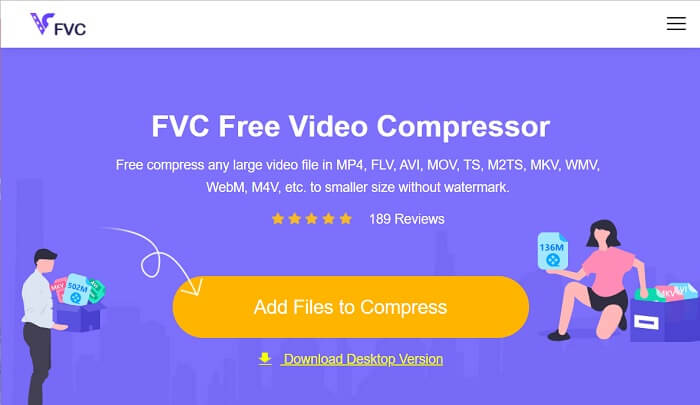
Begynn å behandle videofilene dine ved å gå til FVC Video Compressor Online på nettleserne dine. Dette verktøyet er kompatibelt med Chrome, Firefox, Safari, Microsoft Edge og mer. Gå til hovedproduktsiden og finn grensesnittet.
Trinn 2: Komprimer videofiler
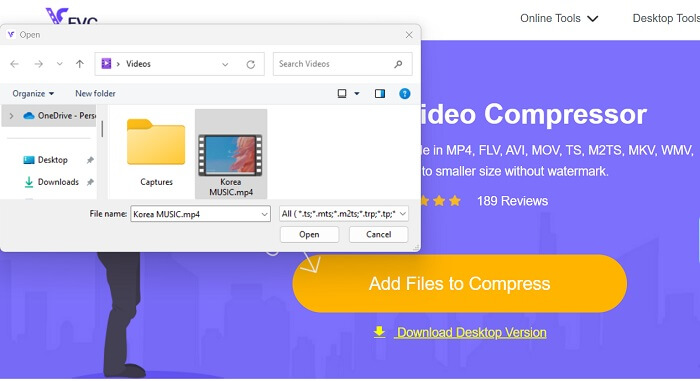
Klikk på ikonet Add Files to Compress for å åpne mappene på PC-en eller enheten din. Bla gjennom enheten og finn videoen du trenger å komprimere. Klikk på Open for å importere filen. Førstegangsbrukere må kanskje laste ned et installasjonsprogram eller en «launcher» i nettleseren for å kunne bruke denne plattformen.
Trinn 3: Eksporter video
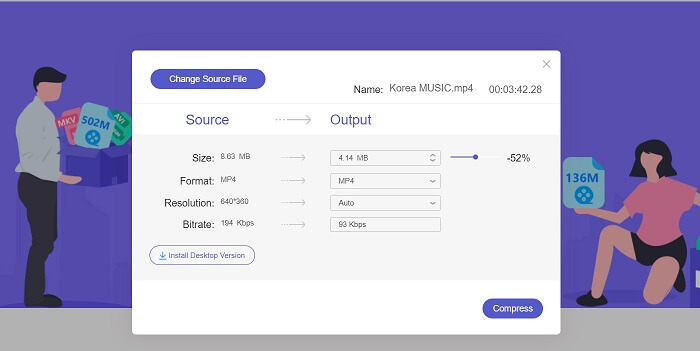
Til slutt komprimerer du videofilen ved å justere ulike videoparametere. Bruk indikatoren til å velge hvor stor prosentandel av filstørrelsen som skal reduseres fra originalvideoen. Du kan klikke på Compress for å starte prosessen og eksportere den reduserte videoen.
Mer lesing:
Topp 10 GIF-kompressorer for skrivebord og nettbrukere
Hvordan komprimere video for Vimeo før opplasting (gratis og på nett)
Del 5. Vanlige spørsmål om Veed Video Compressor
Er Veed videokompressor gratis?
Veed Video Compressor er et programvareverktøy som lar eller lar brukere redusere størrelsen på videofilene uten å miste kvalitet. Den bruker avanserte komprimeringsalgoritmer for å komprimere videoer mens den beholder den opprinnelige oppløsningen og bildefrekvensen. Den er tilgjengelig i alle nettlesere, inkludert Chrome, Safari og Firefox. Det er gratis å bruke for brukere som trenger å redusere størrelsen på videofilen
Er det trygt å bruke Veed io?
Ja, Veed Video Compressor er trygt å bruke. Den bruker SSL-kryptering, som HTTP, for å sikre kundenes datasikkerhet, beskyttelse og personvern. Dessuten krever det ikke at brukere laster ned eller får filprogramvare på enhetene sine, noe som gjør det til et trygt og praktisk alternativ for å komprimere videofiler.
Har VEED free et vannmerke?
Ja, den har et vannmerke ved eksport av videofilen. Veed Video Compressor lar brukere tilpasse komprimeringsinnstillingene i henhold til deres behov. Brukere kan justere parametere som bitrate, oppløsning og bildefrekvens for å oppnå ønsket komprimeringsnivå. Disse avanserte funksjonene er tilgjengelige. Utgangsvideoen vil imidlertid ha et vannmerke på seg.
Konklusjon
Veed Video Compressor er et ideelt verktøy for innholdsskapere som vil laste opp videoer i høy kvalitet uten lange opplastningstider. Det er en utmerket plattform for alle som ønsker å komprimere store videofiler raskt og effektivt. Det brukervennlige grensesnittet og de avanserte komprimeringsalgoritmene gjør det til et fremtredende valg i det tettpakkede markedet for videokomprimering. Likevel har dette verktøyet fortsatt forbedringspotensial, slik vi har diskutert i gjennomgangen av svakhetene ovenfor. Når Veed compress skuffer deg, kan du stole på alternativene og erstatningene som anbefales i denne artikkelen. Ikke desto mindre er Veed.io en flott plattform som er lett tilgjengelig, enkel å bruke og effektiv til å redusere filstørrelser.
-
 Hvordan komprimere GoPro-video fra 4K til 1080p (gratis og online)
 Når du bruker GoPro-kameraet til å ta opp en video, er filstørrelsen på videoen vanligvis ekstremt stor, noe som vil være vanskelig å dele med andre. Så dette innlegget viser deg hvordan du komprimerer GoPro-video.
-
 Hvordan gratis komprimere video for Facebook fra GB til MB
 Hvis du er utestengt for å laste opp en stor video på Facebook, ikke bekymre deg. Bare komprimer den store videostørrelsen fra GB til MB med den gratis videokompressoren.
-
 Hvordan komprimere video effektivt på nettet uten å miste kvalitet
 Når nettstedsvideoen din får mange klager fra klienter om at den alltid bufrer mye, kan du prøve å komprimere video for nettet på to effektive måter, noe som vil hjelpe deg å redusere nettstedsbuffertiden for å beholde klienter.
