


 Video Converter Ultimate
 Skjermopptaker
 Videoreparasjon
 Sikker nedlasting
Bruk videorotatorer på nettet og si farvel til videoer med opp-ned
I den digitale tidsalderen er videoinnhold en integrert del av livene våre. Videoer er en fin måte å formidle budskapet ditt på, enten du vil huske et spesielt øyeblikk eller lage spennende innhold for sosiale medier eller bedriften din. Men du kan finne ut at videoene dine må være i riktig posisjon fordi de ble tatt opp på feil sted eller fordi de må vendes horisontalt eller vertikalt.
Dette innlegget vil lære deg om de beste nettbasserte videorotatorene som er tilgjengelige for å hjelpe deg med å endre videoene dine til ønsket orientering. Utforsk flere av dem ved å lese gjennom denne artikkelen.

Del 1. Beste videorotatorer på nett
1. RotateMyVideo
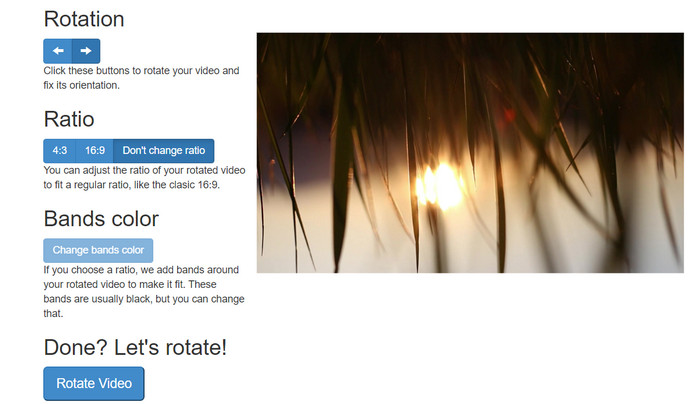
RotateMyVideo er et enkelt og gratis nettverktøy som lar deg rotere og snu videoene dine i alle retninger uten å trenge spesiell programvare. Verktøyet lar deg rotere videoene dine 90 grader om gangen og har et enkelt grensesnitt som gjør prosessen rask og enkel. RotateMyVideo er et godt valg hvis du trenger å rotere en video av personlige eller forretningsmessige årsaker. Det kan spare deg for tid og krefter.
Fordeler
- Roter videoer gratis på nettet uten skjulte kostnader.
- Støtter rotasjon i 90-graders trinn.
- Vend videoer horisontalt eller vertikalt.
Ulemper
- Den kan bare rotere videoer som er mindre enn 500 MB store.
- Videokonverteringsprosessen kan ta litt tid.
- Brukergrensesnittet er kanskje ikke tiltalende.
Trinn for å rotere videoer på nettet med RotateMyVideo:
Trinn 1. Åpne en nettleser og gå til RotateMyVideo-nettstedet.
Trinn 2. Klikk på knappen Pick Video for å laste opp videoen du vil rotere.
Trinn 3. Velg nå ønsket videoorientering ved å klikke på den aktuelle knappen. Du kan rotere videoen til venstre eller høyre, speilvende den horisontalt eller vertikalt, eller beholde den i original orientering.
Trinn 4. Hvis du er fornøyd med den roterte videoen, klikker du på knappen Rotate video for å lagre endringene.
2. Clideo
Clideo er en intuitiv og allsidig nettbassert videoredigeringsplattform som tilbyr en rekke kraftige verktøy for redigering av videoer, inkludert videorotering. I tillegg tilbyr Clideo funksjoner som videoklipping, sammenslåing, legging til lyd og mye mer, noe som gjør det til et komplett videoredigeringsverktøy. I motsetning til annen videoredigeringsprogramvare er Clideo helt nettbasert, noe som betyr at du ikke trenger å laste ned eller installere noe.
Fordeler
- Last opp videoer fra ulike kilder.
- Kompatibel med flere videoformater.
- Brukervennlig grensesnitt.
Ulemper
- Ikke egnet for avanserte videoredigeringsbehov.
- Gratisversjonen har begrensninger.
Trinn for portrett-til-landskap videokonvertering på nettet:
Trinn 1. Bruk en nettleser for å gå til Clideo-nettstedet. Vis deretter alle verktøyene fra hovedsiden.
Trinn 2. Velg nå alternativet Rotate Video fra menyen og velg Choose file for å laste opp videoen du ønsker å rotere. Du kan også dra og slippe videofilen inn på nettstedet.
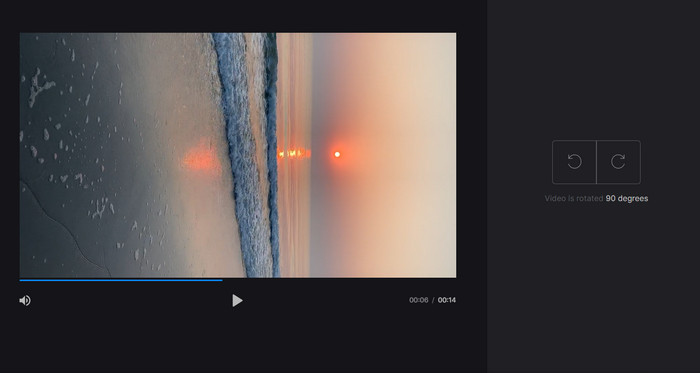
Trinn 3. Klikk på knappen Rotate på høyre side av videospilleren. Velg ønsket rotasjonsretning for videoen ved å klikke på den tilsvarende knappen. Videoen kan roteres med eller mot klokken, horisontalt eller vertikalt.
3. Flexclip
Flexclip er et imponerende online videoredigeringsverktøy som lar deg lage profesjonelt utseende videoer uten problemer. En beste ting med Flexclip er det omfattende biblioteket med maler som du kan bruke til å starte videoredigeringsprosessen. Den tilbyr også en gratisversjon som lar deg lage videoer på opptil ett minutt uten vannmerker.
Fordeler
- Omfattende bibliotek med maler.
- Tilbyr en rekke tilpasningsalternativer.
Ulemper
- Prisene kan være høye for noen brukere
- Begrenset kontroll over videokvalitet
Trinn for hvordan du roterer videoer online uten vannmerke ved hjelp av Flexclip:
Trinn 1. Gå til Flexclip-nettstedet, registrer en gratis konto eller logg inn hvis du allerede har en. Når du er logget inn, klikker du på knappen Start from Scratch.
Trinn 2. Klikk på knappen Upload for å laste opp videoen du vil rotere. Alternativt kan du dra og slippe videofilen inn i redigeringsverktøyet.
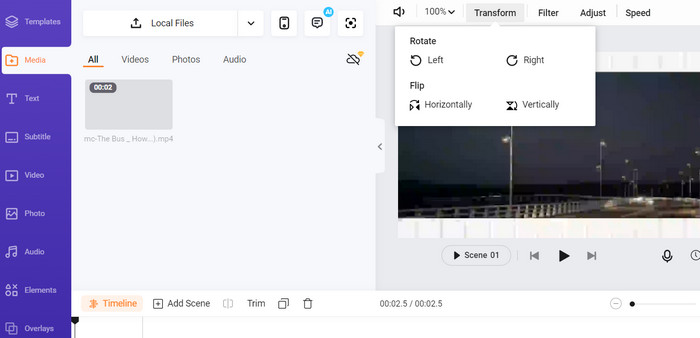
Trinn 3. Når videoen din er lastet opp, klikker du på knappen Transform som ligger i den øvre menyen til forhåndsvisningen. Bruk knappene for å rotere videoen med eller mot klokken til den har ønsket orientering.
4. Kapwing
Dette er et annet gratis nettverktøy som lar deg rotere videoene dine. På samme måte støtter det rotasjon i intervaller på 90 grader og lar deg også speilvende videoene dine. Selv om avanserte funksjoner som legging til tekst, musikk og spesialeffekter gjør det til et komplett videoredigeringsverktøy, gjør den brukervennlige utformingen og det omfattende biblioteket med verktøy og maler det til et godt alternativ for nybegynnere.
Fordeler
- Allsidig videoredigering.
- Online og skybasert.
Ulemper
- Begrenset videolengde.
- Begrenset filstørrelse.
Trinn for å få video til å rotere online ved hjelp av Kapwing:
Trinn 1. Gå til Kapwing-nettstedet og registrer en gratis brukerkonto eller logg inn hvis du allerede har en. Klikk på knappen Start Editing for å starte et nytt prosjekt.
Trinn 2. Klikk på knappen Upload for å laste opp videoen du vil rotere.
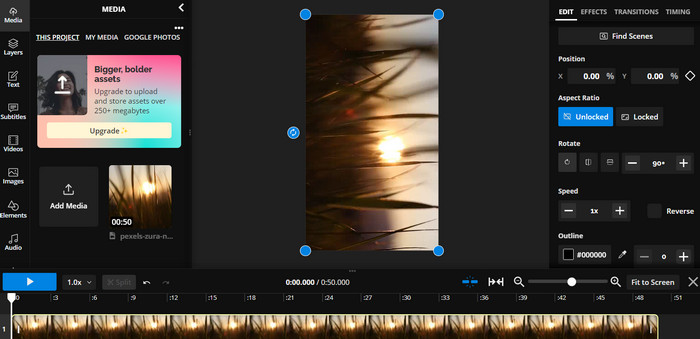
Trinn 3. Deretter klikker du på mediefilen i tidslinjen, og redigeringsalternativene vil vises i menyen på høyre side.
Trinn 4. Velg alternativet Rotate og velg retningen du vil rotere videoen i. Angi gradtallet for å spesifisere rotasjonsvinkelen. Deretter er du ferdig.
5. Online videokutter
Dette er et gratis online verktøy som lar deg rotere videoene dine i alle retninger. Du kan laste opp videoen og deretter bruke roteringsverktøyet til å justere retningen til videoen.
Fordeler
- Rask og effektiv.
- Gratis å bruke.
Ulemper
- En Internett-tilkobling kreves.
- Tap av videokvalitet.
Trinn for å rotere videoer online med Online Video Cutter:
Trinn 1. Gå til det offisielle nettstedet til Online Video Cutter.
Trinn 2. Klikk på knappen Open file for å laste opp videoen du vil redigere.
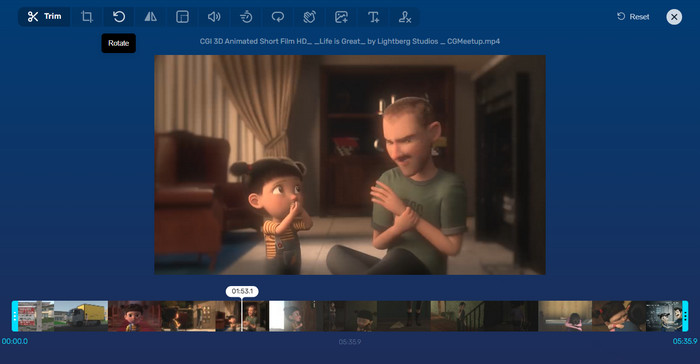
Trinn 3. Når videoen er importert, blir du omdirigert til programmets redigeringsgrensesnitt. Denne gangen klikker du på knappen Rotate i menyen.
Trinn 4. Hvis du er fornøyd med hvordan videoen din er rotert, klikker du på knappen Save i nederste høyre hjørne.
Del 2. Alternativt verktøy: Video Rotator Offline
FVC Video Converter Ultimate er et skrivebordsprogram som er kompatibelt med Windows og Mac. Det lar brukere konvertere og rotere videoer uten nettilgang. Dessuten kan brukere rotere videoer med eller mot klokken med 90, 180 eller 270 grader. Med en rekke videoredigeringsverktøy kan du også klippe, slå sammen, justere videoinnstillinger og mye mer. Finn ut hvordan denne videorotatoren fungerer.
Trinn 1. Skaff og installer verktøyet
Først av, skaff deg programmet ved å laste ned og installere det på datamaskinen din. Rett etter, start den umiddelbart.
Gratis nedlastingFor Windows 7 eller nyereSikker nedlasting
Gratis nedlastingFor MacOS 10.7 eller nyereSikker nedlasting
Trinn 2. Last opp en video som skal roteres
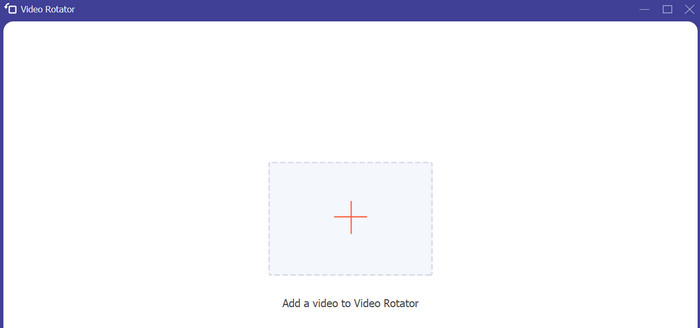
Gå deretter til fanen Toolbox og åpne programmets alternativ Video Rotator. Etter at du har klikket på dette alternativet, blir du bedt om å laste opp videoen din. Klikk nå på knappen med Plus-tegnet for å sette inn ønsket video.
Trinn 3. Roter videoen
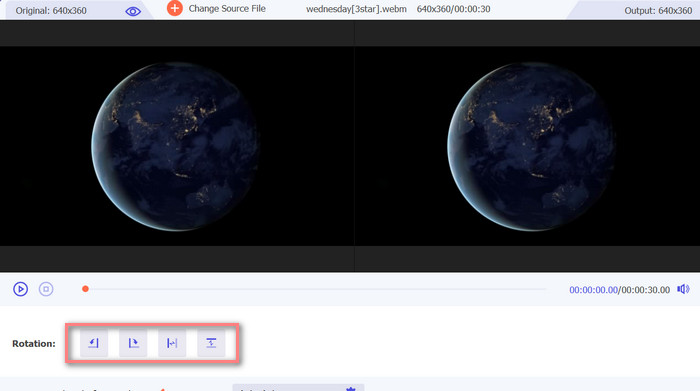
På dette tidspunktet merker du av på den aktuelle roteringsknappen for å få ønsket videoorientering. Forhåndsvisningen er sanntid, slik at du kan justere raskt.
Trinn 4. Få en kopi av den roterte videoen
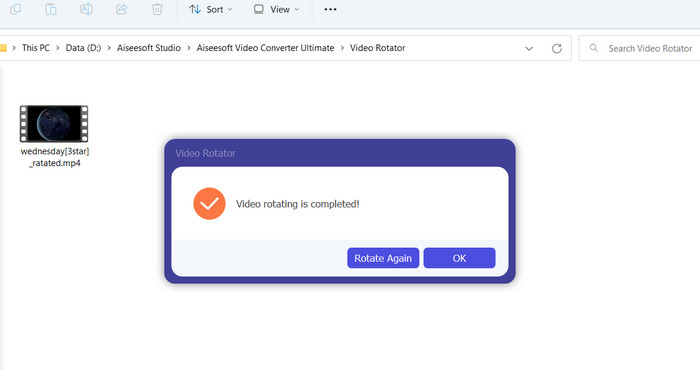
Til slutt klikker du på knappen Export for å få en kopi av den redigerte videoen. Rett etterpå vil et varsel vises, og mappen der videoen ligger, vil åpnes.
Del 3. Vanlige spørsmål om videorotatorer på nett
Er online videorotatorer trygge å bruke?
De fleste videorotatorer på internett er trygge å bruke. For å sikre at dine data og personvern blir ivaretatt, er det viktig å velge et anerkjent og pålitelig verktøy.
Kan jeg rotere videoer på smarttelefonen min?
Ja, mange online videorotatorer er mobilvennlige og kan nås på smarttelefonens nettleser.
Er det noen begrensninger for å bruke en online videorotator?
Ja, noen online videorotatorer kan ha begrensninger som filstørrelsesbegrensninger, begrensede redigeringsmuligheter eller redusert videokvalitet.
Konklusjon
Nettbaserte videorotatorer tilbyr en praktisk og brukervennlig måte å rotere videoer på uten å laste ned eller installere programvare. De er tilgjengelige på alle enheter med internettforbindelse og kan brukes når du er på farten. Det kan imidlertid være begrensninger i kapasiteten deres, som filstørrelsesbegrensninger og redusert videokvalitet. Derfor har vi gitt et offline-alternativ som tilbyr løsninger på disse begrensningene.
-
 [4 måter] Hvordan du enkelt kan få fart på videoene dine på nettet
 Vil du øke hastigheten på en video på nettet? Les denne artikkelen for å vite mer om å øke hastigheten på en video på forskjellige mulige måter.
-
 Utmerkede måter å klippe video på nettet på en praktisk måte
 Å klippe en video er den beste måten å lage videohøydepunkter på. Så dette innlegget vil gi deg metodene for å trimme videoer på nettet med letthet. Les for å lære mer.
-
 Lag din beste animerte GIF via Online GIF Maker [2023]
 En informativ anmeldelse, om hvordan du lager en GIF ved å bruke disse enkle online GIF-produsentene du allerede møter eller ikke over nettet.
