


 Video Converter Ultimate
 Skjermopptaker
 Videoreparasjon
6 beste videohastighetskontrollere for Windows/Mac/Android/iOS
Å gjøre en video raskere eller saktere kan skape en utrolig illusjon hvis du er lei av å bare bruke vanlige effekter. Denne videoredigeringsteknikken er enkel, men effektiv. Når du søker på internett, finnes det mange ulike alternativer for hastighetskontrollere på markedet, og vi vet at det er vanskelig å velge. Men hvis du leser denne artikkelen, vil vi gå gjennom appene for hastighetskontroll du kan bruke til å endre avspillingshastigheten. Er du interessert i de beste appene for hastighetskontroll? I så fall er det bare å fortsette å lese for å lære mer om videohastighetskontrolleren som er tilgjengelig på plattformene dine.

Del 1. Topp 6 videohastighetskontrollere for Windows, Mac, Chrome, iOS og Android
Topp 1. Video Converter Ultimate (Windows og Mac)
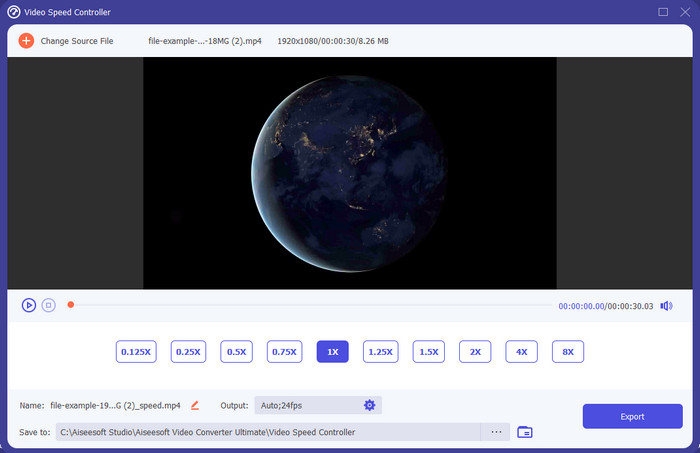
Trenger du en videohastighetskontroller som er svært effektiv og brukervennlig til å gjøre videoen raskere eller saktere? I så fall er Video Converter Ultimate løsningen på dette problemet. Det er det mest tilgjengelige verktøyet du kan bruke til å endre videohastigheten uten anstrengelse, enten du trenger høy hastighet eller sakte film. Selv om du endrer hastigheten, vil den opprinnelige videokvaliteten forbli den samme, men ikke bevegelsen i videoen, siden du endrer hastigheten.
Bortsett fra det kan du gjøre mange ting som å konvertere, slå sammen, kutte og mer; i utgangspunktet er det et alt-i-ett-verktøy. Vil du vite de andre tilbudene du kan ha med denne raskere videoappen? I så fall kan du lese verktøyets funksjoner for å lære mer, eller du kan laste ned programvaren på skrivebordet ditt akkurat nå for å teste det ut.

Video Converter Ultimate
5 689 200+ nedlastinger- Den kan raskt endre videorammene opp eller ned raskt i alle videoformater, for eksempel MP4.
- Rikelig med videoredigeringsfunksjoner og effekter er tilgjengelige.
- Den er fleksibel på alle plattformer som Windows eller macOS.
- Den ultraraske prosessen gjør at du laster ned eller eksporterer på et øyeblikk.
- Eksportering eller nedlasting av videoen du redigerer vil ikke ha et vannmerke.
Gratis nedlastingFor Windows 7 eller nyereSikker nedlasting
Gratis nedlastingFor MacOS 10.7 eller nyereSikker nedlasting
Fordeler
- Endre frame per frame av videoen selv om du er en proff eller ikke.
- Enkelt å forstå videoavspillingsalternativer.
- En enestående evne til å dele sosiale medier.
- Det er gratis å laste ned, men det tilbyr kjøp i appen.
Ulemper
- Må kjøpes hvis du vil ha full kapasitet til verktøyet.
Topp 2. Clipchamp (Windows)
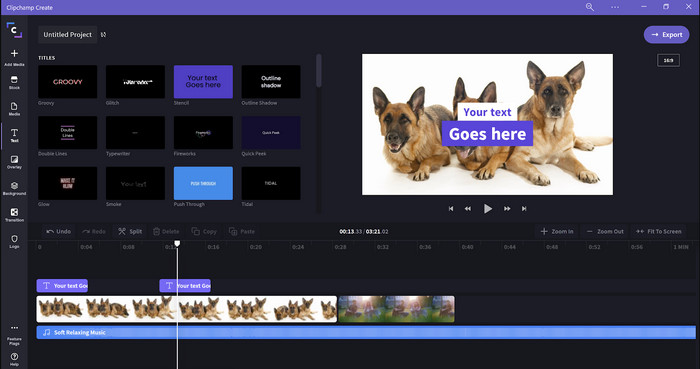
Clipchamp er en videohastighetsredigerer du kan bruke på Windows. Dette verktøyet har en mindre bratt læringskurve, så hvis du er ny innen redigering, kan det være verdt å prøve. Det støtter også flere funksjoner du sannsynligvis vil bruke. En stor ulempe med dette verktøyet er imidlertid videokvaliteten på eksporten. Du kan bare eksportere filen i 480p videokvalitet, som er lavt sammenlignet med andre gratisverktøy. Men hvis du trenger å eksportere i 720 eller 1080, kan du abonnere ved å betale abonnementskostnaden. Alt i alt er verktøyet bra, men det er fortsatt ikke like godt som den første redigereren.
Fordeler
- Enkel GUI og enkel å bruke.
- Den tilbyr tilleggsfunksjoner for redigering.
- Kontroller videoavspillingen enkelt.
Ulemper
- For gratisversjonen er den endelige utgangen 480.
- Noen ganger ble verktøyet lite fleksibelt med oppgaven.
Topp 3. Videohastighetskontroller (Chrome)

Vil du bruke en utvidelse som videohastighetskontroller i Chrome? Da kan du bruke Video Speed Controller. Dette verktøyet er tilgjengelig i enhver Chrome-nettleser for å gjøre videoen du ser på raskere eller saktere. Det er lett å bruke for alle, og det er også trygt å bruke, siden det er en Chrome-utvidelse. Men hvis du eksporterer videoen, vil avspillingen forbli den samme selv om du endrer den. Dette kommer av at verktøyet bare fungerer på videoen du ser på i Chrome der og da, og ikke utenfor nettleseren. I tillegg vil alle videoer du spiller av i Chrome ha samme hastighet etter at du først har økt farten med denne utvidelsen.
Fordeler
- Hastighetskontroller på punktet du kan bruke på Chrome.
- Kan enkelt spole tilbake eller tilbakestille videoavspillingshastigheten på Chrome.
- Den støtter korttastkommandoen.
Ulemper
- Videokontrollpanelet er ikke synlig.
- Du kan ikke endre hastigheten på videoen utenfor Chrome.
Topp 4. Accelerate for Safari (iOS og Mac)
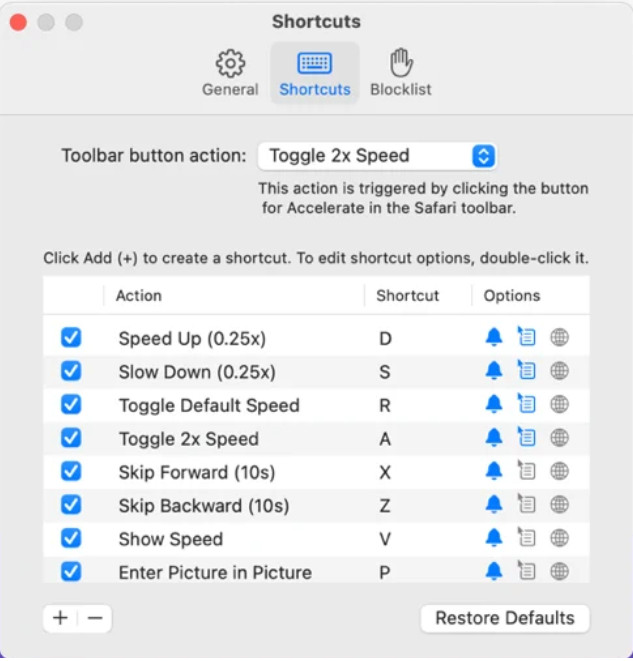
Trenger du en videohastighetskontroller i Safari? Accelerate for Safari er tilgjengelig i Safari på alle Apple‑enheter. Dette verktøyet kan endre avspillingshastigheten for alle HTML5‑videoer i Safari. Akkurat som Chrome‑utvidelsen ovenfor, er dette begrenset til Apple‑enheter. Så hvis du er Apple‑bruker, kan du like å bruke denne hastighetskontrolleren for å gjøre videoen raskere eller saktere. I tillegg kan du bruke tastaturet til å styre verktøyet og endre avspillingshastigheten.
Fordeler
- Det er trygt å bruke i all Safari.
- Den støtter også Picture-in-Picture og AirPlay.
- Snarveistaster er tilgjengelige for å ta kontroll over verktøyet.
Ulemper
- Den støtter ikke en annen nettleser enn Safari.
- Begrenset til HTML 5-videoer.
Topp 5. Sakte Rask Sakte – Kontroller hastigheten på videoene dine (iOS)
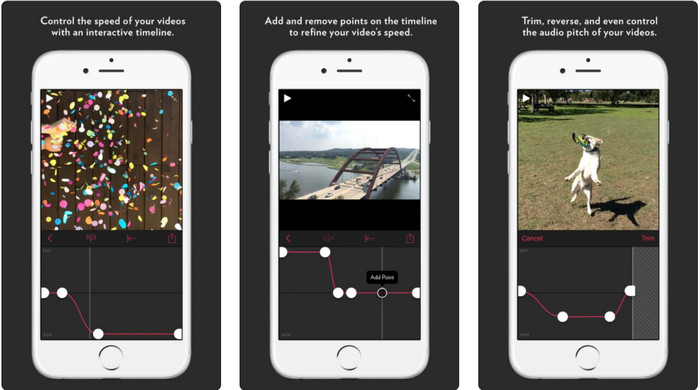
For en videohastighetskontroller på iPhone kan du bruke Slow Fast Slow. Dette verktøyet hjelper iOS‑brukere med umiddelbart å manipulere avspillingshastigheten på videoen, og det fungerer spesielt godt til sakte film. Det har dessuten en svært interaktiv innebygd tidslinje for å justere hastigheten. Det støtter også andre funksjoner som tonehøydebøying (pitch‑bend) og reversering av klippet. Dette verktøyet krever imidlertid iOS 10, så du kan ikke bruke det hvis systemet ditt er eldre enn 10.
Fordeler
- Den støtter andre funksjoner for videoen din.
- Brukervennlig.
- Kan bremse videoer opp til 1/16 hastighet.
Ulemper
- Den støtter ikke 4k-utgang og valg av FPS.
- Det fungerer ikke på noen av de nye iOS-enhetene.
Topp 6. Video Speed Controller Pro (Android)
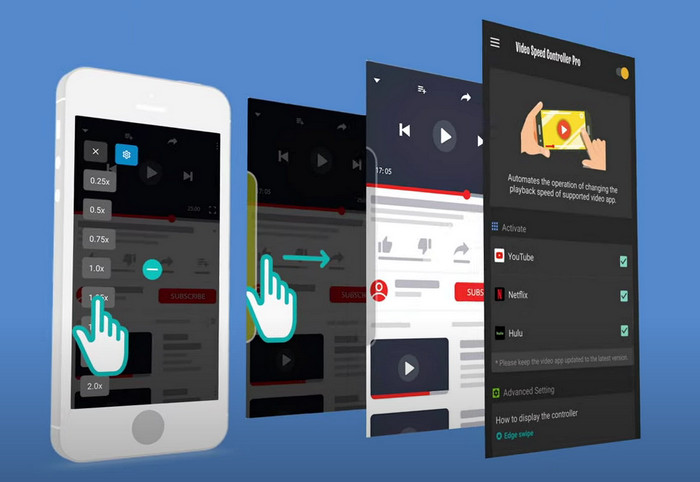
Hvis du trenger en videohastighetskontroller på Android, gjett hva? Du kan bruke Video Speed Controller Pro ved å installere den fra Play Store. Med hjelp av dette verktøyet kan du enkelt gjøre alle videoer som spilles av på Android‑enheten din raskere. Dessuten fungerer dette verktøyet som en hastighetskontroller‑utvidelse på Android. Selv om verktøyet kan øke hastigheten på videoen, er den høyeste hastigheten det støtter 2x. Men hvis du bare trenger å se videoer raskere, kan du bruke det på YouTube, Netflix og andre videoplattformer på Android.
Fordeler
- Den er enkel å bruke.
- Selve verktøyet er på plass.
- En menylinje er tilgjengelig for å vise alternativene på avspillingen.
Ulemper
- Alternativene for avspillingshastighet er begrenset.
- Noen ganger fungerer det ikke bra.
Del 2. Sammenligningskart
| Funksjoner | Video Converter Ultimate (Windows og Mac) | Clipchamp (Windows) | Videohastighetskontroller (Chrome) | Accelerate for Safari (iOS og Mac) | Sakte Rask Sakte – Kontroller hastigheten på videoene dine (iOS) | Video Speed Controller Pro (Android) |
| Fartskontroll |  | | | | | |
| Videoutgang av høy kvalitet | |  | | | | |
| Redigeringsfunksjoner | | | | | | |
| Ultrarask eksportprosess | | | | | | |
Del 3. Vanlige spørsmål om videohastighetskontroller
Hvorfor må jeg bruke en hastighetskontroller?
I noen tilfeller må du se en video i høy hastighet eller sakte ned. Et godt eksempel på å se en video med raskere hastighet er å fullføre videoen du ser umiddelbart, eller likt. Å øke hastigheten på videoer er til stor hjelp for disse brukerne. Mens det går sakte, brukes dette vanligvis på en umiddelbar reprise av de raske idrettene som racing, basketball, volleyball og mer. Enten av de to, vil du trenge en effektiv hastighetskontroller for å overstyre normal hastighet til dine behov manuelt.
Kan jeg øke hastigheten på videoer på Tiktok?
Ja, du kan ta opp videoer i høyere hastighet i TikTok. Men du kan ikke se videoer i TikTok med høyere avspillingshastighet. Hvis du derfor trenger hjelp av et godt verktøy til å øke hastigheten, kan du klikke og lese denne artikkelen for å lære hvordan du øker hastigheten på en video i TikTok.
Hvordan redusere hastigheten på videoer?
I motsetning til å gjøre videoer raskere kan du lage sakte film på videoene dine ved hjelp av redigeringsprogrammene som finnes på markedet. Hvilket verktøy bør du bruke? Ingen grunn til bekymring, for vi presenterer den beste programvaren for sakte film du kan bruke til å skape en slow‑motion‑effekt. Hvis du vil vite mer, kan du klikke på denne lenken.
Konklusjon
Nå har du fått oversikt over både betalte og gratis apper for å øke hastigheten på video på ulike plattformer. Hastighetskontrollerne tilbyr et unikt sett med funksjoner som hjelper ulike brukere med å gjøre videoer raskere. Hvis vi leser nøye, ser vi at FVC Video Converter Ultimate tilbyr alt brukere som trenger hjelp, er ute etter. Så hvis du vil laste ned dette ultimate verktøyet på skrivebordet ditt, kan du klikke på nedlastingsknappen og nyte en fullverdig opplevelse av programmet.
-
 Hvordan få fart på en video med de 5 beste tilgjengelige programvarene [Windows/Mac/Linux]
 Vil du vite hvordan du enkelt kan øke hastigheten på video? Les deretter denne oppskriften mens vi forklarer hvordan du kan øke hastigheten effektivt på Windows, Mac og Linux.
-
 Enkleste måter å øke hastigheten på en video på Android-enhetene dine [2021]
 Visste du at du kan øke hastigheten på en video på Android? Så hvis du vil vite hvordan du øker hastigheten på en video på Android-telefonen din, kan du lese denne oppskriften.
-
 Utmerkede tips fra 2021: Hvordan øke hastigheten på en video på iMovie
 Vennen din foreslår iMovie for å hjelpe deg med problemet med hvordan du kan øke hastigheten på en video ved å bruke iOS-operativsystemet, men du vet ikke hva du skal gjøre? Se mer om dette når du leser mer gjennom denne artikkelen.
