


 Video Converter Ultimate
 Scherm opnemer
 Videoreparatie
5 GIF-resizers die u kunt gebruiken om uw geanimeerde GIF online en offline te wijzigen
Het wijzigen van het formaat van een GIF is een eenvoudige taak met vrijwel elke editor, maar niet alle editors ondersteunen dit type formaat. In plaats van verschillende tools uit te proberen en veel tijd te verspillen, waarom lees je dit artikel niet gewoon? Waarom? Omdat wij de resizers aanreiken die je kunt gebruiken en alleen feiten vermelden over deze vijf tools. Dus, ben je er klaar voor om de resizers voor geanimeerde GIF’s te leren kennen die op jouw platforms beschikbaar zijn? Als dat zo is, moeten we nu overgaan tot een gedetailleerde bespreking van deze vijf GIF‑resizers hieronder en de verschillen tussen elk van deze tools leren kennen.

Deel 1. Top 5 online en offline GIF-resizers
1. FVC Video Converter Ultimate [aanbevolen]
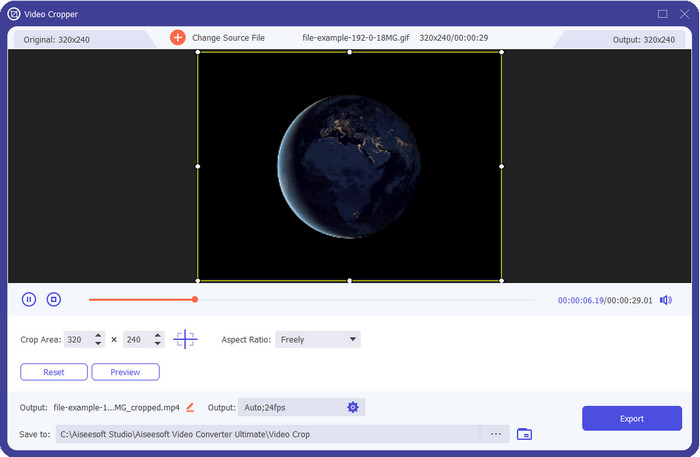
Geen van de tools hier heeft wat FVC Video Converter Ultimate voor je GIF’s kan betekenen. Misschien vraag je je af wat deze tool zo uniek maakt? Deze ultieme tool biedt een uitgebreide en betaalbare manier om GIF’s te schalen die je graag zult gebruiken. Deze tool is uitstekend als je een professioneel resultaat wilt, vergelijkbaar met wat Photoshop je kan bieden, maar dan veel sneller voor zowel beginners als gevorderden. Bovendien kan deze tool niet alleen je GIF van formaat veranderen, maar je kunt je GIF’s ook converteren naar MP4, MOV, AVI, MKV en meer dan 200 andere formaten om ze compatibel te maken met andere apparaten. Stel dat je een GIF moet maken en die als achtergrond wilt instellen, dan heb je geluk met deze ultieme tool, want hij heeft een GIF‑maker die je daarbij helpt. Als je wilt weten hoe je GIF’s maakt en als achtergrond instelt, klik dan op deze link. Desondanks wordt deze tool voor alle gebruikers aanbevolen om ontspannen te leren hoe je GIF’s van formaat verandert, zonder eerst een handleiding te hoeven lezen.
Gratis downloadVoor Windows 7 of nieuwerVeilige download
Gratis downloadVoor MacOS 10.7 of nieuwerVeilige download
Voordelen
- Pas het formaat van uw GIF aan naar de gewenste grootte door de stippen vrij te slepen.
- Het heeft een voorbeeld dat je kunt bekijken om er zeker van te zijn dat het de exacte grootte heeft die je nodig hebt op je GIF's.
- Het heeft een ingebouwde ultrasnelle weergave voor een bliksemschicht exportproces.
- Beschikbaar in elk desktopbesturingssysteem zoals Windows en Mac.
Nadelen
- Moet worden aangeschaft.
2. Adobe Photoshop
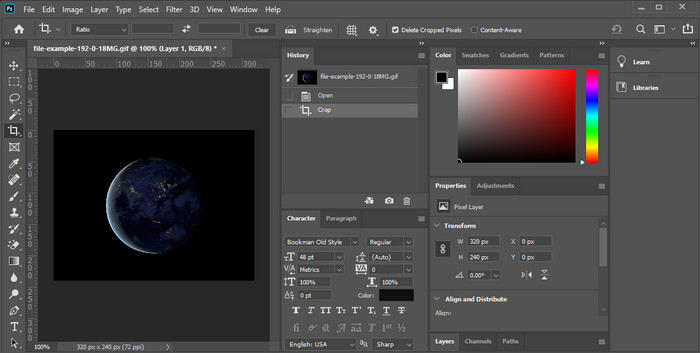
Wat als je een professionele resizertool wilt? Dan is Adobe Photoshop een optie. Deze downloadbare tool helpt je om elk GIF‑bestand binnen enkele minuten eenvoudig te schalen. In meer detail: deze tool is de keuze van iedere professionele gebruiker die zijn afbeeldingen, zoals GIF’s, wil bewerken zodat ze er beter en aantrekkelijker uitzien. Hoewel de tool professioneel is, blijft hij lastig te gebruiken voor wie niet zo technisch is. Ook als je alleen je GIF wilt schalen, is dit een dure tool voor die taak. Maar als je Photoshop wilt gebruiken om GIF’s te schalen en wat extra details wilt toevoegen, dan zal deze tool je helpen; het kost je echter meer tijd om te leren ermee te werken dan bij de andere tools.
Voordelen
- Het is de beste keuze voor professionele beeldbewerking.
- Professioneel gereedschap voor professioneel gebruik.
- Geavanceerde bewerkingsfuncties voor GIF's.
Nadelen
- Duur.
- Moeilijk te gebruiken als je nieuw bent op het gebied van bewerken.
3. GIFGIF's
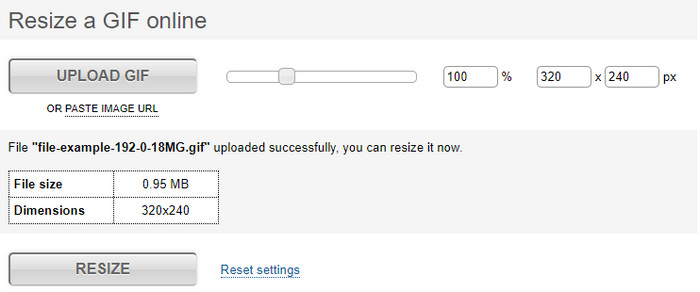
GIFGIFs heeft een van de grootste GIF‑bibliotheken die je kunt gebruiken om kant‑en‑klare GIF’s op je schijf op te slaan en biedt een eenvoudige editor om grote GIF’s te schalen. Deze tool is er om gebruikers te helpen hun GIF’s aan te passen indien nodig, via online diensten. Hoewel deze web‑resizer gratis en online is, zijn er geen advertenties in de interface die je kunnen storen, wat uitstekend is. Maar het grootste probleem met deze resizer is dat je de exacte afmetingen of beeldverhouding moet opgeven die je wilt hebben. Dit probleem is stressvoller dan advertenties, omdat je steeds opnieuw moet proberen tot je zeker weet dat het formaat precies is wat je wilt. Als je echter een idee hebt van de beeldverhouding die je nodig hebt, is dit een goede keuze om je GIF’s te schalen.
Voordelen
- Ingebouwde bibliotheek voor GIF's.
- Het heeft geen advertenties op internet die u kunnen irriteren of storen terwijl u het formaat van de GIF wijzigt.
- Makkelijk en gratis te gebruiken.
Nadelen
- Het internet is nodig om het formaat van GIF's te wijzigen.
- Moeilijk om te weten of dat de exacte maat is die je nodig hebt.
4.RedKetchup.io
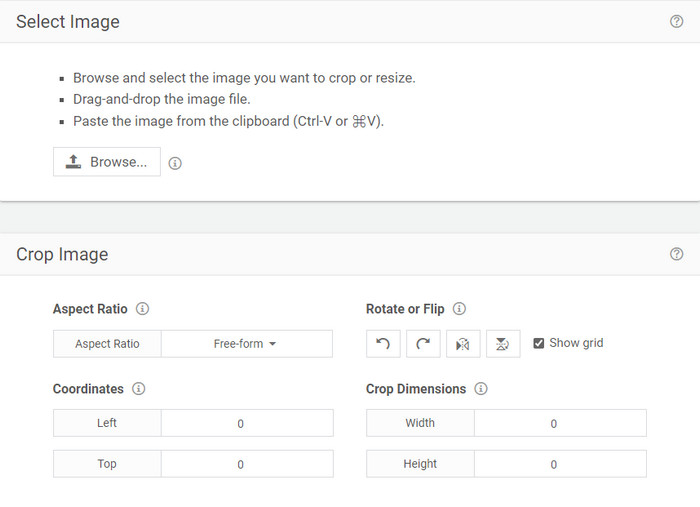
RedKetchup.io biedt een eenvoudige en interactieve manier om geanimeerde GIF’s te schalen binnen de specifieke limiet die je wilt. Deze webtool stelt internetgebruikers in staat hun GIF’s er beter uit te laten zien dankzij de bewerkingsfuncties die de tool biedt. Bovendien kun je hier een veel gedetailleerdere aanpassing van het formaat uitvoeren dan wat Ezgif je kan bieden. Hoewel deze tool veel eenvoudiger te gebruiken is dan de eerste, mist de interface wat kleur om er professioneel uit te zien. De enige kleur die je ziet wanneer je deze tool opent, is de naam, en die is rood. Verder is de tool gratis te gebruiken, maar er staan wel enkele advertenties in de interface die wat vermoeiend kunnen zijn om naar te kijken.
Voordelen
- Beschikbaar voor iedereen die een internetverbinding heeft.
- Veel gedetailleerde GIF-resizer.
- Nog gratis, het is eenvoudig te gebruiken.
Nadelen
- Het heeft vervelende advertenties op de interface.
- Internet-afhankelijk.
5. Ezgif
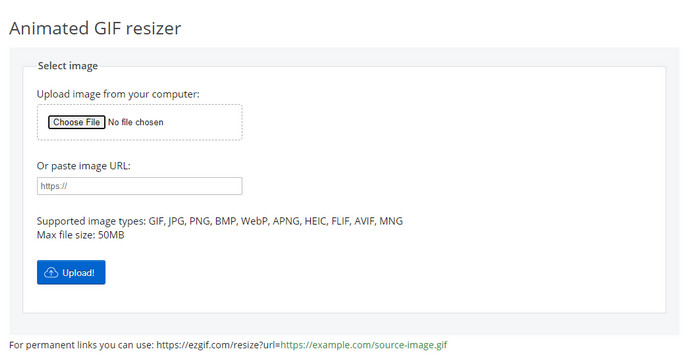
Hij staat bekend als een van de beste GIF‑makers en kan ook online GIF’s schalen als je dat nodig hebt. Ezgif biedt een intuïtieve interface om je GIF te verbeteren zonder veel moeite te hoeven doen. Bovendien, als je niet zo technisch bent, is deze tool een uitstekende keuze voor dit soort gebruikers. Als je echter geen internetverbinding hebt, is deze tool geen optie om je GIF te schalen, omdat hij – net als de andere webtool hieronder – afhankelijk is van internet. Daarnaast kunnen advertenties in de interface je storen terwijl je de GIF’s schaalt. Als je deze editor gebruikt, zorg er dan voor dat je de breedte en hoogte kent die je wilt instellen, omdat er geen voorbeeld is om te controleren of de geschaalde GIF aan je wensen voldoet, en je de beeldverhouding niet kunt verslepen om die naar wens aan te passen.
Voordelen
- Beste GIF-maker online.
- Het heeft eenvoudige GIF-bewerkingsfuncties die je nodig hebt.
- Krijg er gratis toegang toe.
Nadelen
- Het heeft geen voorbeeld om te controleren of de grootte van de GIF juist is.
- Er staan advertenties op de interface die u kunnen irriteren.
Deel 2. Vergelijkingstabel over de 5 GIF Resizers
| Kenmerken | Video Converter Ultimate [Aanbevolen] | Photoshop | GIFGIF's | RedKetchup.io | Ezgif |
| Functies bewerken |  | | | | |
| Zonder advertenties | | |  | | |
| Gebruikersvriendelijk | | | | | |
| Internet-afhankelijk | | | | | |
| Goedkoop of gratis | | | | | |
| Voorbeeldvenster | | | | | |
Deel 3. Veelgestelde vragen over GIF Resizer
Verandert de kwaliteit van de GIF na het vergroten of verkleinen?
Wat de kwaliteit betreft, zou de GIF niet drastisch moeten worden veranderd in een wazige, maar de kwaliteit zal veranderen nadat je het formaat van de GIF hebt gewijzigd, maar het zou niet ver van de originele GIF moeten zijn. Dus als u dit probleem tegenkomt, betekent dit dat de kwaliteit is veranderd tijdens het exporteren en niet tijdens het verkleinen van de GIF.
Wordt de bestandsgrootte van de GIF klein?
Na het vergelijken van de twee GIF's, het origineel en het formaat, zagen we een significante verandering in de bestandsgrootte. Hoewel het een kleine verandering is, kunnen we zien dat het kleiner is geworden dan het origineel.
Kan ik het terugzetten naar de originele GIF nadat ik het formaat heb gewijzigd?
Nadat je het formaat van je GIF hebt gewijzigd, kun je het in de oorspronkelijke staat veranderen als je het nog niet hebt geëxporteerd. Als u de GIF echter exporteert en niet tevreden bent met het resultaat, kunt u deze niet terugzetten naar de oorspronkelijke GIF-grootte. Om dit probleem te voorkomen, moet u een GIF-resizer gebruiken die een voorbeeld heeft om de uitvoer te controleren voordat u deze exporteert.
Zal het bewegen na het converteren van JPG naar GIF?
Nee, dat zal niet gebeuren, want JPEG’s bewegen niet zoals geanimeerde GIF’s. Maar je kunt meerdere JPEG’s wel omzetten in een GIF als je er in plaats daarvan een foto‑GIF van maakt. Wil je leren hoe je dat doet? In dat geval zal dit artikel je enorm helpen om je verzameling JPEG’s in een GIF om te zetten.
Gevolgtrekking
Nu we weten welke GIF‑resizers je kunt gebruiken, is het tijd om te kiezen. Alle online en offline tools zijn afzonderlijk getest om nauwkeurige informatie te geven over de tools en hun mogelijkheden. Maar wij hebben vastgesteld dat Video Converter Ultimate de beste output biedt als het gaat om het schalen van GIF’s. Hoewel de tool moet worden aangeschaft, kunnen we met een gerust hart zeggen dat je geld niet verspild zal zijn nadat je deze ultieme tool hebt gekocht. Dus als je nog steeds twijfelt aan wat we zeggen, dan moet je de ultieme tool zelf proberen en downloaden door op de downloadknop te klikken.
Gratis downloadVoor Windows 7 of nieuwerVeilige download
Gratis downloadVoor MacOS 10.7 of nieuwerVeilige download
-
 Hoe maak je een GIF op iPhone van meerdere foto's die je hebt gemaakt en opgeslagen?
 Wil je weten hoe je GIF's op de iPhone kunt maken van je foto's? Dit bericht deelt 3 software die je kunt gebruiken om GIF's op je iPhone te maken.
-
 Top 3 converters die je niet mag missen om PNG naar geanimeerde GIF te converteren
 Wil je je PNG tot leven brengen? Probeer vervolgens het geanimeerde PNG- naar GIF-formaat te converteren met de handige tools die beschikbaar zijn en de stappen om dit te doen.
-
 Top 4 manieren om geanimeerde GIF om te zetten in FLV op pc/Mac/Online/Android/iOS
 Wilt u uw GIF naar FLV converteren en online delen? Zo ja, laten we eens kijken naar de beste GIF naar FLV-converters die u kunt gebruiken op pc, Mac, online, Android en iOS.
