


 Video Converter Ultimate
 Scherm opnemer
 Videoreparatie
 Beveiligde download
Hoe u elke video gratis naar MP4 converteert
Als het om videoformaten gaat, is MP4 zonder twijfel een van de meest universele formaten die we tegenwoordig gebruiken. Het kan niet alleen video bevatten, maar ook audio en ondertitels. Tegenwoordig gebruiken veel mensen MP4 om back-ups van hun video’s en films te maken. Daarom is het heel gebruikelijk om video te converteren en op te slaan als een MP4-bestand. Bovendien kan bijna elke speler en elk apparaat MP4-video’s afspelen, wat ons nóg een reden geeft om video naar MP4 te converteren.
Daarom gaan we in dit artikel bekijken hoe je andere videoformaten naar MP4 kunt omzetten. Ook leren we hoe je online video’s naar je pc kunt downloaden.

Deel 1. Hoe lokale videobestanden naar MP4 te converteren
Iemand kan bezuinigen door de bestandsextensie te wijzigen in MP4 om het bestandstype te wijzigen. Dit kan echter problemen veroorzaken - het gewijzigde bestand kan niet door uw apparaat worden herkend. U kunt dus beter een professionele videoconvertor gebruiken om het bestandstype te wijzigen.
1. Online MP4-videoconvertor
Als je de video’s die op je computer zijn opgeslagen online naar MP4 moet converteren, kun je eenvoudig een handig conversiehulpmiddel gebruiken, genaamd FVC Free Online Video Converter.
Deze videoconverter kan videoconversie moeiteloos uitvoeren. Je kunt eenvoudig alle video’s en films naar MP4 converteren met behoud van de originele kwaliteit. Je kunt zelfs de resolutie, framerate en bitrate van je video aanpassen, of video’s converteren zoals WMV naar MP3, geheel volgens jouw wensen.
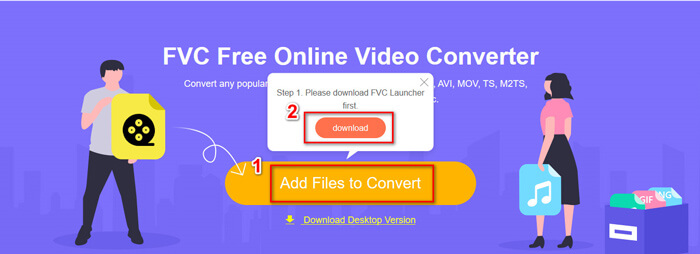
Stap 1. Ga naar de officiële website. Klik op Add Files to Convert en vervolgens op Download. De launcher wordt naar je computer gedownload. Installeer deze.
Stap 2. Na de installatie zie je het Open-venster, waar je de video’s kunt selecteren die je wilt converteren.
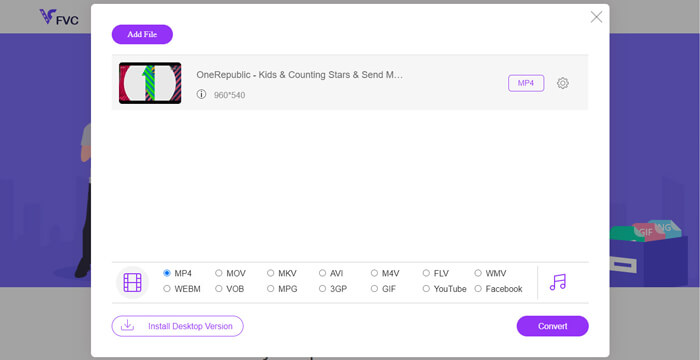
Stap 3. Vervolgens kun je het formaat MP4 kiezen voordat je de conversie start. Klik op Convert en kies een opslaglocatie. Daarna heb je je MP4-video binnen korte tijd beschikbaar.
2. VLC Media Player
Het zal je misschien verbazen dat VLC Media Player ook video's kan converteren. Maar dit is waar dat het kan worden gebruikt als een MP4-videoconvertor. Als u al VLC op uw computer heeft, kunt u het proberen.
Stap 1. Open VLC Media Player. Ga naar Media en vervolgens naar Convert/Save…
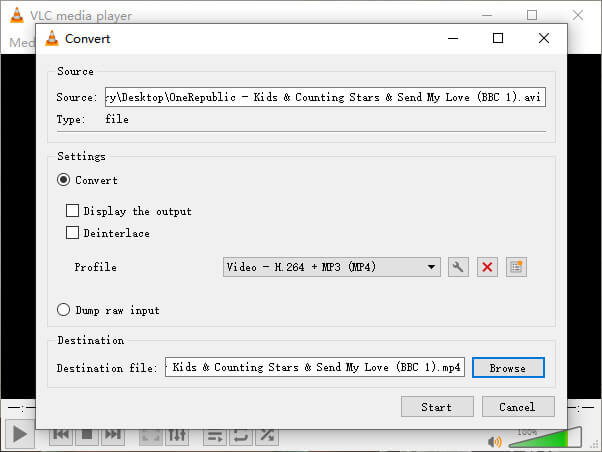
Stap 2. Voeg de video toe aan VLC en klik op de knop Convert / Save onderaan.
Stap 3. Zorg er daarna voor dat het uitvoerformaat MP4 is. Kies een opslaglocatie en Start vervolgens de conversie.
Deel 2. Hoe streaming video naar MP4 te downloaden
Tegenwoordig kijken mensen over de hele wereld graag naar online video's. Tijdens het bekijken van deze video's vindt u ze misschien interessant en wilt u ze op uw computer opslaan om ze later te bekijken. De meeste online streamingvideo's kunnen echter niet rechtstreeks worden gedownload, en sommige hebben zelfs hun eigen formaten die moeilijk te herkennen zijn door reguliere spelers.
Dus, hoe download en converteer je online video naar een populairder formaat, zoals MP4, op je computer?
De opnamefunctie van FVC Free Screen Recorder kan je daarbij helpen. Je kunt elke online video op YouTube, Vimeo, enzovoort opnemen in hoge kwaliteit, precies zoals jij dat wilt. En het is 100% gratis te gebruiken. Volg de onderstaande stappen om streamingvideo’s op te nemen.
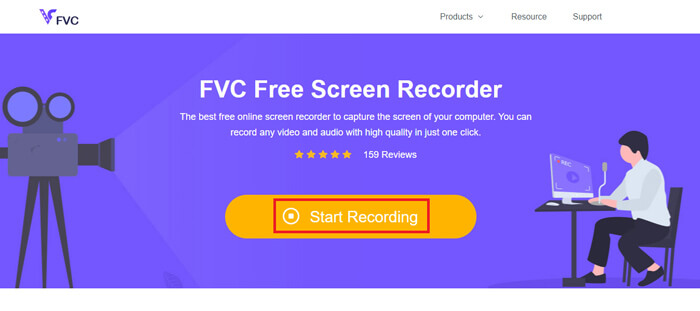
Stap 1. Klik op de bovenstaande link en kies Start Recording. Vervolgens moet je de launcher naar je computer downloaden en installeren als je dat nog niet hebt gedaan.
Gratis downloadenVoor Windows 7 of nieuwerVeilig downloaden
Gratis downloadenVoor macOS 10.7 of nieuwerVeilig downloaden
Stap 2. Pas het opnamegebied aan tot een geschikt formaat. Open vervolgens de Speaker. Je kunt zelfs de Microphone inschakelen als je een voice-over wilt toevoegen. Klik op REC om met opnemen te beginnen.
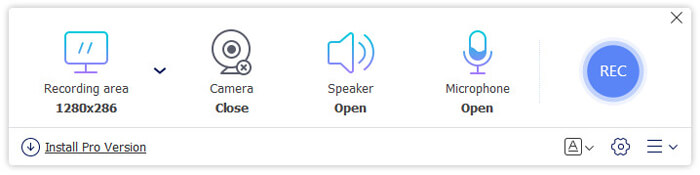
Stap 3. Wanneer je klaar bent met opnemen, klik je op het pictogram Stop om te beëindigen. De video wordt standaard op je computer opgeslagen.
Deel 3. Veelgestelde vragen over het converteren van video naar MP4
1. Hoe lang duurt het om video naar MP4 te converteren?
Meestal duurt het slechts een paar minuten om video's naar MP4 te converteren. Maar als de grootte van de video te groot is of de snelheid van het netwerk traag is, kan het langer duren voordat de conversie is voltooid.
2. Wat moet ik doen als het geconverteerde MP4-bestand te groot is om te delen?
Daarna moet je deze MP4-video comprimeren naar een kleiner formaat. Met FVC Free Online Video Converter kun je de bestandsgrootte heel eenvoudig verkleinen. Klik na het starten van de recorder gewoon op het instellingenpictogram naast je bestand en stel de resolutie in op een lager niveau. Daarna zul je merken dat je video veel kleiner is dan het origineel na de conversie.
Een andere oplossing is het gebruik van een krachtige videocompressor zoals FVC Free Video Compressor, die je videobestand in korte tijd kan verkleinen met behoud van hoge kwaliteit.
3. Is er een manier om YouTube- of Facebook-video naar MP4 te converteren?
Als je een YouTube Premium-gebruiker bent, kun je de YouTube-video downloaden en een video-omzetter gebruiken om deze naar MP4 te converteren.
Gevolgtrekking
Geef je de voorkeur aan online tools? Vertrouw dan op FVC Free Online Video Converter. Heb je VLC al op je computer geïnstalleerd? Dan kun je de conversiefunctie daarvan eens uitproberen.
Nu weet je alles over het omzetten van video naar MP4-formaat. Hopelijk heb je de beste converter gevonden die aan jouw wensen voldoet. Aarzel niet om een reactie achter te laten. Je waardevolle feedback helpt ons om ons te verbeteren.
-
 3 gratis manieren om AVI naar MP4 op Windows / Mac te wijzigen
 Wanneer we een film op onze telefoon bekijken, vraagt de speler die we gebruiken soms dat de video niet kan worden afgespeeld omdat deze het AVI-formaat niet ondersteunt. Dus hoe kunnen we snel AVI naar MP4 veranderen zonder kwaliteitsverlies? Hier zijn verschillende gratis methoden die u kunt proberen.
-
 Hoe MKV naar MP4 op Windows / Mac te converteren
 Kun je geen MKV-video's afspelen? Wilt u MKV-video's bekijken op de apparaten die geen MKV ondersteunen? Hier zijn 2 gratis manieren om MKV naar MP4 te converteren zonder kwaliteitsverlies.
-
 Top 4 manieren om gratis MP4 naar MOV te converteren
 Hoe MP4 naar MOV op Mac te converteren? Is er een gratis manier om MP4 naar MOV te converteren zonder kwaliteitsverlies? Dit bericht deelt 4 eenvoudige manieren om u te helpen bij het maken van de videoconversie van MP4 naar MOV op Mac, Windows-pc en online.
