


 Video Converter Ultimate
 Scherm opnemer
 Videoreparatie
Metadata uit bestanden verwijderen via Windows, Mac, online en telefoons
Elk mediabestand heeft gekoppelde metadata over het bestand, of het nu een video, afbeelding, audio, enz. is. Stel dat je een mediabestand online plaatst; via dat bericht kan iemand informatie krijgen over de coördinaten van je locatie, tijd, datum, fabrikant, apparaatmodel en nog veel meer, bekend als EXIF-gegevens. Is het niet beangstigend om te bedenken dat iemand via je bericht informatie kan achterhalen met behulp van de metadata? Gelukkig laat dit artikel je zien hoe je metadata kunt verwijderen van elk mediabestand op Windows, Mac, online en zelfs op je telefoon, voordat je het online plaatst.

Deel 1. De beste manieren om metadata van alle bestanden in Windows te verwijderen
De manieren die we in dit artikel zullen presenteren, zijn de ingebouwde gegevensverwijderaar die u op Windows kunt gebruiken en de tool van derden die u kunt gebruiken om de metagegevens eenvoudig te wissen. Dus om meer ideeën te hebben over hoe u de metadata in uw bestand kunt wissen, kunt u de onderstaande details lezen en de stappen volgen om dit met succes te doen.
Eigenschappen gebruiken op Windows
In Windows kunt u desgewenst eenvoudig metadata uit video's verwijderen. Door de onderstaande stappen te volgen, kunt u de informatie over uw bestand verwijderen voordat u deze online plaatst.
Stap 1. Lokaliseer het bestand op je bureaublad en klik met de rechtermuisknop; in het menu zie je Eigenschappen, klik daarop.
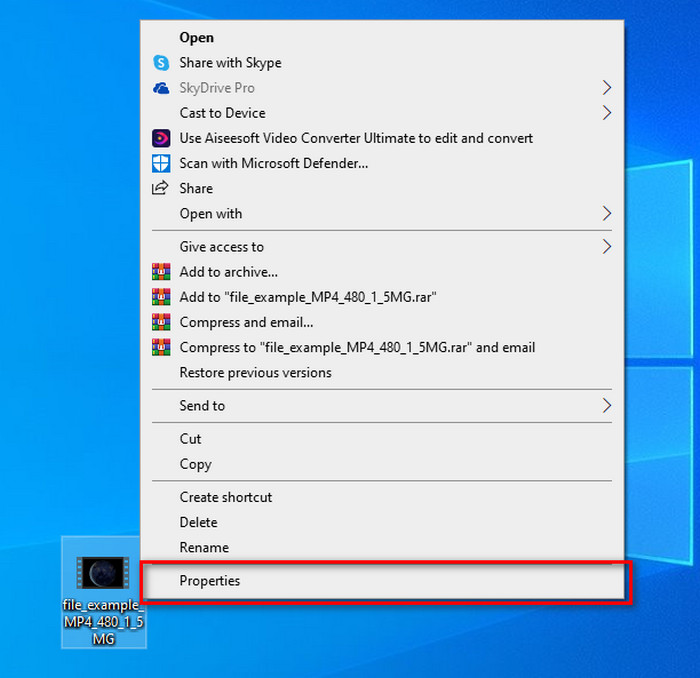
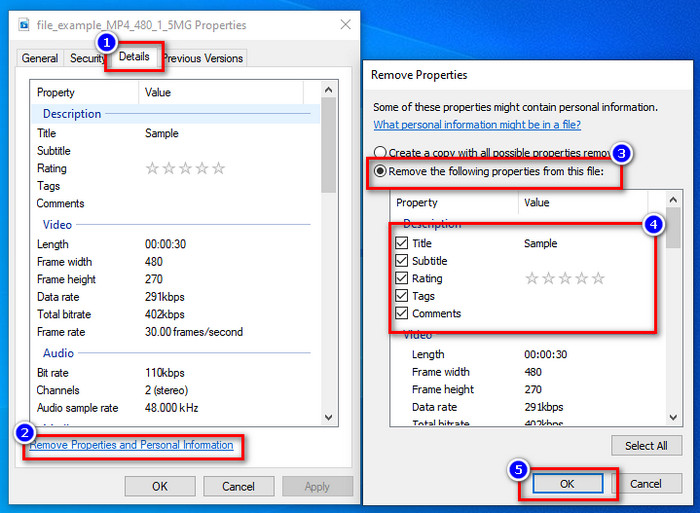
Stap 2. Ga naar Details en klik daaronder op Eigenschappen en persoonlijke gegevens verwijderen.
Stap 3. Vink het vakje aan van de metadata die je niet in je mediabestand wilt opnemen voordat je het plaatst. Als je dit hebt gedaan, druk je op OK; er wordt dan een kopie van het bestand gemaakt zonder de metadata.
Gebruik het beste hulpprogramma voor het verwijderen van metagegevens op Windows en macOS
Als je de beste tool voor het verwijderen van metadata wilt, dan is FVC Video Converter Ultimate de tool die je zoekt. Het is de expertentool om metadata uit je mediabestand te verwijderen voordat gebruikers het bestand online plaatsen. Hoewel het een tool is die door experts wordt gekozen, kan iedereen hem gemakkelijk gebruiken zonder veel moeite te doen om de gegevens uit het bestand te verwijderen. Bovendien is dit een optie van een derde partij voor jou als de technieken die we je hebben geleerd de metadata in je bestand niet volledig kunnen verwijderen. De bijbehorende stappen helpen je de gegevens die je wilt wissen uit je bestand te verwijderen; volg ze gewoon nauwkeurig.
Stap 1. Voordat je de metadata verwijdert, moet je eerst de tool downloaden door op de onderstaande downloadknop te klikken. Klik op het bijbehorende besturingssysteem dat je gebruikt, Windows of Mac, en installeer het direct. Open de tool daarna door op Nu starten te klikken.
Gratis downloadVoor Windows 7 of nieuwerVeilige download
Gratis downloadVoor MacOS 10.7 of nieuwerVeilige download
Voor een soepel vaarproces moet u vertrouwd raken met de gebruikersinterface van de tools voordat u doorgaat naar de volgende stap.
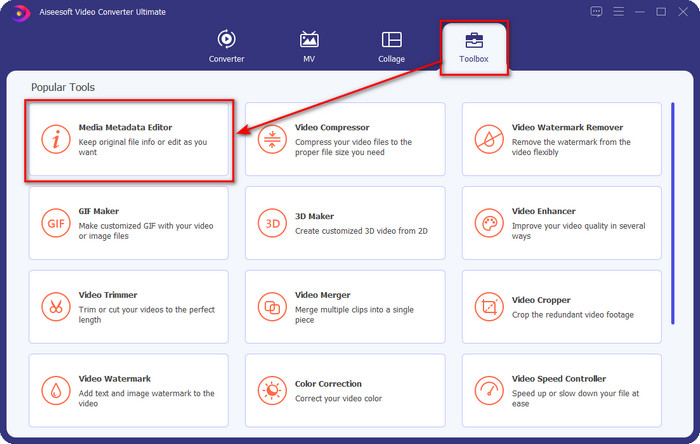
Stap 2. Nu je de sectie Toolbox hebt geopend, klik je op Media Metadata Editor daaronder.
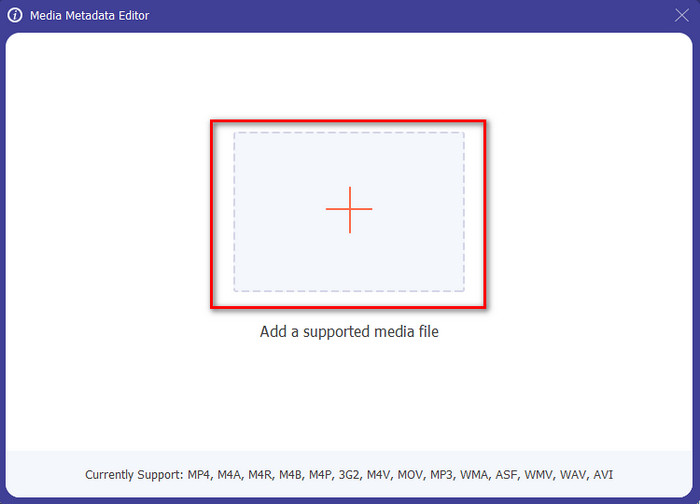
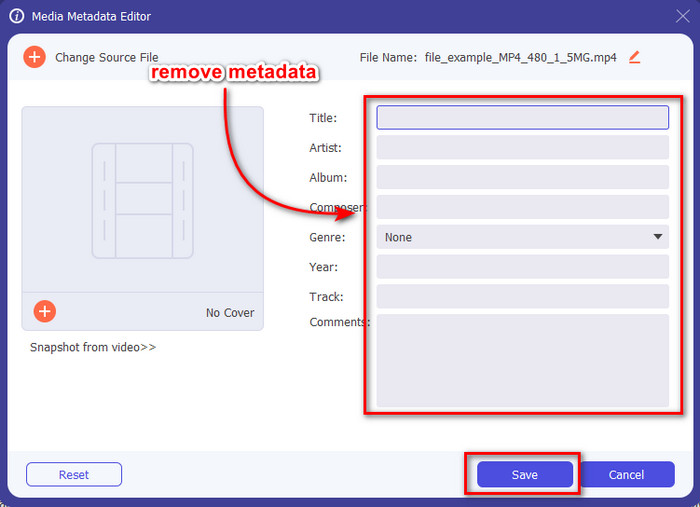
Stap 3. Er verschijnt een nieuw venster op je scherm; door op de knop + te tikken, kun je het mediabestand toevoegen waarvan je de metadata wilt verwijderen en vervolgens op Open tikken om het te uploaden.
Stap 4. Klik in het tekstvak van elke metadata die je wilt verwijderen en druk dan op de Delete-toets op je toetsenbord. Om het bestand op te slaan, kun je op Opslaan klikken; er wordt dan geen kopie gemaakt, maar het bestaande bestand wordt zonder metadata opgeslagen. Makkelijk, toch? Het bespaart ruimte op je bureaublad omdat er geen kopie wordt gemaakt van het bestand waarvan je de metadata verwijdert.
Deel 2. Beste manier om metadata uit bestanden op Mac te wissen
Op Mac kun je de informatie over je foto gemakkelijk verwijderen; u kunt echter alleen de locatiegegevens verwijderen. Dus als u meer metadata uit een bestand op Mac wilt leren verwijderen dan uit locatie, moet u de tool gebruiken die we hierboven presenteren.
Stap 1. Ga naar Voorvertoning en open het bestand.
Stap 2. Klik op Tools, vervolgens op Toon infovenster en klik op i om de locatiegegevens te bekijken.
Stap 3. Klik op het GPS-tabblad op Locatiegegevens verwijderen; hiermee worden automatisch de gegevens over je mediabestand verwijderd.
Deel 3. Metadata verwijderen op Android- en iOS-apparaten
Gebruik Exiftool – bekijk, bewerk metadata van foto en video (Android)
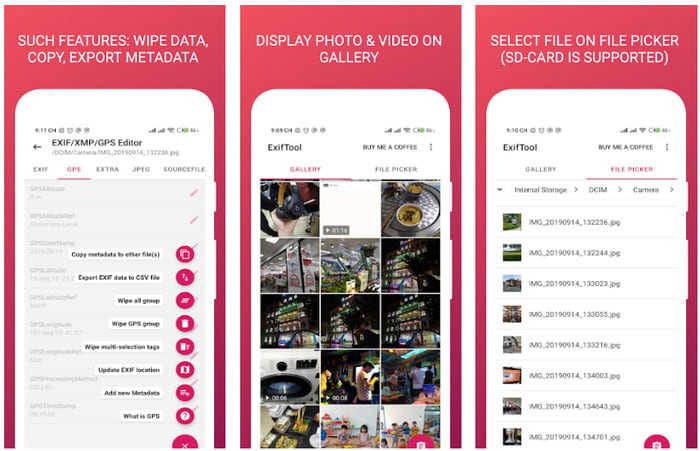
Exiftool – metadata van foto en video bekijken en bewerken kan je helpen videometadata op Android te verwijderen door de tool te downloaden. Met deze tool kun je gratis EXIF-gegevens van video’s en foto’s toevoegen, verwijderen en bijwerken. Als je deze app wilt gebruiken, volg dan de onderstaande stappen.
Stap 1. Download de app in de Play Store en klik op Installeren.
Stap 2. Open de app en selecteer het bestand waarvan je de metadata wilt verwijderen.
Stap 3. Druk op de optie en klik op Wipe Quicktime Group om de metadata automatisch te verwijderen.
Gebruik Photo & Video Metadata Remover (iOS)
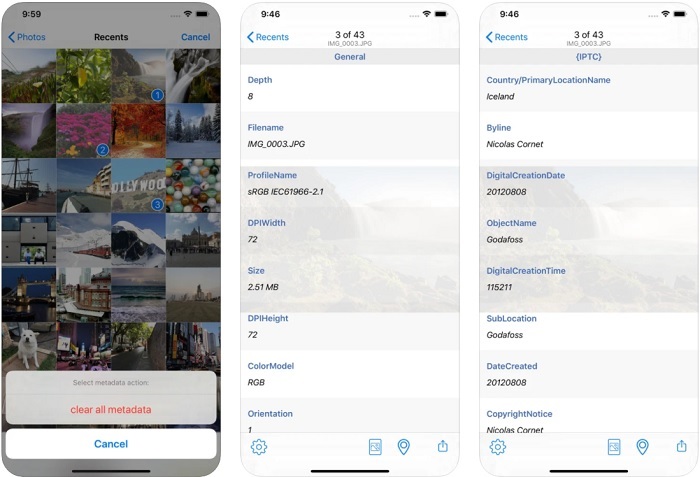
Als u een iOS-gebruiker bent, kunt u Photo & Video Metadata Remover gebruiken en leren hoe u metadata op uw iOS-apparaten wist. Deze app ondersteunt alle native media-indelingen op Apple-apparaten en doet precies zijn werk als metadata-verwijderaar. Als je een iOS-apparaat hebt, kun je de onderstaande stappen kopiëren.
Stap 1. Om de app te downloaden, ga je naar de App Store, zoek je de app en installeer je deze.
Stap 2. Open de tool en geef de app toegang tot je Foto’s, selecteer vervolgens de video of foto waarvan je de metadata wilt verwijderen.
Stap 3. Tik op het tandwiel en klik op alle metadata wissen; er wordt dan een kopie van het bestand gemaakt zonder metadata.
Deel 4. Metadata verwijderen met een gratis webtool
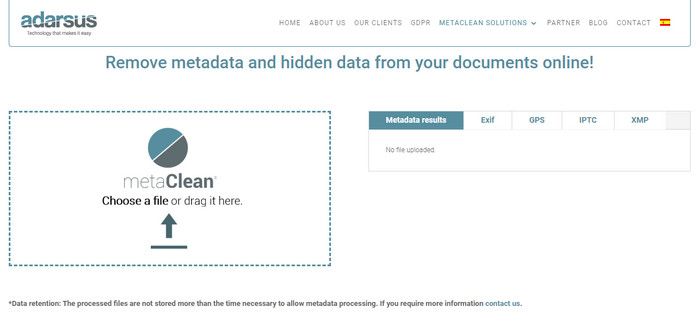
Adarsus – Remove Metadata kan je helpen online metadata te verwijderen, en het is gratis. In tegenstelling tot de andere converters hierboven hoef je de tool niet op je desktop te downloaden, omdat het een webtool is; om er toegang toe te krijgen, heb je een internetverbinding nodig. Als je gratis metadata wilt verwijderen, volg dan de onderstaande stappen.
Stap 1. Open je webbrowser en zoek de tool.
Stap 2. Klik op de website van de tool op de knop upload en kies het bestand waarvan je de metadata wilt verwijderen.
Stap 3. Klik op Get my File Clean; er wordt dan een kopie zonder metadata gemaakt.
Deel 5. Vergelijkingstabel over de Metadata Remover op Windows, Mac, Online, Android en iOS
| Kenmerken | FVC Video Converter Ultimate | Eigenschappen op Windows | Voorbeeld op Mac | Exiftool – bekijk, bewerk metadata van foto en video (Android) | Foto & Video Metadata Remover | Adarsus – Metadata verwijderen |
| Veilig in gebruik |  | | | | | |
| Gebruikersvriendelijk | | | | | | |
| Volledige metagegevens wissen | | |  | | | |
| Bewerk metagegevens | | | | | | |
| Dupliceer het bestand | | | | | | |
| Beperking/s | Het is niet beschikbaar op mobiele apparaten en online | Soms worden de gegevens niet volledig verwijderd. | Het verwijdert geen andere metadata dan de locatie. | Niet zo effectief als de ultieme tool. | Meestal mislukt het bij het verwijderen van de metadata | Er is een beperking op de bestandsgrootte, namelijk 5 MB. |
Deel 6. Veelgestelde vragen over het verwijderen van metadata
Verkleint het verwijderen van metadata de bestandsgrootte?
Ja, dat zal gebeuren omdat metadata het mediabestand met zijn informatie groter maakt. U kunt minder ruimte besparen door het te verwijderen, en het zal kleiner zijn dan voorheen. De informatie die in uw dossier staat, wordt echter verwijderd.
Heeft de kwaliteit na het verwijderen van metadata daar invloed op?
Nee, dat zal niet; de kwaliteit wordt niet aangetast, zelfs niet als u de metadata van uw mediabestand wijzigt of verwijdert. Maak je dus geen zorgen, want je hebt nog steeds dezelfde kwaliteit, zelfs zonder of met metadata erop.
Hebben alle bestandsformaten metadata?
De meeste mediaformaten hebben verschillende metadatastructuren, maar niet alle mediaformaten hebben metadata. In sommige gevallen kunnen formaten geen metadata bevatten vanwege hun opbouw, ontwerp en vele andere factoren.
Gevolgtrekking
We hebben nu geleerd hoe we metadata kunnen verwijderen uit een bestand om je privacy zo eenvoudig te beschermen. Met de tools die in dit artikel zijn gepresenteerd, is het mogelijk geworden om metadata te verwijderen voordat je iets op het web plaatst. Hoewel we vijf tools aanbieden om metadata te wissen, bestaat er geen twijfel over de capaciteiten van FVC Video Converter Ultimate, omdat deze tool de volledige gegevens of bepaalde onderdelen daarvan volledig kan verwijderen, zo snel als 1-2-3. Als je twijfelt aan onze beoordeling, kun je de tool zelf uitproberen door hem op je computer te downloaden en te testen of hij echt zo goed is!
-
 4 manieren om WMV naar MKV te converteren op Mac, Windows en online zonder verlies
 Wilt u WMV naar MKV converteren op Mac en Windows? Dit artikel presenteert de beste manieren om WMV snel naar MKV te converteren.
-
 4 van de beste metadata-viewer online en offline [bijgewerkt 2022]
 Kan ik de metadata van mijn bestand controleren? Ja, dat kan, met behulp van dit bericht zullen we u kennis laten maken met de verschillende metadataviewers die u kunt gebruiken.
-
 Beste WebM naar MKV-converters die u moet gebruiken om snel te converteren
 Bent u op zoek naar manieren om WebM naar MKV-bestanden te converteren? Dit artikel presenteert de beste WebM naar MKV-converters die u kunt proberen.
