


 Video Converter Ultimate
 Scherm opnemer
 Videoreparatie
Leer hoe u iD3-tags op iTunes kunt bewerken [snelste en gemakkelijkste manier]
iTunes is veelzijdige software die je kunt gebruiken als mediaplayer, mediatheek, beheertool en client-app voor Apple-apparaten. In eerste instantie richtte de software zich alleen op een verzameling koopbare muziek. Maar doordat de vraag naar andere functies groeide, kreeg de software een enorme upgrade. Zo kan de tool nu ook de andere hierboven genoemde taken uitvoeren. Als je dus wilt weten hoe je ID3-tags in iTunes bewerkt, dan is dit het juiste artikel voor jou; lees verder om er meer over te leren.

Deel 1. Effectieve manieren om ID3-tags op iTunes te bewerken met behulp van 3 verschillende methoden
Je kunt drie verschillende methoden gebruiken om iTunes-metadata op Mac te bewerken als je niet weet hoe je de metadata moet bewerken met iTunes. Je kunt de onderstaande stappen bekijken en kiezen welke methode je wilt gebruiken; we garanderen dat de metadata voor geen van de drie die je kiest, worden bijgewerkt met iTunes.
Methode 1. Gebruik de Bewerken op iTunes
Stap 1. Open de iTunes-app op je Mac.
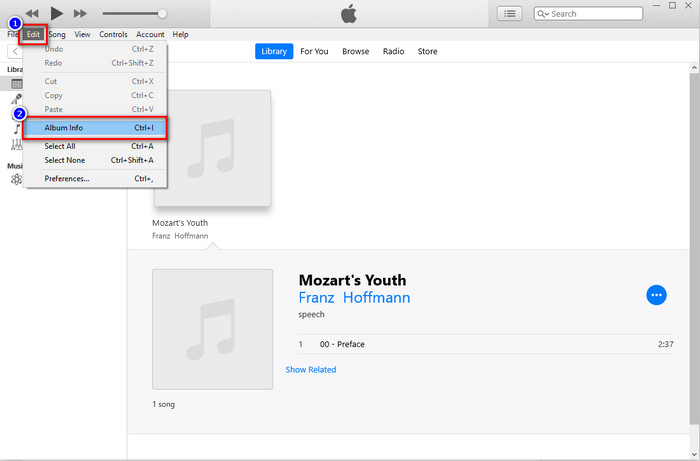
Stap 2. Klik één keer op het mediabestand, klik op Bewerken en vervolgens op Albuminfo.
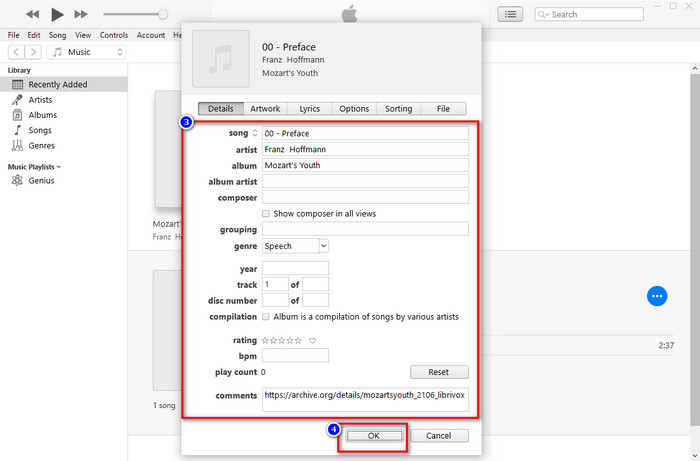
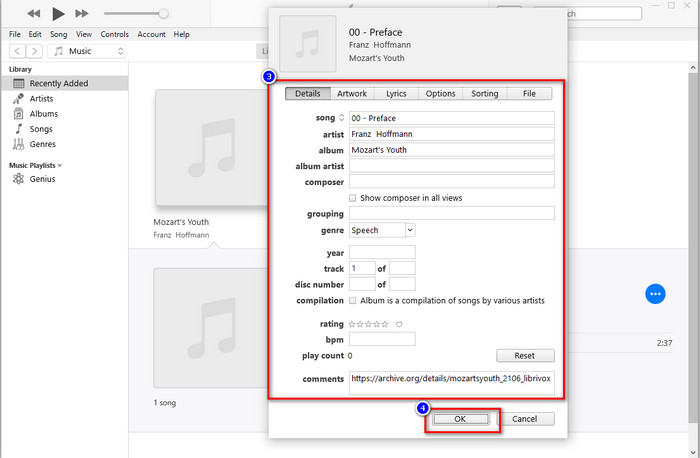
Stap 3. Er verschijnt een nieuw paneel waarin je de tags van de bestanden op je scherm kunt wijzigen. Als je de informatie hebt aangepast, kun je nu op OK klikken om de aangebrachte wijzigingen op te slaan.
Methode 2. Gebruik de rechtermuisknop op iTunes
Stap 1. Start iTunes en zoek het mediabestand.
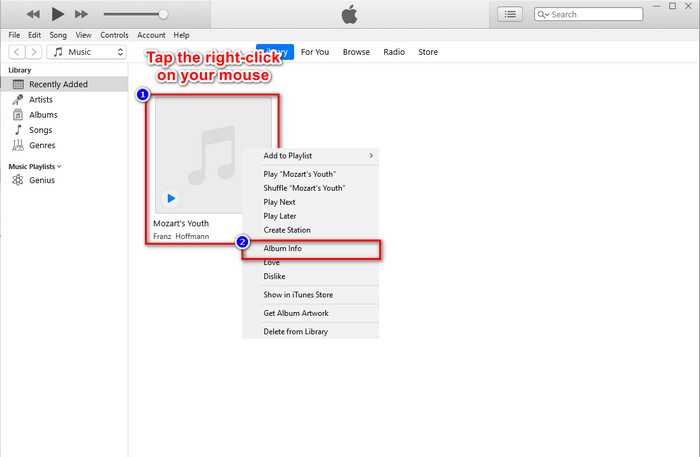
Stap 2. In plaats van naar ‘Bewerken’ te gaan, kun je met de rechtermuisknop klikken en vervolgens op Albuminfo klikken.
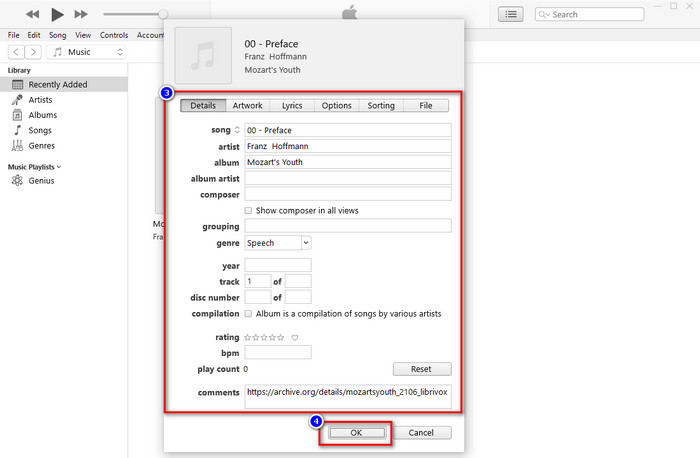
Stap 3. Pas de metadata in het paneel aan door de tekstvakken in te vullen om de metadata in iTunes bij te werken, en als je klaar bent, kun je op OK klikken om op te slaan.
Methode 3. Gebruik de drie stippen op iTunes
Stap 1. Zoek iTunes in de Finder en klik erop om het te openen.
Stap 2. Zodra je de software hebt gestart, klik je één keer op het bestand. Er verschijnen drie puntjes op je scherm; klik daarop en selecteer Albuminfo.
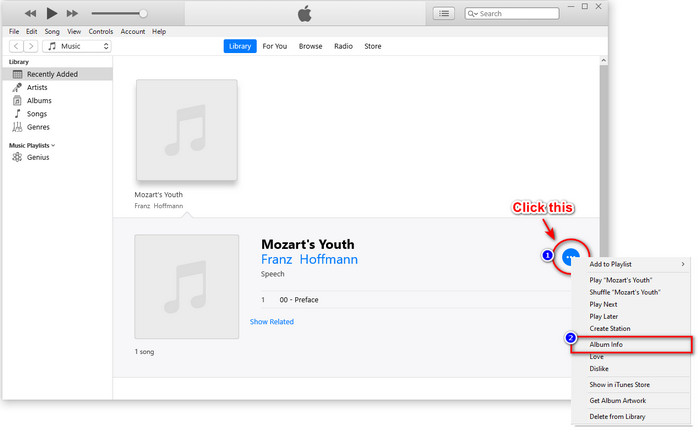
Stap 3. Er verschijnt een paneel op je scherm waarin je de belangrijkste gegevens kunt invullen die je als je ID3-tag nodig hebt; klik dan op OK als je de wijzigingen wilt opslaan.
Als u merkt dat er geen significante verandering is in de methoden, nemen we ze toch allemaal op waaruit u kunt kiezen. Hoewel iTunes beschikbaar is op Mac, ondersteunt de upgradeversie van Mac iTunes niet meer; wat moet je dan gebruiken? Gelukkig hebben we software die u kunt gebruiken in plaats van iTunes-metadata op Mac te repareren. Om meer te weten te komen over dit software-alternatief, kunt u deel 2 hieronder verder lezen en leren hoe u het kunt gebruiken.
Deel 2. Ultiem alternatief voor het eenvoudig bewerken van MP3-metadata op Mac zonder iTunes [Aanbevolen]
Oorspronkelijk wordt iTunes ingehaald door drie verschillende functies op Apple: muziek, podcast en shows of films. Dus nu, in de moderne versie van Mac, kun je iTunes niet gebruiken omdat ze het hebben vervangen. Dus, wat moet je doen om MP3-metadata op Mac te bewerken zonder iTunes? Is het nog mogelijk? Welnu, met behulp van de ultieme tool is alles mogelijk.
FVC Video Converter Ultimate is het beste alternatief dat je kunt gebruiken om de metadata op je Mac of Windows te wijzigen. Met deze tool kun je eenvoudig je MOV-, M4V-, WMV-, FLV-, RMVB-, MP4- en meer dan 1000 andere formaten uploaden. Zelfs als je een heel ongewoon formaat hebt, ondersteunt deze tool dat formaat. Een andere fantastische functie die deze tool biedt en die je niet in iTunes vindt, is alles wat in de Toolbox met video’s te maken heeft. Als je deze geweldige tool op je Mac wilt gebruiken om je metadata te wijzigen, kun je de onderstaande handleiding lezen en stap voor stap volgen.
Stap 1. Klik op de downloadknop hieronder en kies Mac, maar als je een Windows-gebruiker bent, moet je op de juiste knop klikken. Installeer daarna het programma, volg snel het proces en open vervolgens de tool.
Gratis downloadVoor Windows 7 of nieuwerVeilige download
Gratis downloadVoor MacOS 10.7 of nieuwerVeilige download
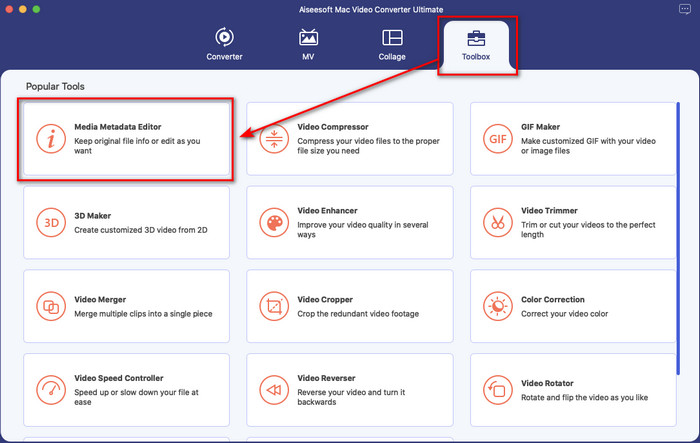
Stap 2. Open de Toolbox van de ultimate tool en zoek daar de Media Metadata Editor.
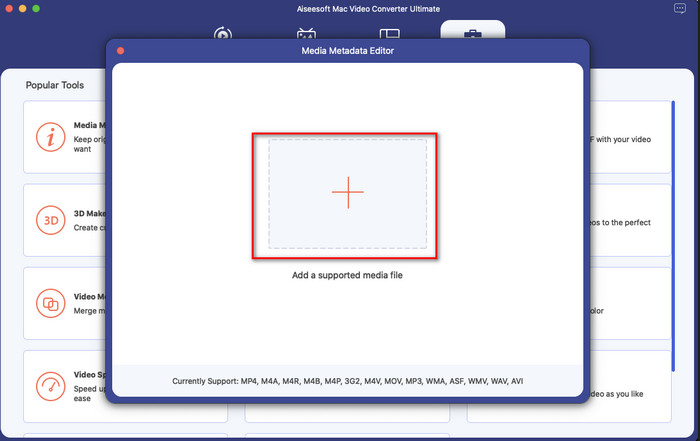
Stap 3. Klik op de knop +; er verschijnt dan een bestandsmap op je Mac-scherm. Selecteer het mediabestand, klik erop en druk op Open om verder te gaan.
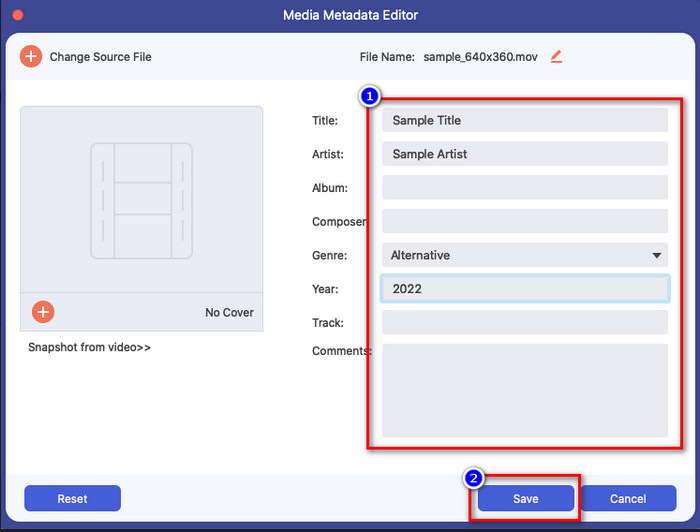
Stap 4. Vul de metadata in elk tekstvak in en klik vervolgens op Opslaan om alle metadata toe te passen die je met de ultimate software hebt toegevoegd. Makkelijk, toch? Dankzij deze ultimate tool kun je dit vrij gebruiken tegen lage kosten in plaats van de iTunes-metadata-editor voor muziek.
Voordelen
- Het biedt je de mogelijkheid om alle mediabestanden die je hebt gemakkelijk te uploaden.
- Een van de beste metadata-editors van 2022, volgens de recensies.
- Het is in staat om video- en audiobewerking uit te voeren en om te converteren.
- Het is beschikbaar in alle besturingssystemen, zoals Windows 10/11 of macOS.
Nadelen
- Het is niet ingebouwd, dus u moet de tool downloaden.
- Aankoop is essentieel om het volledige potentieel van de software te benutten.
Deel 3. Veelgestelde vragen over het bewerken van iD3-tags in iTunes
Waarom kan ik iTunes niet vinden op mijn Mac?
Als de versie van je Mac 10.14 of hoger is, is iTunes daar niet beschikbaar omdat de ingebouwde app is opgedeeld in drie verschillende tools: shows of films, muziek en podcast. U kunt iTunes echter nog steeds gebruiken in 10.13 of de lagere versie van Mac.
Ondersteunt iTunes Windows OS bij het wijzigen van metadata?
Gelukkig kun je iTunes downloaden op Windows OS als je het op je bureaublad wilt hebben. Dus als je iTunes-metadata op Windows gaat gebruiken, kun je dezelfde stappen hierboven volgen. Ook al zijn de afbeeldingen hulpmiddelen op Mac, het is nog steeds mogelijk om de bovenstaande stappen te kopiëren om de metadata op uw mediabestand eenvoudig te wijzigen.
Worden mijn bestanden op iTunes verwijderd?
De merknaam is gewijzigd, maar het bestand dat je op je iTunes hebt, staat in de Apple Music-app. Ook is de iTunes-cadeaubon nog steeds bruikbaar om wat muziek te kopen in de nieuwe muziekwinkel. Hoewel muziek, podcasts en films zijn opgesplitst, is hun functie nog steeds hetzelfde, maar hun GUI is nu veel beter dan de vorige iTunes.
Wanneer is de eerste lancering van iTunes?
Het was 9 januari 2001; Apple opende de beste multimediaspeler die verschillende mediabestanden bevat, zoals muziek, video en podcasts.
Gevolgtrekking
Nu we weten hoe je ID3-tags in iTunes bewerkt, is het tijd om dit te doen door de bovenstaande stappen te volgen. Als je niet tevreden bent met iTunes of het niet kunt vinden, raden we je aan het beste alternatief te gebruiken dat je kunt vinden, namelijk FVC Video Converter Ultimate. Met deze tool kun je eenvoudig metadata toevoegen of verwijderen bij elke video of audio die door DRM van Apple wordt beschermd. Als je er meer over wilt weten, moet je het nu downloaden en het zelf uitproberen.
-
 Volledige beoordeling voor FFmpeg-metadata over gebruik en functionaliteit
 Wil je weten hoe je de FFmpeg-metadata-editor gebruikt? De software is zeker niet gemakkelijk te gebruiken, maar met dit artikel kunt u dit op uw gemak doen.
-
 Hoe u gemakkelijk metadata van foto's en video's op iOS kunt bekijken
 Wil je weten hoe je metadata op iPhone en iPad kunt zien? Dan kan het lezen van dit artikel je misschien helpen om dit probleem moeiteloos op te lossen.
-
 4 voorgestelde editors voor audioboek-metagegevens in 2022
 Als je geen idee hebt over de audioboek-tageditor, dan zal dit artikel je helpen. Leer het beter kennen door elk detail hieronder te lezen en de tools die u moet gebruiken.
