


 Video Converter Ultimate
 Scherm opnemer
 Videoreparatie
 Beveiligde download
Verander snel videometadata op iPhone als een professional in minder dan een minuut
Tegenwoordig is het voor veel mensen essentieel geworden om hun bestanden te ordenen, zeker voor iPhone‑gebruikers. Met een juiste tag kunnen we de locatie van het bestand bepalen en mediabestanden in onze bibliotheek of map organiseren. In sommige gevallen vinden iOS‑gebruikers het onhandig om een bestand op de iPhone te zoeken wanneer de metadata niet kloppen, omdat ze dan lastig terug te vinden zijn. Wil je weten hoe we dat kunnen oplossen? De juiste manier om de metadata op een iPhone te herstellen is door ze aan te passen volgens jouw eigen specificaties, zodat ze zichtbaar en goed georganiseerd zijn. Doe kennis op en leer hoe je videometadata op iPhone kunt wijzigen door dit artikel te lezen.

Deel 1. 2 van de beste apps om videometadata op iPhone te wijzigen
Metapho - Video- en fototag-editor op iPhone
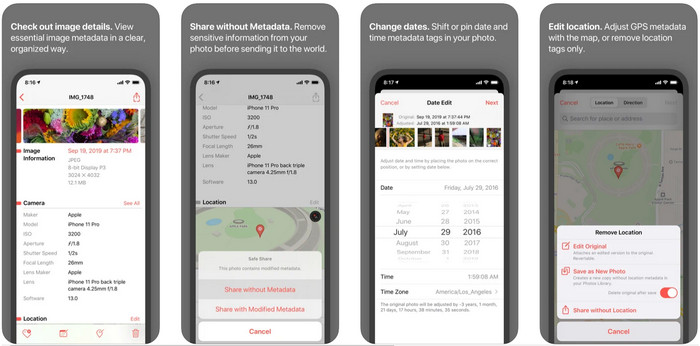
Metapho is een van de beste tag‑editors die je kunt downloaden en gebruiken om videometadata op een iPhone te wijzigen. De app is een eenvoudige editor waarmee je de datum, bestandsnaam, grootte, toestelmodel, sluitertijd en locatie kunt aanpassen. Met deze app kun je ook de metadata bekijken van elke Live Photo die je maakt en die, als je dat wilt, correct bewerken. Hoewel de app veelbelovend is, moet je hem aanschaffen om je metadata te kunnen bewerken; zo niet, dan kun je de metadata alleen gratis bekijken en verder niets. Maar maak je geen zorgen, het is een eenmalige aankoop, dus zodra je de app hebt gekocht, kun je er blijvend van genieten.
Stap 1. Open de App Store en download Metapho op je iPhone.
Stap 2. Open de app, kies een van de bestanden uit je Foto’s die je wilt openen en tik erop om verder te gaan. Er verschijnt dan een lijst met bewerkingsopties voor je tag; bewerk deze naar jouw wens.
Stap 3. Tik op de knop Save zodra je klaar bent met het bewerken van de tags.
Exif Metadata - Foto- en Live Photo Tag Editor op iPhone
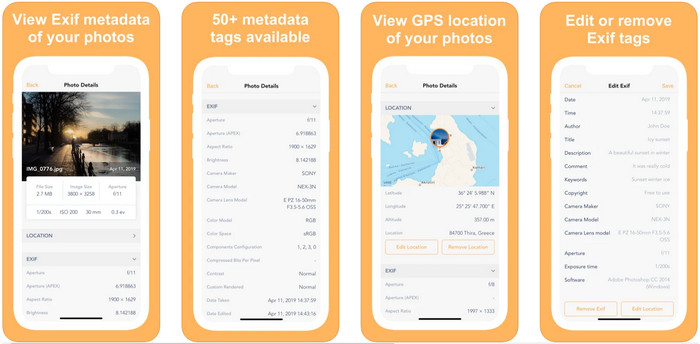
EXIF Metadata doet wat een metadata‑editor hoort te doen om iPhone‑gebruikers te helpen hun tags te bewerken. Deze tool heeft een unieke GUI en ziet er aantrekkelijker uit dan Metapho. Met deze app kun je gratis zeer gedetailleerde informatie over je afbeelding zien. Hoewel de app een Pro‑versie aanbiedt, zijn de bewerkingsfuncties die je nodig hebt al beschikbaar in de gratis versie; je kunt echter de Pro‑versie nemen om nog meer informatie aan je metadata toe te voegen. Een van de nadelen van deze app is dat hij alleen afbeeldingsbestanden ondersteunt, waardoor het wijzigen van metadata van video’s niet mogelijk is. Wil je dus de metadata van afbeeldingen op een iPhone wijzigen, volg dan de onderstaande stappen.
Stap 1. Download en installeer de app op je iPhone.
Stap 2. Open de tool, tik op de knop + en kies welke afbeeldings‑tag je wilt wijzigen.
Stap 3. Tik op Edit, voeg de informatie toe die je nodig hebt en tik op Save.
Deel 2. Beste media-metadata-editor voor Windows en Mac - FVC Video Converter Ultimate
Niet alle informatie die je in je metadata moet wijzigen, wordt ondersteund door de hierboven genoemde apps. Wil je meer gedetailleerde informatie in je tag opnemen, dan raden we aan de beste tag‑editor op Windows en Mac te gebruiken, namelijk de FVC Video Converter Ultimate. De software kan je helpen om met slechts een paar klikken meer tag‑informatie aan je mediabestand toe te voegen. Of je nu een professional bent of niet, met deze ultieme software wordt metadata aan je bestand toevoegen een stuk eenvoudiger.
Misschien maakt u zich zorgen of uw bestand hier wordt ondersteund. Deze tool ondersteunt meer dan 1000+ formaten, en inderdaad het formaat dat je hebt wordt ondersteund. Om u een voorsprong te geven bij het wijzigen van de videometadata van uw iPhone, lees alstublieft de gedetailleerde informatie die we hieronder verzamelen om ze dienovereenkomstig te volgen, want het succes komt eraan.
Stap 1. Door op de onderstaande downloadknop te klikken, kun je de ultieme tool zowel op Windows als op Mac verkrijgen. Klik op het bestand dat je hebt gedownload om de tool op je schijf te installeren en start hem vervolgens.
Gratis downloadVoor Windows 7 of nieuwerVeilige download
Gratis downloadVoor MacOS 10.7 of nieuwerVeilige download
Stap 2. Ga naar de sectie Toolbox en klik onder de reeks functies op Media Metadata Editor.
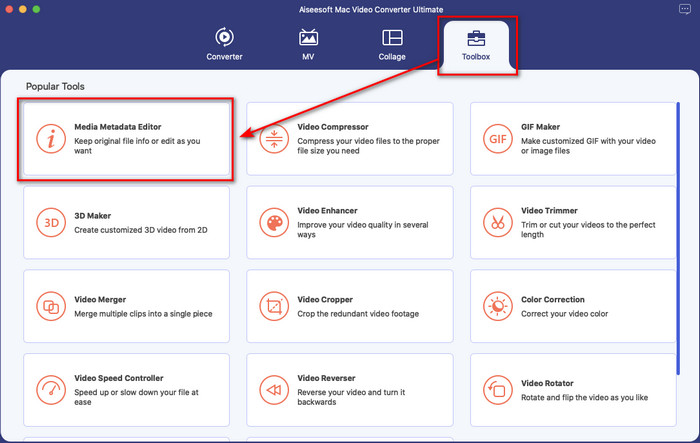
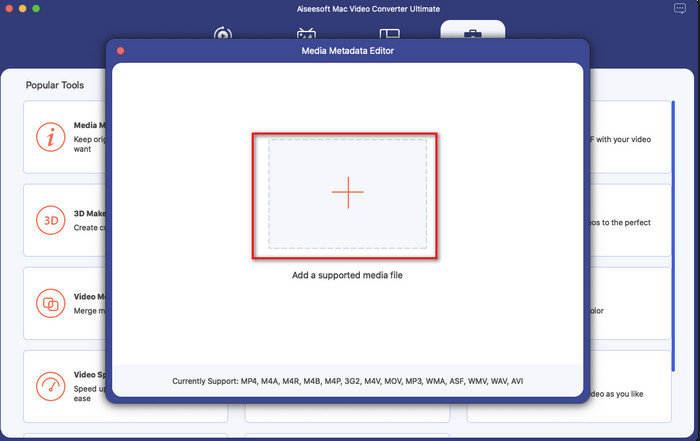
Stap 3. Druk op de knop +; er verschijnt een bestandsmap op je scherm. Zoek het bestand waaraan je metadata wilt toevoegen en klik op Open om het te uploaden.
Stap 4. In het nieuwe venster kun je nu de metadata van je bestand bewerken of verwijderen. Klik in elk tekstvak en typ de informatie die je als metadata wilt toevoegen. Daarnaast kun je, als je dat wilt, ook een albumhoes aan je mediabestand toevoegen door op de +‑knop te drukken, de albumafbeelding in je bestanden te zoeken en op Open te klikken om deze in te voegen.
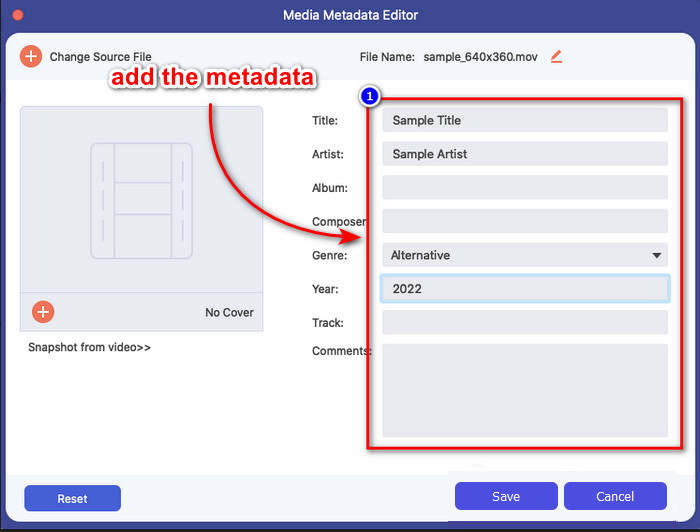
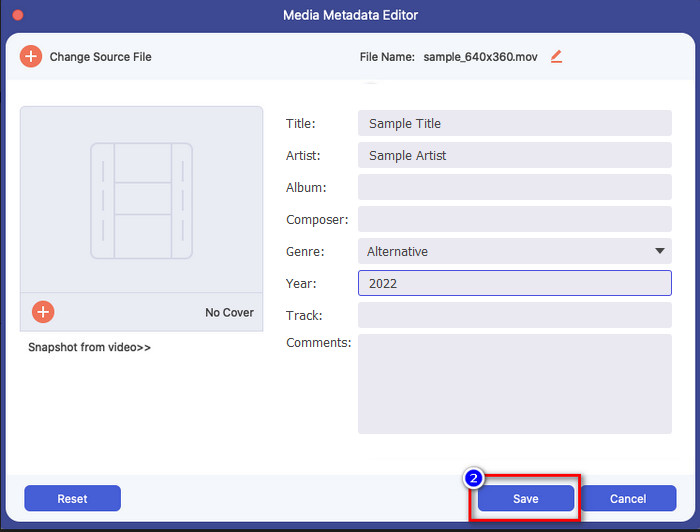
Stap 5. Als je alle bewerkingen en wijzigingen aan je mediabestand hebt voltooid, kun je op Save klikken. In een oogwenk heb je de metadata van je mediabestand gewijzigd; met een paar eenvoudige klikken en met behulp van de tool is alles mogelijk geworden.
Deel 3. Veelgestelde vragen over iPhone Metadata Editor
Kan ik metadata op de iPhone bewerken?
Ja, je kunt metadata op je iPhone bewerken, maar je mag alleen de locatie bewerken en de basistags van het bestand bekijken, maar niet bewerken. Als u de metagegevens van het bestand in detail wilt wijzigen, raden we u aan een app van derden te gebruiken die voldoet aan uw behoeften voor uw metagegevensprobleem.
Waarom moet ik metadata verwijderen?
We verwijderen metadata om privacyredenen. Sommige mensen kunnen met metadata zeer gedetailleerde informatie over ons achterhalen; zonder dat je het weet, kan metadata je exacte locatie, datum, tijd, coördinaten en zelfs mobiele nummers opslaan. Als je geen gevoelige informatie over jezelf wilt prijsgeven, raden we aan de metadata uit je bestand te verwijderen. Wil je weten hoe? In dat geval helpt dit artikel je om in minder dan een minuut metadata uit je bestand te verwijderen.
Is het eenvoudig om metadata op de iPhone te wijzigen?
Absoluut, ja, het wijzigen van metadata op de iPhone is eenvoudig met behulp van de juiste metadata-editor. Hoewel de taak een beetje moeilijk lijkt, is het nog steeds beheersbaar voor elke gebruiker. Als u de beste tool wilt weten om deze taak te volbrengen, moet u de informatie lezen over de twee tools die we hierboven hebben verstrekt. Om u te helpen de tag op de iPhone als een professional te wijzigen.
Gevolgtrekking
Nu je het einde hebt bereikt, hebben we geleerd dat het wijzigen van videometadata op een iPhone een eenvoudige taak is. Met de hulp van dit artikel en jouw inzet is het mogelijk geworden. Nu moet je dus kiezen welke methode jij het meest geschikt vindt. Ook al is de FVC Video Converter Ultimate niet beschikbaar op iPhone, het is nog steeds een van de beste programma’s die je op je Mac of Windows kunt gebruiken om tags te bewerken. Deze tool ondersteunt het toevoegen van zeer gedetailleerde informatie aan je mediabestand, zodat je alles beter kunt organiseren en zichtbaar kunt maken. Wil je weten wat de andere functies en mogelijkheden van de software zijn? Klik op de downloadknop hierboven om te ontdekken welke dat zijn.
-
 Top 3 FLAC-metadata-editors op Mac en Windows [Bijgewerkt 2022]
 Wilt u FLAC-metadata wijzigen? In dit geval moet u dit artikel lezen omdat we voldoende kennis over de nieuwste FLAC-metadata-editor kunnen gebruiken.
-
 De beste manieren om MKV-metadata als een professional te bewerken [Eenvoudig]
 Heeft u geen idee hoe u MKV-metadata kunt bewerken? Sommige gebruikers vinden het moeilijk om de tags op MKV te bewerken, als u een van hen bent, lees dan dit artikel.
-
 Beste techniek om WebM-metadata snel te bewerken
 Lees de volledige details die we hieronder hebben gegeven door terwijl we een zelfstudie invoegen over het bewerken van WebM-metadata. Klik op deze link om er meer over te weten.
