


 Video Converter Ultimate
 Scherm opnemer
 Videoreparatie
 Beveiligde download
Moeiteloze procedure voor het verwijderen van watermerken van MP4-video's
Kom je problemen tegen omdat je geen idee hebt hoe je watermerken uit je MP4‑video’s kunt verwijderen op apparaten zoals Mac en Windows? Dan heeft dit artikel de beste oplossing voor jou. Als je behoort tot de mensen die graag films, clips en meer bekijken, dan herken je vast hoe storend en irritant het is om je favoriete video’s met watermerken of andere onnodige objecten in je MP4‑video’s te moeten kijken. Bovendien kun je vaak niet eens het hele scherm zien, omdat deze watermerken het beeld bedekken. En het meest frustrerende is dat sommige video’s enorme watermerken hebben, waardoor je helemaal niet meer van je favoriete video’s kunt genieten.
Gelukkig is er al een geweldige en opmerkelijke softwaretoepassing met een video-watermerkverwijderaar die je kunt gebruiken om die onnodige objecten op je video's te verwijderen, zoals watermerken, logo's, teksten, afbeeldingen en meer. U kunt deze objecten snel uitwissen of verwijderen en genieten van het bekijken of afspelen van uw video's met deze toepassingen. Met deze applicaties raak je nooit meer gefrustreerd of geïrriteerd. Als je dan gefascineerd bent door dit onderwerp, moet je dit artikel lezen om je voldoende informatie te geven, vooral om gemakkelijk watermerken op je MP4-video's te verwijderen.

Deel 1: Beste manier om watermerk van MP4-video te verwijderen
Als je op zoek bent naar de meest uitmuntende en geweldige applicatie om watermerken uit MP4‑video’s te verwijderen, dan is Video Converter Ultimate het beste hulpmiddel. Deze applicatie kan storende objecten in je video’s verwijderen, zoals watermerken, logo’s, teksten of afbeeldingen. Daarnaast hoef je tijdens het opslaan niet lang te wachten, want je kunt je video’s snel bewaren nadat je de watermerken hebt verwijderd.
Bovendien heeft Video Converter Ultimate veel bewerkingstools die u kunt gebruiken, zoals een videoverbeteraar, het verwijderen van watermerken, het toevoegen van watermerken, een videosnelheidsregelaar, GIF-maker, collagemaker, video- en audiorecorder, video-/audiocompressor, het converteren van verschillende bestanden formaten, zoals MP4, FLV, MOV, TRP, MTS, M2TS, MKV, AAC, MP3 en meer. Bovendien is het beste deel dat u deze applicatie niet meer hoeft te kopen of te kopen. U kunt deze gratis bedienen. Deze applicatie is ook heel eenvoudig en gemakkelijk te gebruiken. Als u watermerken op uw MP4-video's wilt verwijderen, kan Video Converter Ultimate u twee manieren bieden. Lees voortdurend om deze twee manieren te leren om watermerken op je video's te wissen.
1. Videowatermerkverwijderaar gebruiken
Stap 1: Ga naar de website van Video Converter Ultimate. Download de applicatie gratis. Ga daarna verder met het installatieproces.
Gratis downloadVoor Windows 7 of nieuwerVeilige download
Gratis downloadVoor MacOS 10.7 of nieuwerVeilige download
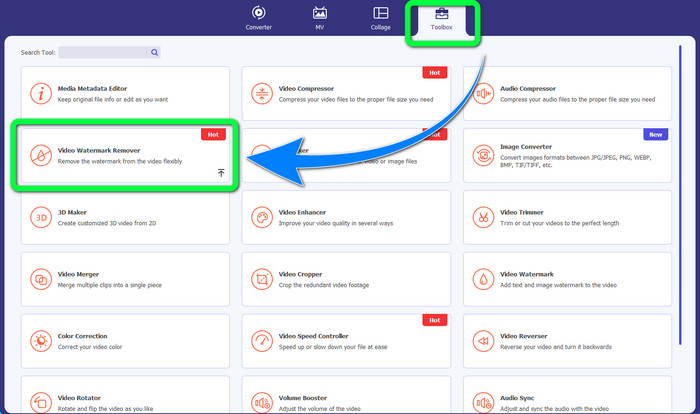
Stap 2: Start de applicatie. Selecteer Toolbox > Video Watermark Remover.
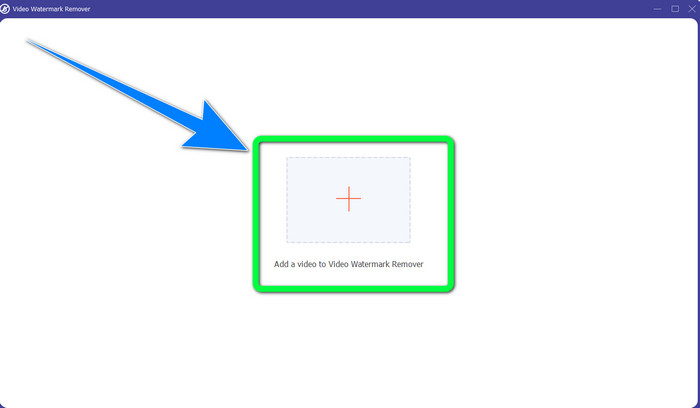
Stap 3: Er verschijnt een andere interface. Klik op het Plusteken en voeg je MP4‑video met watermerk toe.
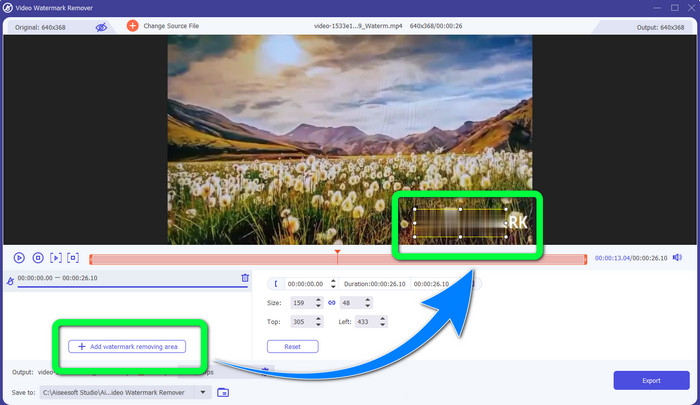
Stap 4: Klik op de knop Add Watermark Removing Area. Er verschijnt dan een klein vak op je video; sleep dit vak en gebruik het om de watermerken in je video af te dekken.
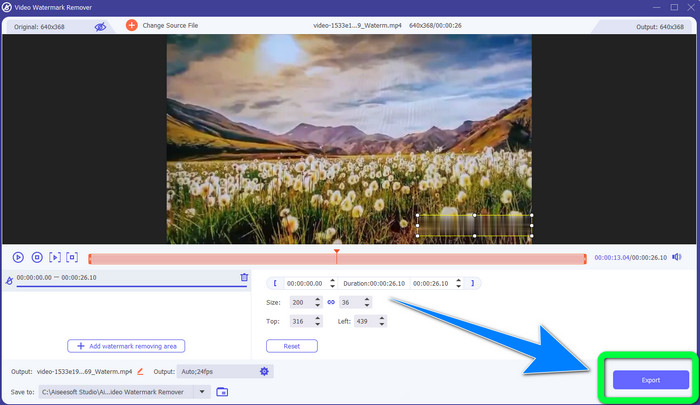
Stap 5: Wanneer je klaar bent met het verwijderen van het watermerk, klik je op de knop Export om je video’s op te slaan. Nu kun je weer volop genieten van je favoriete films zonder watermerken.
2. Video bijsnijden gebruiken
Stap 1: Start Video Converter Ultimate. Klik vervolgens op Toolbox > Video Cropper.
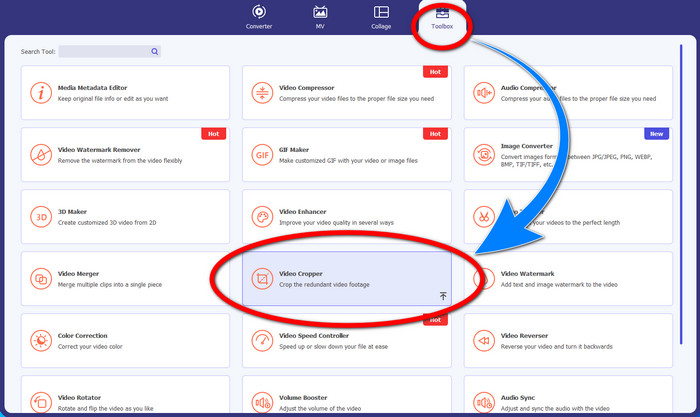
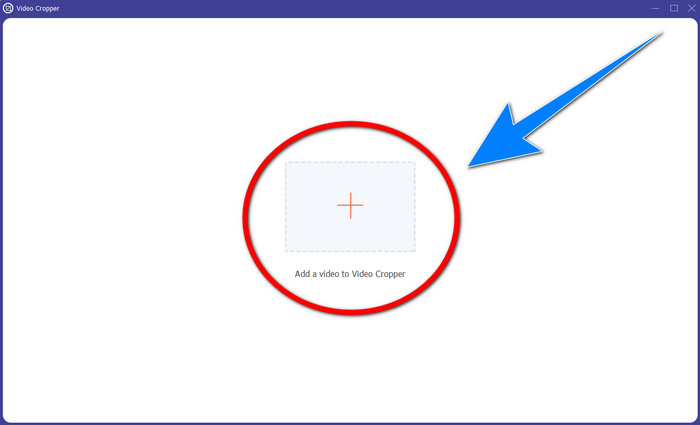
Stap 2: Na het klikken op Video Cropper verschijnt er een nieuw venster. Klik op het Plusteken om je MP4‑video met watermerk toe te voegen.
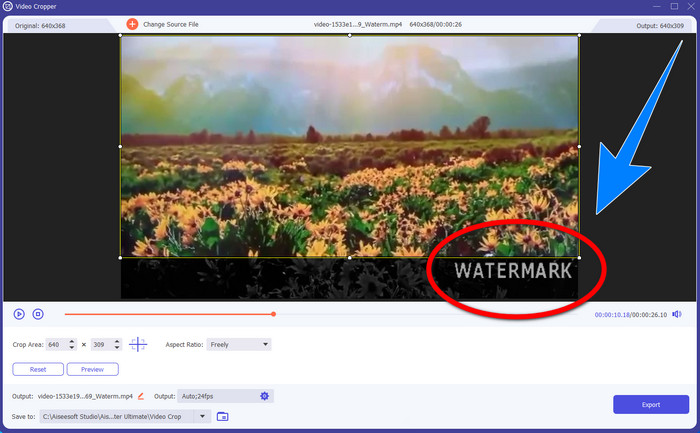
Stap 3: Zodra je je video hebt toegevoegd, kun je je MP4‑video bijsnijden en zo het watermerk verwijderen.
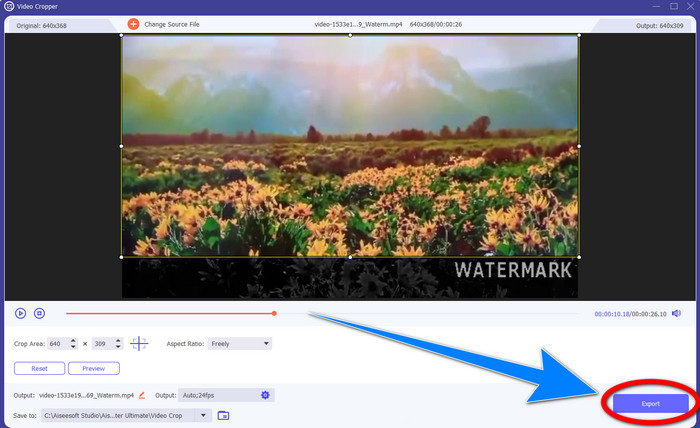
Stap 4: Als je klaar bent met het bijsnijden van je video om het watermerk te verwijderen, klik je op de knop Export om je video op te slaan. Op deze manier kun je je video bekijken zonder watermerk.
Deel 2: Watermerk verwijderen uit MP4 Video Online
Ben je op zoek naar een uitstekende applicatie waarmee je gratis online watermerken kunt verwijderen uit je MP4‑video? Dan is HitPaw Online Watermark Remover een applicatie waarop je kunt vertrouwen. Bovendien kun je deze applicatie gebruiken zonder iets te hoeven kopen, want hij is volledig gratis. Daarnaast kun je onbeperkt watermerken, logo’s en handtekeningen verwijderen en bevat hij geen advertenties. Ook is hij simpel en gebruiksvriendelijk. In slechts drie stappen kun je watermerken uit je video’s verwijderen, wat perfect is voor beginners.
HitPaw Online Watermark Remover is toegankelijk voor elk apparaat, zoals Windows, Mac, iPhone en Android. Deze applicatie is ook veilig en zorgt ervoor dat jij de enige bent die je video's kan bekijken en bewerken. Als u echter de watermerken op uw video's verwijdert, wordt het gebied soms wazig en storend. Ook is het besparingsproces traag. Als u online watermerken op uw MP4-video's wilt verwijderen, volgt u de eenvoudige stappen hieronder.
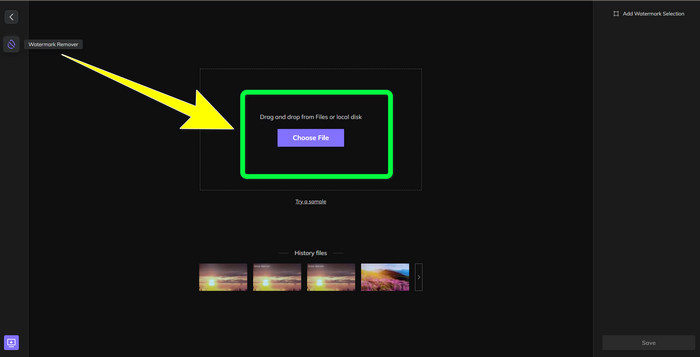
Stap 1: Ga naar de website van HitPaw Online Watermark Remover. Klik op Remove Watermark Now en selecteer vervolgens Choose File om je MP4‑video met watermerken toe te voegen.
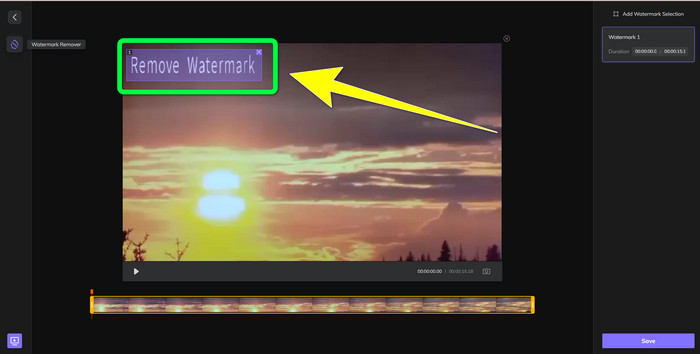
Stap 2: Nadat je je video hebt toegevoegd, verschijnt er een rechthoek op je video. Sleep deze om je watermerken te bedekken en te verwijderen.
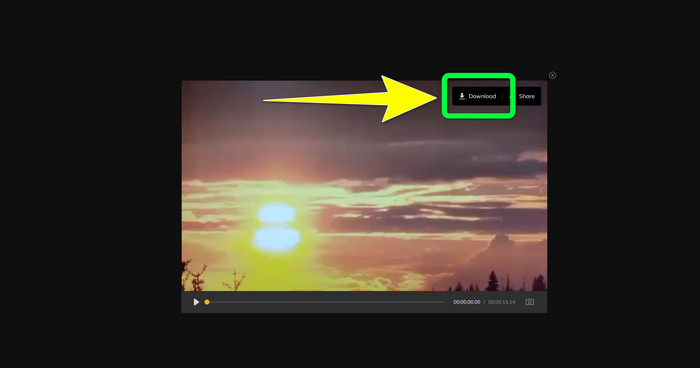
Stap 3: Nadat je de watermerken uit je video hebt verwijderd, klik je op de knop Save. Wacht tot het opslagproces is voltooid en klik vervolgens op de knop Download om het bestand op je apparaat op te slaan.
Deel 3: Veelgestelde vragen over het verwijderen van watermerk uit MP4
Is het ook mogelijk om handtekeningen op mijn video's te verwijderen?
Ja, dat is mogelijk. Video Converter Ultimate kan ook handtekeningen uit je video’s verwijderen. Alle onnodige objecten die je video verstoren, kunnen eenvoudig met deze applicatie worden weggehaald.
Is het tijdrovend om watermerken van MP4-video's te verwijderen?
Het hangt af van de applicaties die u gebruikt. Als je watermerken op je MP4-video's wilt verwijderen, gebruik dan de Video Converter Ultimate. Het kan watermerken onmiddellijk verwijderen.
Wat is de beste videowatermerkverwijderaar die ik kan gebruiken?
Als je op zoek bent naar een betrouwbare applicatie om watermerken uit je video te verwijderen, dan is Video Converter Ultimate uitstekende software die je kunt gebruiken. Je kunt watermerken verwijderen en je video’s opslaan zonder kwaliteitsverlies.
Kan ik de bijsnijdtool op HitPaw Online Watermark Remover gebruiken om watermerken te verwijderen?
Absoluut ja! Je kunt ook de bijsnijdtool van deze applicatie gebruiken als je de watermerken op je video's wilt verwijderen, vooral als de watermerken zich in de hoek of de rand van je video's bevonden.
Is het naast het verwijderen van watermerken ook mogelijk om watermerken toe te voegen met behulp van Video Converter Ultimate aan mijn video's?
Zeker ja! Video Converter Ultimate is niet alleen beperkt tot het verwijderen van watermerken op je video's. Deze applicatie kan ook watermerken aan je video's toevoegen, vooral als je wat tekst, logo's, handtekeningen, enz.
Gevolgtrekking
Zoals hierboven beschreven, kun je eenvoudig watermerken uit je MP4‑video’s verwijderen met Video Converter Ultimate. Daarnaast laat dit artikel je enkele programma’s zien die je online kunt gebruiken om onnodige objecten uit MP4‑video’s te verwijderen.
-
 Hoe u Filmora-watermerk gratis op uw video's of projecten kunt verwijderen
 Hoe het Filmora-watermerk te verwijderen? Deze vraag gaat het hele internet rond en hier vermelden we verschillende benaderingen die u kunt gebruiken!
-
 Snelste truc om het Adobe Stock-watermerk uit een video te verwijderen [zelfstudie]
 Heb je een probleem met het Adobe Stock-watermerk? Lees dit en leer hoe u het Adobe Stock-watermerk uit de video verwijdert.
-
 5 manieren om een watermerk op een professionele manier uit een video te verwijderen
 Wilt u een watermerk uit een video verwijderen om het er professioneel uit te laten zien? Welnu, lees dit artikel terwijl we een zelfstudie toevoegen over hoe u dit moet doen!
