


 Video Converter Ultimate
 Scherm opnemer
 Videoreparatie
 Beveiligde download
Leer manieren om het formaat van foto's voor Instagram te wijzigen
Instagram is een bekende socialmedia‑app waarop je geweldige afbeeldingen van de berichten van je vrienden kunt uploaden en bekijken. Veel millennials en volwassenen gebruiken het als een van de belangrijkste socialmedia‑toepassingen. Instagram kan echter alleen foto’s uploaden met een verhouding van 4:5 voor portretfoto’s. Door deze functie worden extra lange afbeeldingen die veel verticale ruimte in de feed innemen, automatisch bijgesneden. Hoewel het goed is dat Instagram foto’s met een té grote verticale lengte beperkt, hebben veel mensen moeite met het uploaden van hun afbeeldingen. In deze handleiding helpen we je om foto’s met een grote verticale afmeting op Instagram te plaatsen door de afbeelding te verkleinen. Lees dit artikel zorgvuldig om de beste manieren te ontdekken om foto’s voor Instagram te verkleinen.

Deel 1. Het formaat van foto's voor Instagram gratis online wijzigen
Het formaat van een afbeelding wijzigen betekent niet alleen het verkleinen of aanpassen van de afmetingen van uw foto. Als je een wazig beeld hebt, moet je ook het formaat van je foto wijzigen. En in dit gedeelte zullen we bespreken en laten zien hoe u het formaat van een afbeelding kunt wijzigen met behulp van de beste gratis online toepassing voor het wijzigen van de grootte van foto's.
FVC Free Image Upscaler is een online toepassing om afbeeldingen van formaat te veranderen. Met deze tool voor het verkleinen/vergroten van foto’s kun je je afbeelding van lage kwaliteit opschalen met 2x, 4x, 6x en 8x vergroting. Bovendien kun je je afbeelding vergroten zonder kwaliteitsverlies. Ook ondersteunt het de meest gangbare afbeeldingsformaten, zoals PNG, JPG, JPEG en BMP. Het is bovendien een gebruiksvriendelijk programma dankzij de eenvoudige gebruikersinterface. Daarnaast maakt het gebruik van een AI‑verbetermethode die automatisch de wazige delen van je afbeelding detecteert en vervolgens verbetert.
Verder kun je de wijzigingen die op je afbeelding zijn toegepast bekijken dankzij de voorbeeldfunctie. En hoewel het een online toepassing is, heb je geen problemen met het uploaden van afbeeldingen, omdat het uploadproces snel verloopt. Nog beter is dat de toepassing toegankelijk is in alle webbrowsers, waaronder Google, Firefox en Safari. Dus als je een afbeelding van lage kwaliteit hebt die je op Instagram wilt posten, lees dan hieronder de stappen om te leren hoe je je afbeelding kunt verkleinen met FVC Free Image Upscaler.
Het formaat van foto's voor Instagram wijzigen met FVC Free Image Upscaler
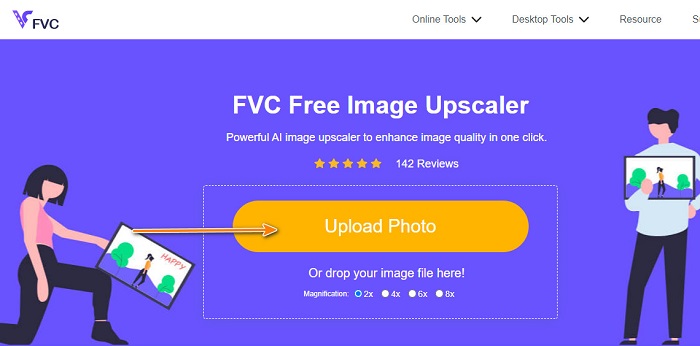
Stap 1. Open je webbrowser en typ FVC Free Image Upscaler in het zoekvak. Je kunt ook gewoon op deze link klikken om direct naar de hoofdpagina te gaan. Start vervolgens de toepassing door op de knop Upload Photo te klikken.
Stap 2. Klik na het starten van de app op de knop Upload Photo om de afbeelding toe te voegen die je wilt verkleinen.
Stap 3. Direct nadat je je afbeelding hebt geüpload, kies je de magnification (vergroting) die je voor je afbeelding wilt. Je kunt kiezen tussen 2x, 4x, 6x en 8x vergroting.
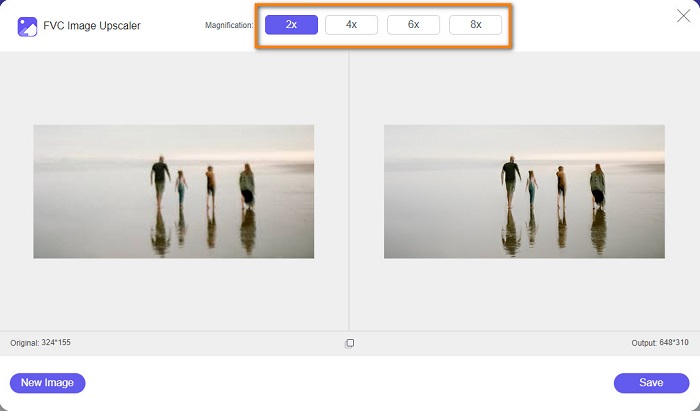
Stap 4. Zodra je de vergroting hebt geselecteerd, zie je dat FVC Free Image Upscaler je afbeelding automatisch van formaat verandert. Als je het resultaat wilt controleren, beweeg je je cursor over de afbeelding aan de rechterkant.
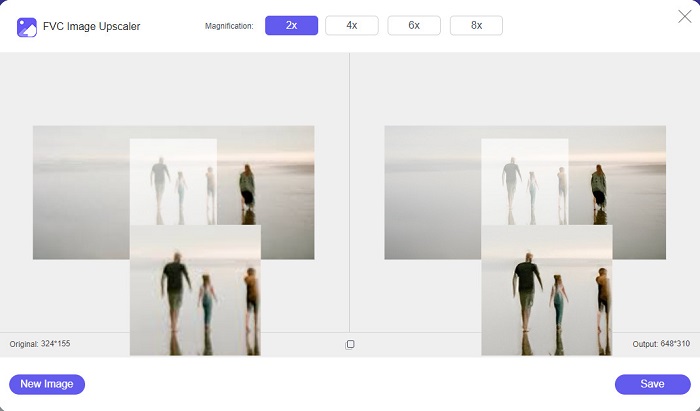
Stap 5. Klik ten slotte op de knop Save rechtsonder in de interface om het resultaat op te slaan in de bestanden op je computer.
Deel 2. Het formaat van afbeeldingen wijzigen voor Instagram op iPhone
Hoe het formaat van een afbeelding voor Instagram op iPhone te wijzigen met behulp van de Foto's-app
Als u een iPhone-apparaat gebruikt, kunt u de ingebouwde Foto's-app op uw apparaat gebruiken om het formaat van een afbeelding te wijzigen. Met behulp van de ingebouwde editor in de Foto's-app kun je eenvoudig de afmetingen van je afbeelding bijsnijden op basis van wat Instagram vereist. Hieronder staan de stappen om het formaat van foto's voor Instagram te wijzigen met behulp van de iPhone. We laten u een andere methode zien om het formaat van een afbeelding te wijzigen met behulp van een toepassing.
Stap 1. Open op je iPhone de app Foto’s en zoek de afbeelding die je wilt verkleinen. Tik vervolgens op de knop Bewerk om door te gaan met het aanpassen van je afbeelding.
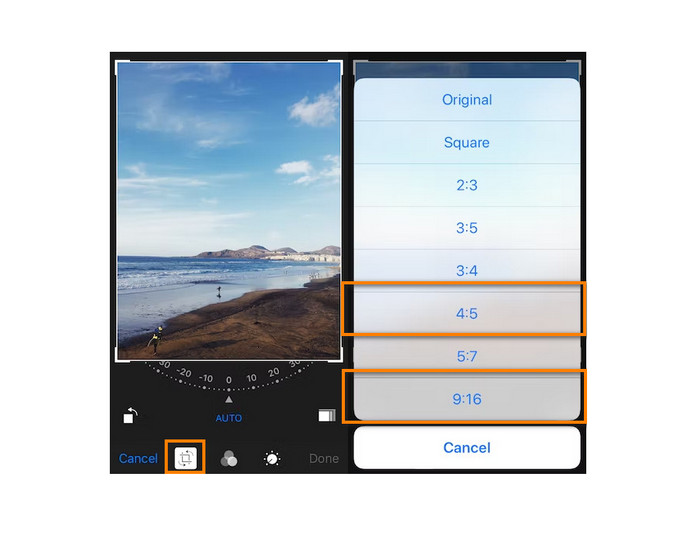
Stap 2. Tik daarna op het pictogram Bijsnijden en vervolgens op het rechthoekige pictogram rechtsonder op je scherm.
Stap 3. Kies de beeldverhouding die je voor je afbeelding wilt. Om deze op Instagram te plaatsen, kies je de verhouding 4:5 of 9:16. Pas je afbeelding aan en tik op de knop Gereed om het proces te voltooien.
Hoe het formaat van een afbeelding in iPhone voor Instagram te wijzigen met behulp van de Resizer-app
Een andere manier om je afbeelding op je iPhone te verkleinen is met Resizer. Resizer is een app voor het aanpassen van fotoformaten die je vanuit de PlayStore kunt installeren. De app is eenvoudig te bedienen doordat hij een simpele GUI (Graphical User Interface) heeft. Daarnaast heeft hij een functie waarmee je je afbeelding kunt roteren en bijsnijden zoals jij dat wilt. Je kunt ook kiezen uit veel vooringestelde formaten. Toch kun je je afbeelding ook in de aangepaste modus naar eigen wens verkleinen.
Bovendien heeft de app een snel exportproces, waardoor hij erg handig in gebruik is. Het nadeel van Resizer is dat hij veel storende advertenties bevat. Desondanks is het nog steeds een goede foto‑resizer app, omdat hij gratis en eenvoudig te gebruiken is.
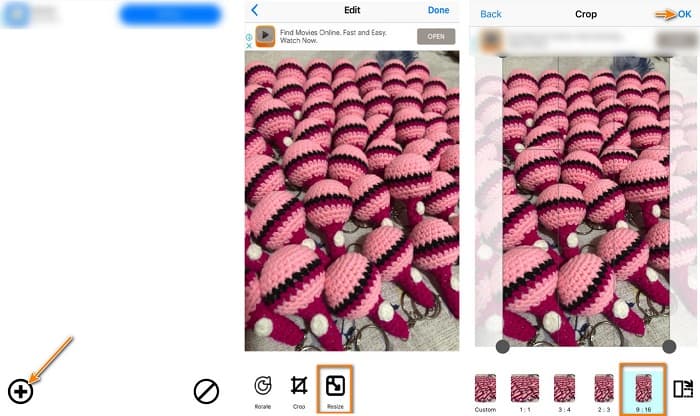
Stap 1. Installeer om te beginnen de app Resizer vanuit de AppStore en open de app zodra hij is geïnstalleerd. Tik vervolgens op het eerste scherm op het +-pictogram om je afbeelding te selecteren.
Stap 2. Tik daarna op het pictogram Resize in de bewerkingsopties onderaan. Vervolgens verschijnt er een lijst met formaten. Kies de verhouding 9:16 en ga verder naar de volgende stap.
Stap 3. Tik na het kiezen van de juiste verhouding voor je afbeelding op de knop OK om je resultaat te downloaden.
Deel 3. Het formaat van afbeeldingen wijzigen voor Instagram op Android
Het formaat van afbeeldingen voor Instagram wijzigen met behulp van de Gallery-app
Er zijn ook applicaties en methoden die u kunt gebruiken als u een Android-gebruiker bent. U kunt gratis tal van toepassingen voor het wijzigen van de grootte van foto's in uw Google Play of Play Store installeren. Maar als u geen apps wilt installeren en ruimte op uw apparaat wilt besparen, kunt u de ingebouwde foto-editor van uw Galerij-app gebruiken. Hieronder laten we u de eenvoudige stappen zien om het formaat van een afbeelding te wijzigen met uw Android-telefoon.
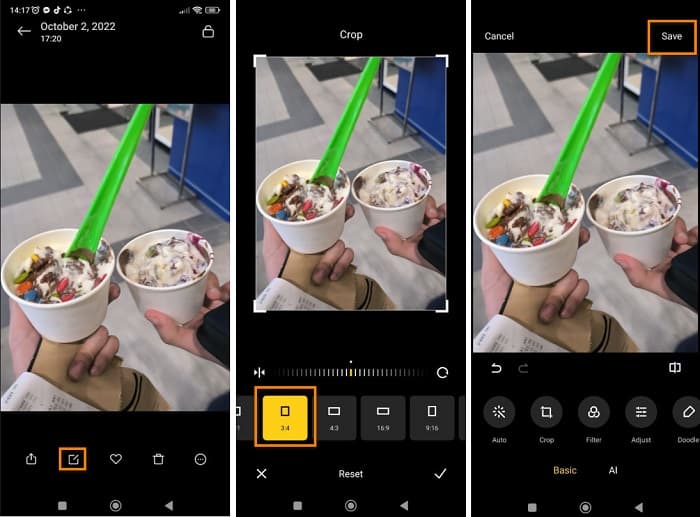
Stap 1. Open de app Galerij op je Android‑toestel. Selecteer de afbeelding die je voor Instagram wilt verkleinen. Tik vervolgens op het pictogram Bewerken onderaan het scherm.
Stap 2. Tik daarna op het pictogram Bijsnijden in de bewerkingsopties. Kies de beeldverhouding die je voor je afbeelding wilt. Tik op de opties 3:4 of 9:16, die standaard zijn voor foto’s op Instagram. Tik vervolgens op het Vinkje-pictogram.
Stap 3. Tik op de knop Opslaan rechtsboven in het scherm om je resultaat op te slaan. De afbeelding wordt met de nieuwe verhouding in je galerij opgeslagen.
Het formaat van een foto voor Instagram wijzigen met behulp van Photo & Picture Resizer
Photo & Picture Resizer is een toepassing die veel Android‑gebruikers inzetten om een afbeelding te verkleinen. Met deze app kun je afbeeldingen verkleinen uit je galerij, maar je kunt ook meteen foto’s maken en ze direct daarna aanpassen. De app heeft een gebruiksvriendelijke interface, wat hem geschikt maakt voor beginners. Bovendien kun je je afbeelding verkleinen op basis van percentage, breedte x hoogte, bestandsgrootte of resolutie & bestandsgrootte. Er zijn veel formaten waaruit je kunt kiezen. Ook kun je deze toepassing gratis downloaden zonder dat je een account hoeft aan te maken of in te loggen. Je hebt echter wel internettoegang nodig om de app te gebruiken. Daarnaast bevat hij veel hinderlijke advertenties die je kunnen afleiden tijdens het verkleinen.
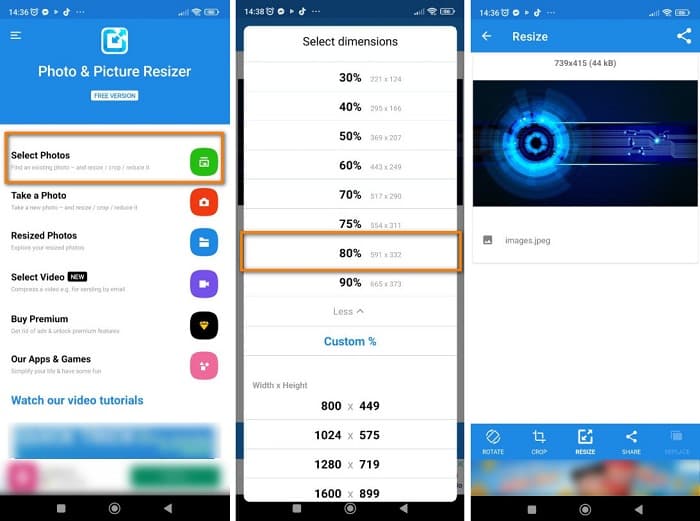
Stap 1. Installeer Photo & Picture Resizer op je Android‑telefoon. Tik vervolgens op het eerste scherm van de app op de optie Select Photos om de afbeelding te importeren die je wilt verkleinen.
Stap 2. Tik op de optie Resize onderaan om je afbeelding te verkleinen. Kies daarna de nieuwe grootte voor je afbeelding. Tik op 80%, wat overeenkomt met de 4:5‑verhouding, een Instagram‑standaard.
Stap 3. Vervolgens slaat Photo & Picture Resizer je resultaat automatisch op in je galerij. Wacht tot de app klaar is met uploaden, en dat is alles! Je afbeelding is nu aangepast.
Deel 4. Veelgestelde vragen over het formaat van foto's wijzigen voor Instagram
Heeft het wijzigen van de grootte van een afbeelding invloed op de kwaliteit?
Vaak heeft het verkleinen of verkleinen van de afmetingen of grootte van een afbeelding geen invloed op de kwaliteit. Het vergroten of verkleinen van een foto die groter is dan de oorspronkelijke afmetingen, kan echter de kwaliteit van uw afbeelding verpesten.
Wat is de beste app om het formaat van een afbeelding op een iPhone te wijzigen?
PicsArt, Image Size is de meest gebruikte en aanbevolen fotobewerkingstoepassing voor Android- en iPhone-gebruikers. Veel mensen gebruiken deze app om het formaat van hun afbeeldingen te wijzigen.
Kan ik Instagram gebruiken om het formaat van afbeeldingen te wijzigen?
Ja. Als je een afbeelding wilt verkleinen met de Instagram‑app, tik je op de optie Bewerken en selecteer je Aanpassen (Adjust). Knijp met je vingers om in te zoomen op je foto en stel de afbeelding bij totdat je de juiste afmetingen hebt.
Gevolgtrekking
Al met al is het niet moeilijk om een foto voor Instagram te verkleinen. Je hoeft alleen goed op te letten welke toepassingen je gebruikt. Welke methode je ook kiest uit de manieren die we hierboven hebben besproken, ze kunnen je allemaal helpen je doel te bereiken. Maar als je liever een gratis en veilig hulpmiddel gebruikt om afbeeldingen zonder kwaliteitsverlies te verkleinen, probeer dan nu FVC Free Image Upscaler!
-
 Hoe GIMP te gebruiken om het formaat van afbeeldingen te wijzigen: stap voor stap proces
 Als u het formaat van uw afbeelding wilt wijzigen, kunt u GIMP gebruiken om dit te doen. Lees deze gidspost grondig door om te leren hoe u GIMP kunt gebruiken om het formaat van een afbeelding online op uw pc te wijzigen.
-
 Het formaat van een afbeelding in Illustrator wijzigen op 2 verschillende manieren
 Leer de beste manieren om het formaat van een afbeelding in Illustrator te wijzigen. Download en open om te beginnen de Adobe Illustrator-app op uw pc en volg deze eenvoudige stappen.
-
 FastStone Photo Resizer - Een krachtige app voor het wijzigen van het formaat van afbeeldingen
 FastStone Photo Resizer is een geweldige app om het formaat van afbeeldingen te wijzigen. Klik op dit bericht voor meer informatie over FastStone Photo Resizer en het beste alternatief voor de tool.
