


 Video Converter Ultimate
 Scherm opnemer
 Videoreparatie
 Beveiligde download
Converteer 3GP naar MP4 met efficiënte en gebruiksvriendelijke converters
De behoefte aan het converteren van bestandsformaten is aanzienlijk gegroeid. Een specifieke conversie die enorm belangrijk is, is het converteren van 3GP-bestanden naar MP4-indeling. Hoewel 3GP-bestanden in het verleden populair waren, vormen ze vaak compatibiliteitsproblemen op moderne apparaten en platforms. Het MP4-formaat biedt daarentegen universele compatibiliteit, hoogwaardige weergave en bredere ondersteuning voor verschillende apparaten en platforms.
Om naadloos te voldoen aan de behoefte om 3GP naar MP4 te converteren, hebben we een zorgvuldige selectie gemaakt van krachtige conversietools. Deze tools bieden efficiënte en betrouwbare oplossingen om je 3GP‑video’s moeiteloos om te zetten naar het breed compatibele MP4‑formaat. Lees verder terwijl wij deze hooggewaardeerde conversietools verkennen en ontdek hoe ze je video-ervaring kunnen verbeteren door een optimale afspeelkwaliteit en compatibiliteit op meerdere platforms en apparaten te garanderen.

Deel 1. Beste 3GP naar MP4-converters
1. Video Converter Ultimate
Video Converter Ultimate is een uitstekend programma voor het converteren van video’s naar 3GP en MP4, evenals andere audioformaten. Deze software heeft een batchconversiefunctie waarmee je meerdere audiobestanden tegelijk kunt converteren. Bovendien stelt de toepassing gebruikers in staat de kwaliteit van hun uitvoer te optimaliseren door parameters zoals framesnelheid, bitrate en resolutie aan te passen. Lees de korte handleiding hieronder die we hebben voorbereid als je wilt leren hoe je 3GP naar MP4 converteert.
Belangrijkste functies
◆ De FVC Video Converter Ultimate-software is ontworpen om superieure uitvoervideo's en audiobestanden te genereren, met de nadruk op het zoveel mogelijk behouden van de oorspronkelijke kwaliteit van de geconverteerde bestanden.
◆ De interface van de applicatie is ontworpen om gebruiksvriendelijk en intuïtief te zijn, wat de navigatie vergemakkelijkt voor zowel beginnende als gevorderde gebruikers.
◆ De FVC Video Converter Ultimate is een softwaretool die zeer snel en doeltreffend is en snelle conversie van verschillende bestandsindelingen mogelijk maakt.
Stap 1. Download de 3GP‑naar‑MP4‑converterapp
Klik eerst op de relevante optie Gratis downloaden hieronder om te beginnen met het downloaden van het programma naar je apparaat. Volg daarna de aanwijzingen op het scherm om de software te activeren. Zodra alles is ingesteld, kun je hulp vragen bij het gebruik van de gebruikersinterface.
Gratis DownloadVoor Windows 7 of hogerBeveiligde download
Gratis downloadenVoor macOS 10.7 of laterVeilige download
Stap 2. Upload 3GP‑videobestanden
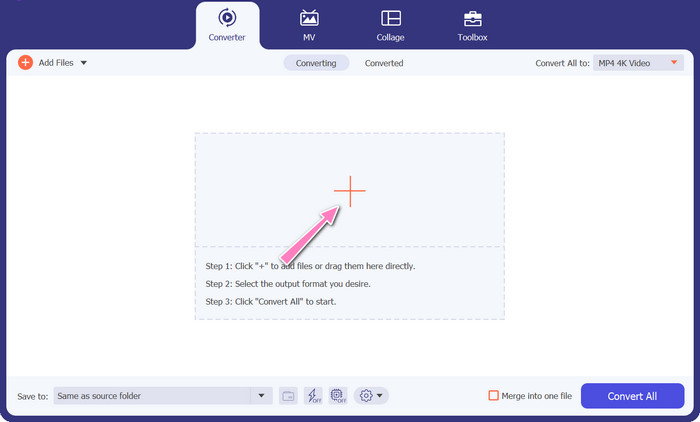
De tweede stap is het importeren van het videobestand dat je wilt bewerken door op het pictogram Toevoegen op het hoofdscherm te klikken. Daarna wordt er een voorbeeld van het geïmporteerde bestand geladen. Als je meerdere bestanden tegelijk wilt converteren, upload je gewoon de map. Kies de map waarin al je audiobestanden zich bevinden.
Stap 3. Selecteer uitvoerformaat
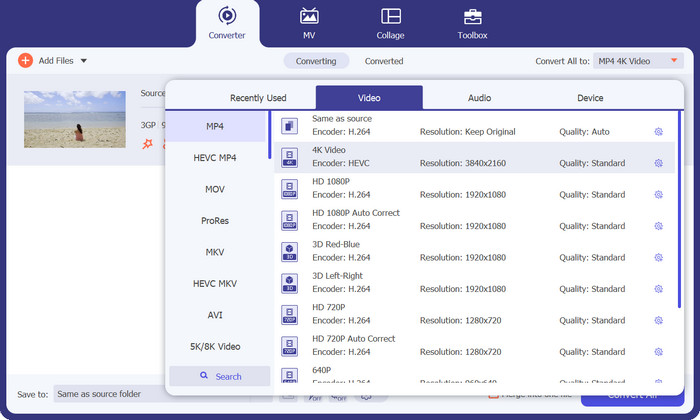
Klik als derde op de knop Converteren naar alles bovenaan de interface van het programma om een nieuw formaat voor het eindproduct te kiezen. Selecteer MP4 in het vervolgkeuzemenu Video-uitvoer. Je hebt controle over de kwaliteit van het uitvoerbestand door de samplefrequentie en bitrate aan te passen.
Stap 4. Start het conversieproces
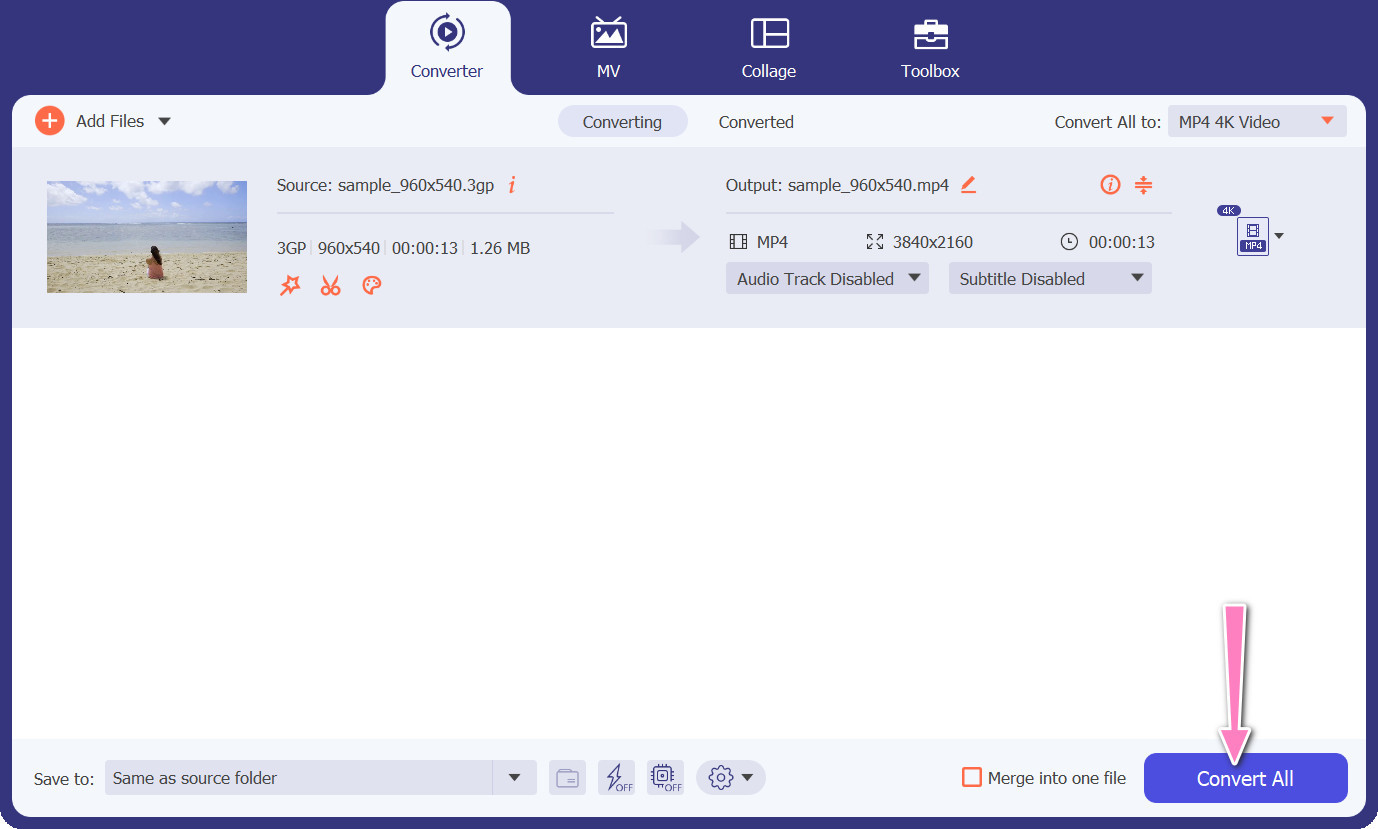
Start ten vierde de conversie door op de knop Alles converteren hieronder te drukken. De uitvoermap wordt vervolgens geopend zodat je het geconverteerde bestand kunt controleren.
2. Gratis MP4-converter online
Het gebruik van Free MP4 Converter Online is een haalbaar alternatief voor het installeren van een desktopprogramma en biedt daarmee een handige oplossing. Deze online 3GP‑naar‑MP4‑converter werkt uiterst soepel en waarborgt de bescherming en vertrouwelijkheid van persoonlijke gegevens tijdens het conversieproces. Daarnaast kan de bulkconversiefunctie van de software op vergelijkbare wijze worden gebruikt als bij een desktopprogramma.
Belangrijkste functies
◆ Met gratis MP4-converter online kunt u de uitvoerinstellingen aanpassen aan uw voorkeuren. U kunt parameters zoals videocodec, resolutie, bitrate en framesnelheid aanpassen om de gewenste kwaliteit en bestandsgrootte te bereiken.
◆ Gratis MP4 Converter Online ondersteunt batchconversie, zodat u meerdere 3GP-bestanden tegelijkertijd naar MP4 kunt uploaden en converteren. Dit bespaart tijd en moeite bij het omgaan met meerdere bestanden.
◆ Gratis MP4 Converter Online waardeert de privacy van gebruikers en neemt maatregelen om uw geüploade bestanden te beschermen. Ze bieden vaak opties om bestanden na conversie te verwijderen of ze voor een beperkte periode veilig op te slaan.
Stap 1. De eerste stap is om naar de hoofdpagina van Free MP4 Converter Online te gaan door op de opgegeven hyperlink te klikken. Ga naar de optie Bestanden toevoegen om te converteren op de hoofdinterface en upload je audiobestand.

Stap 2. Zodra dit is uitgevoerd, wordt het eerste bestand op de interface weergegeven. Selecteer je gewenste uitvoerformaat door in hetzelfde paneel naar beneden te klikken.
Stap 3. Klik vervolgens op de knop Converteren om 3GP in MP4 te veranderen. Om extra bestanden te converteren, moet je de hierboven beschreven stappen vanaf het begin herhalen.

3. Elke video-omzetter
Het veelgebruikte desktopprogramma Any Video Converter heeft een gratis webgebaseerde tegenhanger. Het is mogelijk om 3GP naar MP4 te converteren en het heeft een heleboel geavanceerde instellingen en batchverwerking. Videobewerking en het branden van dvd's zijn slechts twee van de extra's die beschikbaar zijn in de software-editie.
Belangrijkste functies
◆ Met Any Video Converter kunt u de videoresolutie, bitrate, framesnelheid en audiokwaliteit aanpassen. Het optimaliseert uitvoervideo volgens uw specificaties.
◆ Met Any Video Converter kun je video's knippen, bijsnijden, samenvoegen en effecten toevoegen. Ondertitels en watermerken personaliseren video's.
◆ Elke Video Converter ondersteunt het importeren en insluiten van ondertitels in uw video's. U kunt externe ondertitelingsbestanden toevoegen of ondertitels handmatig invoeren om uw video's toegankelijker of meertalig te maken.
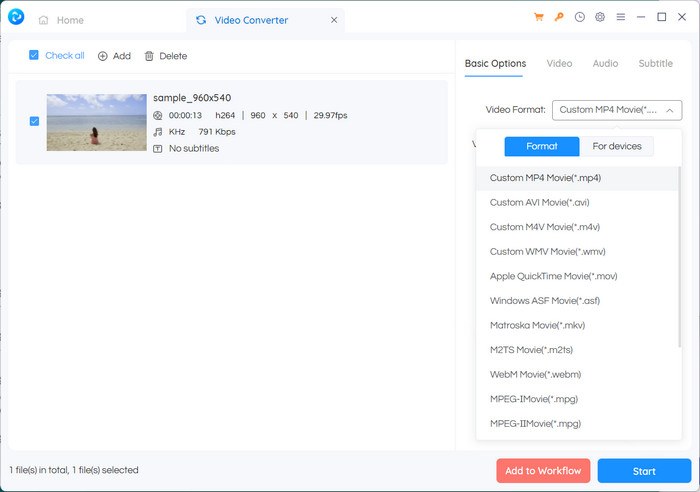
Stap 1. Installeer eerst Any Video Converter. Download Any Video Converter van de officiële website en installeer het op je computer met behulp van de aanwijzingen op het scherm. Start vervolgens Any Video Converter.
Stap 2. Klik in de software op de knop Video('s) toevoegen. Blader en selecteer de 3GP‑bestanden die je naar MP4 wilt converteren. Klik daarna op Openen om de geselecteerde bestanden aan de conversiewachtrij toe te voegen.
Stap 3. Selecteer in de rubriek Profiel MP4 als het gewenste uitvoerformaat. Afhankelijk van je voorkeuren en vereisten heb je mogelijk verschillende MP4‑opties om uit te kiezen. Selecteer degene die het beste bij je past.
Stap 4. Vink de knop Start aan om het conversieproces te beginnen.
Verder lezen:
3GP samenvoegen – hoe je verschillende videoclips van je smartphone kunt combineren
Hoe 3GP naar MOV te converteren met verschillende methoden [2023]
Deel 2. Veelgestelde vragen over 3GP naar MP4-converters
Wat zijn de verschillen tussen 3GP en MP4?
MP4 ondersteunt meer apparaten en platforms dan 3GP. Codecs: MP4 ondersteunt meer audio- en videocodecs voor meer coderingsflexibiliteit en -kwaliteit. Kenmerken: 3GP ondersteunt geen ondertitels, hoofdstukken of meerdere audiotracks, terwijl MP4 dat wel doet. Vanwege efficiëntere compressie-algoritmen zijn MP4-bestanden kleiner dan 3GP-bestanden, maar hebben ze een vergelijkbare of superieure kwaliteit.
Zijn er specifieke voordelen aan het gebruik van MP4 boven 3GP voor online streaming?
De betere videokwaliteit, geavanceerde compressietechnieken en bredere compatibiliteit van MP4 maken het de voorkeurskeuze voor online streamingplatforms, waardoor gebruikers een betere kijkervaring krijgen.
Kan ik indien nodig MP4-video's naar 3GP-indeling converteren?
Ja, er zijn video-omzetters beschikbaar waarmee u indien nodig MP4-video's naar 3GP-indeling kunt converteren, hoewel dit kan leiden tot een achteruitgang van de kwaliteit en beperkte multimediamogelijkheden.
Gevolgtrekking
Hoewel 3GP in het verleden populair was, vooral op mobiele apparaten, heeft het beperktere ondersteuning voor geavanceerde functies en is het mogelijk minder compatibel met moderne platforms. MP4 daarentegen ondersteunt een breder scala aan videocodecs, audiocodecs, ondertitels en geavanceerde functies zoals hoofdstukken, menu’s en meerdere audiotracks. Gelukkig heb je veel opties om de beste 3GP‑naar‑MP4‑converter te kiezen op basis van je behoeften. Als je de keuze hebt tussen 3GP en MP4 voor videobestanden, is het over het algemeen aan te raden om voor MP4 te kiezen vanwege de superieure kwaliteit, compatibiliteit en het bredere aanbod aan functies en mogelijkheden.
-
 Hoe 3GP-video's naar een kleiner formaat te comprimeren met een batchproces
 Om een back-up te maken van de 3GP-video's op uw smartphone, zijn hier de 2 meest gebruikte manieren om 3GP-bestanden tot een veel klein formaat te comprimeren met een batchproces uit het artikel.
-
 Opmerkelijke oplossingen om 3GP zonder verlies naar MKV te converteren
 Bekijk de stapsgewijze zelfstudies over het converteren van 3GP naar MKV zonder kwaliteitsverlies. Als u bestanden wilt converteren, bereid u dan voor op deze bedwelmende methoden.
-
 3 beste gratis 3GP-spelers voor computers en mobiel die u moet kennen
 Als je je 3GP-film gemakkelijk wilt afspelen zonder installatie of conversie van videocodecs, kun je in dit artikel meer lezen over de 3 beste 3GP-spelers op Windows, Mac, Android en iPhone.
