


 Video Converter Ultimate
 Scherm opnemer
 Videoreparatie
 Beveiligde download
DVR naar MP4: maak van uw medialeven een fluitje van een cent met moeiteloze conversie
Step into a world of convenience and freedom using the best DVR to MP4 conversion solutions. Bid farewell to complexities and say hello to the seamless transformation of your DVR recordings into the versatile MP4 format. Embrace hassle-free accessibility and open up a world of possibilities for your DVR content. Then, start converting to MP4 today and unlock the true potential of your media collection with a smile. Whether you want to share cherished moments or enjoy your favorite shows on the go, our user-friendly approach makes it a breeze.

Deel 1. Beste manier om DVR naar MP4 te converteren
FVC Video Converter Ultimate is a versatile and user-friendly video conversion software that empowers you to transform your videos effortlessly. It offers fast conversion speeds, batch conversion capability, customizable output settings, and even the ability to extract audio from videos. Get to know more about this tool by taking a look at its key features.
Belangrijkste functies
◆ Bewerkingshulpmiddelen: de software biedt basisbewerkingshulpmiddelen, waarmee u kunt bijsnijden, bijsnijden, watermerken kunt toevoegen of video-effecten kunt toepassen om uw video's vóór conversie te verbeteren.
◆ Uitvoer van hoge kwaliteit: behoud de onberispelijke kwaliteit van uw video's of kies voor verschillende coderingskeuzes om een optimale uitvoerkwaliteit voor uw geconverteerde inhoud te garanderen.
◆ Meertalige ondersteuning: de software ondersteunt verschillende talen, waardoor deze toegankelijk is voor gebruikers over de hele wereld.
Step 1. Get the appropriate installer
Allereerst moet u de juiste installateur hebben. Hieronder staan de installatieprogramma's voor Windows- en Mac-computers. Zodra u de tool hebt aangeschaft, installeert u deze op uw computer. Start het vervolgens op uw computer.
Gratis downloadVoor Windows 7 of nieuwerVeilige download
Gratis downloadVoor MacOS 10.7 of nieuwerVeilige download
Step 2. Upload a DVR file
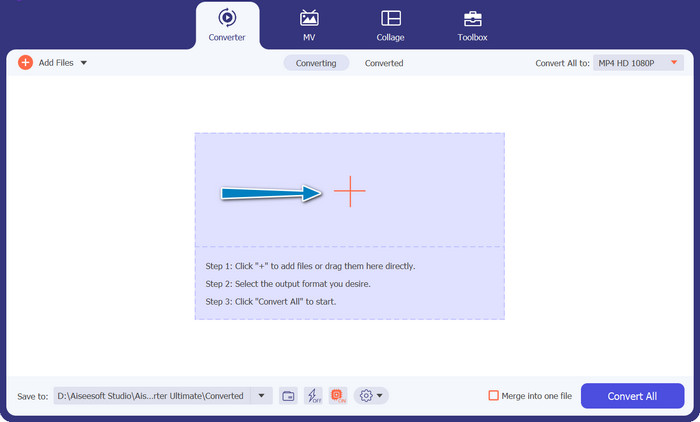
Now, tick the Plus sign button provided in the main interface and select your target DVR file from your computer folder. Then, you should see its thumbnail.
Stap 3. Kies een uitvoerformaat
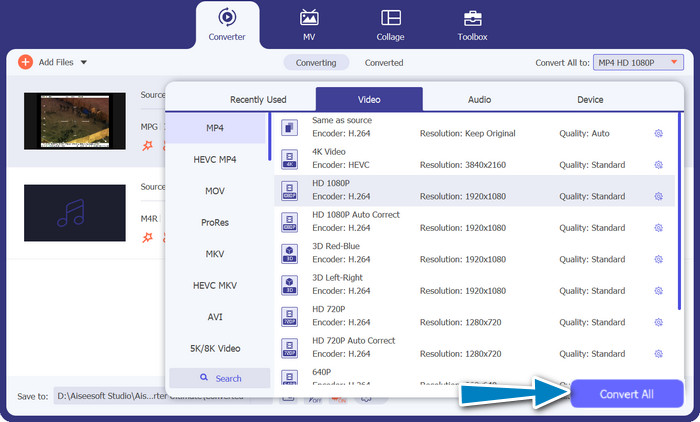
Next, unfold the drop-down list menu to see all the available formats. Go to the Video tab and look for the MP4 format. Afterward, you can select your preferred quality for your video conversion.
Step 4. Start the conversion process
After uploading a file and selecting an output format, tick the Convert All button at the bottom of the program's interface to begin the conversion process.
Deel 2. Beste manier om gratis DVR naar MP4 online te converteren
Have you heard of Free MP4 Video Converter Online? It's a great tool that can help you convert your videos into the popular MP4 format. This way, you can be sure that your videos will work on any device or platform. And the best part? It's super easy to use! Follow the steps on how to use this online DVR to MP4 converter and see more of its features.
Belangrijkste functies
◆ Gratis: FVC Free MP4 Converter Online is gratis beschikbaar, waardoor het een voordelige keuze is voor het converteren van uw video's naar het MP4-formaat.
◆ Onbeperkt gebruik: er zijn geen beperkingen op het aantal video's dat u kunt converteren met FVC Free MP4 Converter Online, zodat u zonder enige beperking zoveel video's kunt converteren als u nodig heeft.
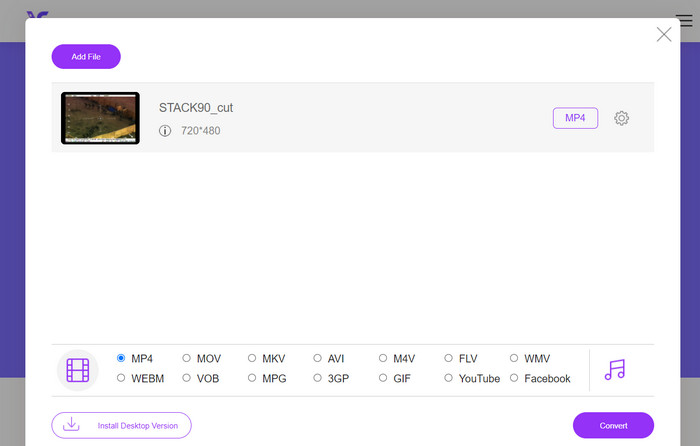
Step 1. First and foremost, you need to visit the program's website by ticking the link included in the description of the tool above. Then, tick on the Add Files to Convert button from the main page to upload DVR files.
Step 2. After that, choose the file you want to convert from your computer. After the upload process, the tool will automatically set the output format as MP4.
Step 3. At last, hit the Convert button to initialize the conversion process. Then, wait for the process to complete.
Deel 3. Converteer DVR naar MP4 op een andere manier
FFmpeg is een krachtige opdrachtregeltool die DVR naar MP4 kan converteren en andere multimediataken kan uitvoeren. Er is enige technische kennis voor nodig om het te gebruiken, maar het kan op veel manieren worden aangepast en wordt vaak gebruikt voor het verwerken van multimedia.
Belangrijkste functies
◆ Opdrachtregelinterface: FFmpeg werkt via opdrachtregelopdrachten, waardoor ervaren gebruikers de flexibiliteit hebben om complexe conversiebewerkingen uit te voeren.
◆ Geavanceerde verwerking: het biedt geavanceerde functies zoals videofiltering, schalen, bijsnijden en audiomanipulatie, waardoor gebruikers hun conversies kunnen verfijnen.
Step 1. Download and install FFmpeg from the official website (https://ffmpeg.org/) according to your operating system.
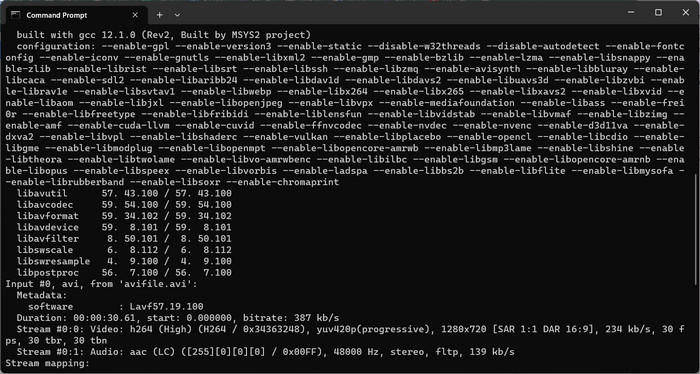
Step 2. Then, launch a command prompt or terminal window on your computer.
Step 3. After that, navigate to the directory where FFmpeg is installed or provide the full path to the FFmpeg executable in the command.
Step 4. Use the FFmpeg command-line syntax to specify the input DVR file and desired output file format (MP4). For example: ffmpeg -i input.dvr output.mp4.
Step 5. Lastly, hit Enter to execute the command. FFmpeg will start the conversion process and display the progress in the command prompt.
Verder lezen:
An Ultimate and Free Ways To Convert DV to WMV [Online & Offline]
Hassle-Free Techniques on How to Convert MTV to MP4
Deel 4. Vergelijking van de 3 manieren
Om u te helpen kiezen tussen FVC Video Converter Ultimate, Free MP4 Video Converter Online en FFmpeg als uw DVR naar MP4-converter, hebben we de volgende tabel samengesteld.
| Video Converter Ultimate | Gratis MP4-video-omzetter online | FFmpeg | |
| Formaat ondersteuning | Breed scala aan formaten | Beperkte formaten | Breed scala aan formaten |
| Maatwerk | Geavanceerde uitvoerinstellingen | Basis uitvoerinstellingen | Uitgebreid maatwerk |
| Gebruikersomgeving | Desktop-software | Webgebaseerde interface | Opdrachtregelprogramma |
| Prestatie | Efficiënt en snel | Afhankelijk van internetsnelheid | Afhankelijk van systeemspecificaties |
| Privacy | Lokale bestandsconversie | Online bestandsconversie | Lokale bestandsconversie |
Deel 5. Veelgestelde vragen over conversie van DVR naar MP4
Hoe open ik een DVR-bestand?
Windows Media Center kan DVR-bestanden vastleggen en afspelen die zijn opgeslagen in de DVR-MS-indeling op uw pc.
Kan VLC DVR-bestanden afspelen?
VLC kan mogelijk DVR-bestanden afspelen, maar alleen als de juiste audio- en videodecoders zijn ingebouwd. DVR-bestanden kunnen audio en video afspelen in respectievelijk MPEG-2- en AAC-indeling. VLC vereist de MPEG-2-videodecoder en de AAC-audiodecoder om DVR-bestanden effectief af te spelen.
Kan ik DVR-bestanden naast MP4 naar andere videoformaten converteren?
Ja, afhankelijk van de software die u gebruikt, kunt u vaak DVR-bestanden converteren naar verschillende andere videoformaten, waaronder AVI, MKV, MOV of WMV. Deze flexibiliteit stelt u in staat om het formaat te kiezen dat het beste past bij uw afspeel- of deelbehoeften.
Bestaat er een risico op gegevensverlies of kwaliteitsverlies tijdens het conversieproces?
Bij gebruik van gerenommeerde en betrouwbare software is het risico op gegevensverlies of kwaliteitsverlies minimaal. Het wordt echter altijd aanbevolen om voor de zekerheid een back-up te maken van uw originele DVR-bestanden voordat u conversies uitvoert.
Kan FFmpeg DVR-bestanden converteren naar andere formaten dan MP4?
Ja, FFmpeg is een krachtige opdrachtregeltool die verschillende video- en audioformaten ondersteunt. Met de juiste opdrachten kunt u DVR-bestanden converteren naar onder andere formaten zoals AVI, MKV of MOV.
Gevolgtrekking
By choosing the right tool for your needs, you can efficiently convert DVR files to MP4 while maintaining video quality. Whether you prefer desktop software or an online converter, these options provide the flexibility to convert DVR files and enhance your multimedia experience.
-
 Hoe een DV-bestand te comprimeren zonder kwaliteitsverlies op Windows / Mac
 Als u de DV-video's die met uw Sony-camera zijn gemaakt, wilt delen, kunt u meer leren over de manier waarop u DV naar e-mail of SNS kunt comprimeren zonder gratis kwaliteit te verliezen.
-
 Top 2 manieren om DV-bestanden gratis naar MOV te converteren op desktop en online
 Heeft u een probleem met het converteren van uw DV-bestanden naar MOV op uw Mac? Als dat jouw probleem is, dan kunnen we het samen oplossen als we dit artikel lezen.
-
 Hoe DV naar MP4-bestandsindeling te converteren [Probleem opgelost]
 Geïnteresseerd in het converteren van DV naar MP4 met behulp van offline en online converters? Dan bent u op de goede weg. Wij geven u de beste oplossingen die u wilt.
