


 Video Converter Ultimate
 Scherm opnemer
 Videoreparatie
 Beveiligde download
Hoe u andere audioformaten kunt converteren naar een MP4-videoformaat
Heeft u zich ooit afgevraagd hoe u uw audiocreaties kunt opfleuren en een visueel tintje kunt geven? Dat is waar audio-naar-video-conversie te hulp komt! Het gaat erom uw uitstekende audio-inhoud naar een hoger niveau te tillen door deze te combineren met opvallende beelden. Stel je voor: je hebt een fantastische podcast, een geweldig muzieknummer of zelfs een buitengewone geluidsopname die je met de wereld wilt delen. Door ze om te zetten in video's gaat een hele nieuwe wereld aan mogelijkheden open. Het maakt uw inhoud niet alleen aantrekkelijker, maar vergroot ook het bereik van uw publiek.
Laten we een concreet voorbeeld nemen om de magie te laten zien: de conversie van OGG naar MP4. Je hebt misschien een OGG‑audiobestand dat je wilt omzetten in een dynamische MP4‑video. Door dit te doen kun je boeiende videoclips en diavoorstellingen maken of zelfs een visueel element aan je muziek toevoegen voor een adembenemende audiovisuele ervaring. Blijf erbij, want we stellen je zo de geweldige tools voor waarmee je je creatieve potentieel kunt ontketenen en je content naar een hoger niveau kunt tillen!

Deel 1. Waarom u audio naar MP4 moet converteren
Het converteren van audio naar MP4 is een cruciale stap in het vergroten van de algehele aantrekkingskracht en impact van uw inhoud. Wanneer u beelden aan uw audio toevoegt, creëert dit een meer meeslepende ervaring voor uw publiek. Denk er eens over na: een meeslepende video kan iemands aandacht langer vasthouden en emoties overbrengen op een manier die gewone audio niet kan evenaren. Of u nu een maker van inhoud, muzikant of podcaster bent, het omarmen van audio-naar-MP4-conversie opent een wereld aan mogelijkheden om uw publiek op een dieper niveau te betrekken.
Bovendien zorgt het converteren van audio naar het MP4-formaat voor een brede compatibiliteit tussen verschillende apparaten en platforms. MP4 is een breed ondersteund videoformaat, wat betekent dat uw video-inhoud een breder publiek kan bereiken zonder compatibiliteitsproblemen. Van sociale-mediaplatforms tot websites en platforms voor het delen van video's, MP4-video's zijn eenvoudig te delen en toegankelijk voor mensen op hun smartphones, tablets, computers en meer. Dus als u uw bereik wilt vergroten en een blijvende indruk wilt maken met uw audiocontent, is de sprong naar audio-naar-MP4-conversie ongetwijfeld een noodzaak die de moeite waard is om te omarmen in het huidige digitale tijdperk.
Deel 2. 5 manieren om audio naar MP4 te converteren
1. Video Converter Ultimate
Wil je je audiobeleving upgraden en die tracks omtoveren tot betoverende video’s? Zoek niet verder. Video Converter Ultimate is de ultieme audio‑naar‑video‑converter waar je naar op zoek bent. Met deze app draait alles om naadloze conversie. Neem elk audiobestand – of het nu MP3, OGG of zelfs WAV is – en zet het om naar opvallende MP4‑video’s. Maar dat is nog niet alles! Deze krachtige tool stopt niet bij alleen audio‑naar‑video‑conversie. Het is een echte alleskunner die verschillende formaten moeiteloos aankan. Van video naar video, audio naar audio en zelfs video naar audio – je zit altijd goed!
Maar dat is niet het einde van het verhaal. Video Converter Ultimate heeft nog een aantal andere trucs in petto. U kunt uw video's bewerken, coole effecten toevoegen en de instellingen aanpassen aan uw behoeften. En niet te vergeten: het ondersteunt high-definition uitvoer, waardoor uw video's er op elk scherm fantastisch uitzien. Dus waarom wachten? Blijf rondhangen terwijl we u door de eenvoudige stappen leiden om het volledige potentieel van Video Converter Ultimate te benutten en uw audio-naar-video-game naar een geheel nieuw niveau te tillen!
Stap 1. Download en installeer de app
Vink eerst een van de onderstaande gratis downloadknoppen aan en download de software. Wanneer het downloaden is voltooid, dubbelklikt u op het installatiebestand en volgt u de instructies op het scherm om de app op uw computer te installeren. Maak je geen zorgen; het is een snel en eenvoudig proces.
Gratis DownloadVoor Windows 7 of hogerBeveiligde download
Gratis DownloadVoor MacOS 10.7 of hogerBeveiligde download
Stap 2. Voeg audiobestanden toe om te converteren
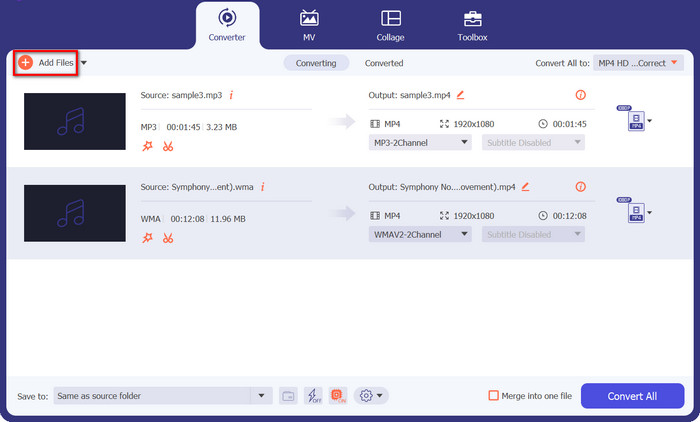
Start na de installatie de app. Je ziet een overzichtelijke en intuïtieve interface. Klik op de knop Bestanden toevoegen om te beginnen met converteren. In dit geval veranderen we OGG naar MP4. Blader nu door je computer en selecteer het OGG‑audiobestand dat je wilt converteren. Je kunt zelfs meerdere bestanden tegelijk toevoegen als je ze in één keer wilt omzetten!
Stap 3. Kies het uitvoerformaat (MP4)
Het is nu tijd om het uitvoerformaat te kiezen. Zoek naar de sectie Alles converteren naar. Klik op het uitklapmenu en blader door de opties totdat je MP4 vindt. Selecteer dit, en je bent klaar om te gaan.
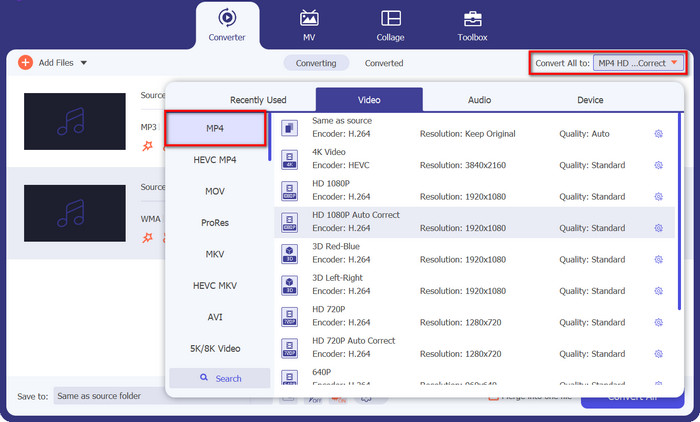
Stap 4. Converteer het bestand
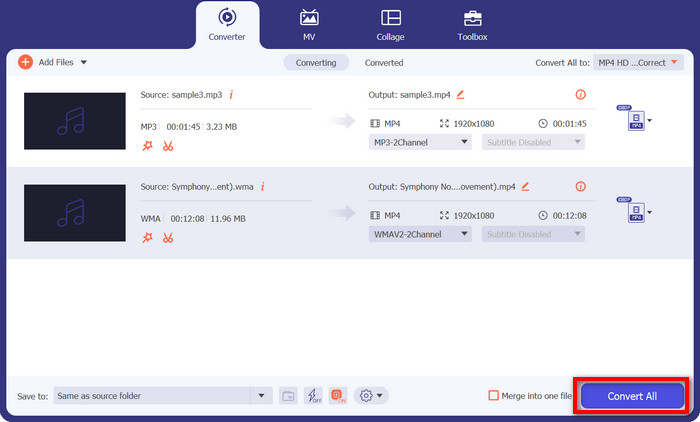
We zijn er bijna! Zoek de knop Alles converteren, die zich meestal rechtsonder of rechtsboven in de interface bevindt. Klik er vol vertrouwen op, en Video Converter Ultimate begint OGG‑audio naar MP4 te converteren op je Mac of Windows‑pc.
2. Freemake Video-omzetter
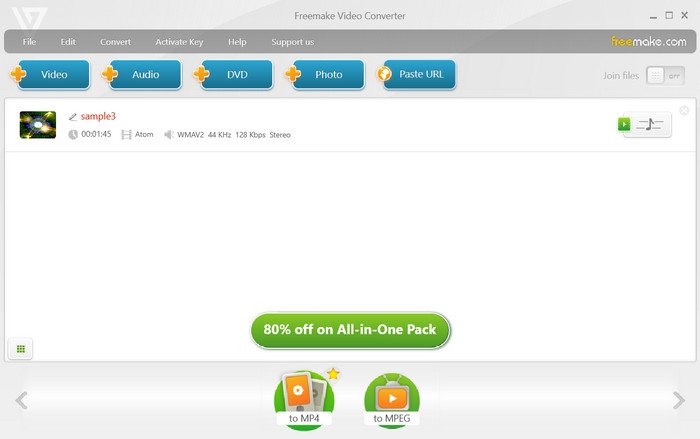
Als je een verzameling favoriete nummers of podcasts hebt die je een visuele boost wilt geven, staat deze tool voor je klaar. Het kan niet alleen een breed scala aan audioformaten, zoals MP3, OGG en meer, omzetten in levendige MP4-video's, maar u kunt de uitvoer ook aanpassen en aanpassen aan uw creatieve visie. Blijf dus even hangen en we zullen u door de eenvoudige stappen leiden voor het gebruik van deze tool als WMA naar MP4-converter.
Stap 1. Start Freemake Video Converter en klik op de knop Audio. Blader op je computer naar de WMA‑bestanden die je wilt converteren.
Stap 2. Zoek daarna in het formaatselectiemenu naar de optie naar MP4. Klik erop om MP4 als uitvoerformaat voor de conversie in te stellen.
Stap 3. Klik nu op de knop Converteren om het conversieproces te starten.
3. Pavtube-videoconverter
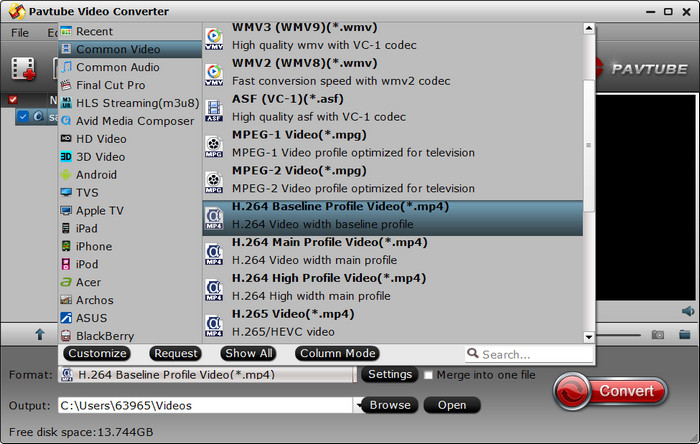
Bij Pavtube Video Converter draait alles om eenvoud en efficiëntie. Met slechts een paar klikken kunt u uw OGG-audiobestanden converteren naar verbluffende MP4-video's. Deze veelzijdige tool ondersteunt een breed scala aan formaten, zodat u eenvoudig en probleemloos video's, audio en zelfs dvd's kunt converteren.
Nu weet ik dat je graag wilt beginnen met het converteren van je OGG-bestanden naar MP4, dus laten we meteen in de eenvoudige stappen duiken.
Stap 1. Start de Pavtube Video Converter‑software op je computer.
Stap 2. Klik op de knop Bestanden toevoegen en selecteer de OGG‑audiobestanden die je wilt converteren. Je kunt de bestanden ook rechtstreeks naar het programma slepen en neerzetten.
Stap 3. Nu is het tijd om het uitvoerformaat op MP4 in te stellen. Zoek de optie Formaat, klik erop en kies MP4 als gewenst formaat voor de conversie. Dat is alles! Zo werkt deze OGG‑naar‑MP4‑converter.
4. Xilisoft Video-omzetter
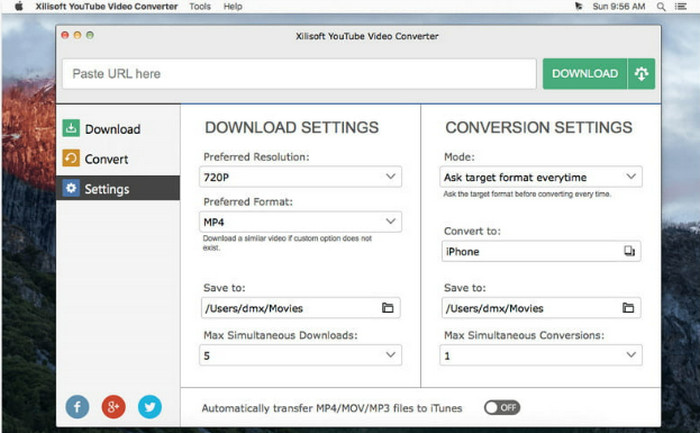
Vervolgens hebben we de Xilisoft Video Converter – een eersteklas converter die zich onderscheidt van de massa. Waarom is het de beste? Eenvoudig! Het zit boordevol met een breed scala aan functies die tegemoetkomen aan de behoeften van elke gebruiker. Van high-definition video-uitvoer tot aanpasbare conversieprofielen en naadloze bruikbaarheid, deze tool heeft het allemaal. Dus als u op zoek bent naar een converter die veelzijdigheid en essentiële functies biedt, dan is Xilisoft Video Converter de juiste keuze!
Stap 1. Start Xilisoft Video Converter op je computer.
Stap 2. Klik vervolgens op de knop Bestand toevoegen en selecteer het OGG‑audiobestand dat je wilt converteren.
Stap 3. Kies daarna MP4 als uitvoerformaat uit de beschikbare opties en klik vervolgens op de knop Converteren om het conversieproces te starten.
5. Gratis MP4-converter online
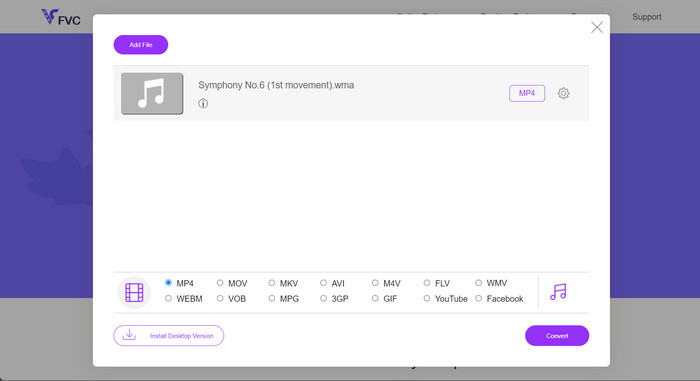
Free MP4 Converter Online is jouw ideale tool voor probleemloze videoconversie rechtstreeks in je webbrowser. Met Free MP4 Converter Online hoef je geen software te downloaden of je bezig te houden met ingewikkelde installaties. Open gewoon je favoriete webbrowser en je kunt meteen aan de slag! Dus als je staat te popelen om te weten hoe je OGG online naar MP4 converteert, lees dan vooral verder.
Stap 1. Open je webbrowser en ga naar de website van Free MP4 Converter Online.
Stap 2. Klik op de knop Bestanden toevoegen om te converteren om je OGG‑audiobestand vanaf je computer te selecteren. Wacht even tot het bestand is geüpload.
Stap 3. Zoek daarna de knop Converteren om het conversieproces te starten. Free MP4 Converter Online doet vervolgens zijn magie en converteert je OGG razendsnel gratis online naar MP4!
Verder lezen:
Hoe gratis audio en muziek aan video toevoegen op je computer of telefoon
MP3‑naar‑MP4‑converters voor desktop, online en mobiel om te overwegen
Deel 3. Veelgestelde vragen over het converteren van audio naar MP4
Wat is het meest voorkomende audiobestandsformaat?
MP3 (MPEG Audio Layer III) is het meest voorkomende audiobestandsformaat vanwege de hoge compressie en brede ondersteuning.
Wat is het doel van verliesvrije compressie?
Lossless compressie verkleint de bestandsgrootte zonder de oorspronkelijke gegevenskwaliteit in gevaar te brengen. Het wordt vaak gebruikt voor het archiveren of bewaren van bestanden.
Kan ik een videobestand naar een audiobestand converteren?
Ja, u kunt een videobestand naar een audiobestand converteren met behulp van een video-naar-audio-omzetter. Hiermee kunt u audio uit video's extraheren, zoals het converteren van een MP4-video naar een MP3-audiobestand.
Is online bestandsconversie veilig?
De meeste gerenommeerde online bestandsconversiediensten zijn veilig te gebruiken. Het is echter essentieel om bekende, veilige platforms te kiezen om uw gegevens te beschermen.
Kan ik bestanden op mobiele apparaten converteren?
Ja, met veel mobiele apps en online tools kunt u bestanden op smartphones en tablets converteren, waardoor u eenvoudig onderweg conversies kunt uitvoeren.
Gevolgtrekking
Concluderend is bestandsformaatconversie een essentieel proces om naadloze compatibiliteit en toegang tot gegevens op verschillende apparaten en platforms te waarborgen. Met een overdaad aan online en offline tools, zoals een OGG‑naar‑MP4‑converter of een WMA‑naar‑MP4‑converter om WMA naar MP4 te veranderen, kunnen gebruikers eenvoudig audio, video en andere bestanden converteren om aan hun specifieke behoeften te voldoen en zo de veelzijdigheid van digitale content te vergroten.
-
 [Eenvoudig] Hoe audio en video niet synchroon te lopen
 Stel dat u uw stream voor morgen gaat plannen, maar wanneer u uw instellingen controleert, lopen de audio en video niet synchroon. Lees dit artikel voor meer informatie over deze zorg.
-
 5 van de beste audio-extractors om audio uit videobestanden te extraheren
 Leer je hoe je audio uit video haalt zonder de kwaliteit ervan te beïnvloeden? Lees dan dit artikel verder om erachter te komen hoe u op een efficiënte manier audio uit video kunt extraheren.
-
 Converteren naar GIF: de snelle en gemakkelijke gids voor bestandsconversie
 Converteer naar GIF met onze ultieme conversiegids. U kunt uw videobestanden eenvoudig omzetten in opvallende memes.
