


 Video Converter Ultimate
 Scherm opnemer
 Videoreparatie
 Beveiligde download
Van saai tot dramatisch: de impact van tintverschuiving op uw videoproject
Het veranderen van de tint is een essentieel aspect van videobewerking en kan de algehele look en feel van een video aanzienlijk beïnvloeden. Tint richt zich op de schaduw van een object of gebied in een afbeelding of video, en het aanpassen ervan kan een andere sfeer of sfeer creëren. Het veranderen van de tint van een blauwe lucht in een roze of oranje tint kan bijvoorbeeld een warm en uitnodigend gevoel creëren, terwijl het veranderen van de tint in een donkerblauwe of grijze tint een somberder humeur kan creëren.
Naast dat het de stemming en sfeer van een afbeelding beïnvloedt, kan het veranderen van de tint ook helpen om bepaalde elementen daarin te benadrukken. Door de tint van een specifiek object of gebied aan te passen, kun je er de aandacht op vestigen en het meer laten opvallen. Hieronder staat de lijst met methoden die je direct kunnen helpen om de tint van een video te veranderen.

Deel 1. Verander de tint van video offline
Raak je gefrustreerd bij elk projectvideo dat je maakt in je videobewerker omdat de kleurweergave niet goed past bij het thema of de instellingen? Video Converter Ultimate helpt je dit op te lossen. Deze applicatie bevat verschillende videohulpprogramma’s die speciaal zijn ontwikkeld om videoprojecten te verbeteren. Voor het wijzigen of aanpassen van de tint van een videobestand is deze tool intuïtief en eenvoudig te gebruiken. Er is een schuifregelaar waarmee gebruikers de kleur of tint van een video kunnen verminderen of verhogen. Bovendien beschikt deze tool over een mediaspeler waarin je de wijzigingen in het uitvoerbestand kunt bekijken. Lees de onderstaande handleiding voor een gedetailleerde uitleg over het gebruik van deze app.
Stap 1. Download Video Converter Ultimate
Het downloaden van de app op uw pc is de eerste handleiding die u moet uitvoeren om de tint van uw projectvideo te wijzigen. Klik op de gratis downloadoptie hieronder om het bestandsinstallatieprogramma te downloaden. Zoek het bestandsinstallatieprogramma in de downloadmap en voer het uit op uw pc om de app onmiddellijk te downloaden.
Gratis DownloadVoor Windows 7 of hogerBeveiligde download
Gratis DownloadVoor MacOS 10.7 of hogerBeveiligde download
Stap 2. Open en importeer een video
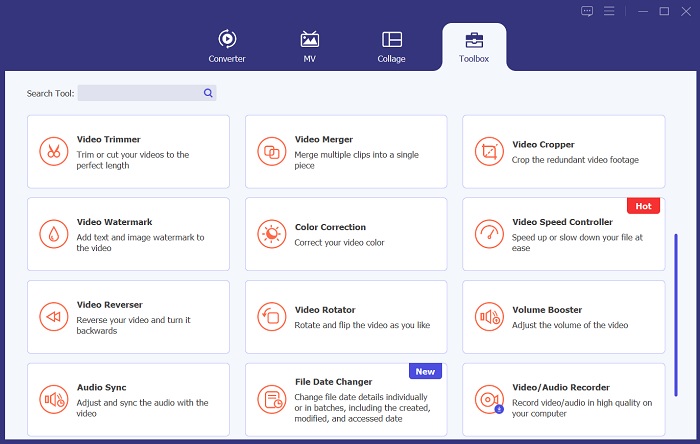
Vervolgens moet je het programma starten en naar de optie Toolbox gaan. In dit menu vind je de geavanceerde functies van de tool. Zoek het pictogram Kleurcorrectie, waarna er een nieuw tabblad op je pc-scherm verschijnt. Klik op het pictogram + om een bestand te importeren.
Stap 3. Verander de videotint
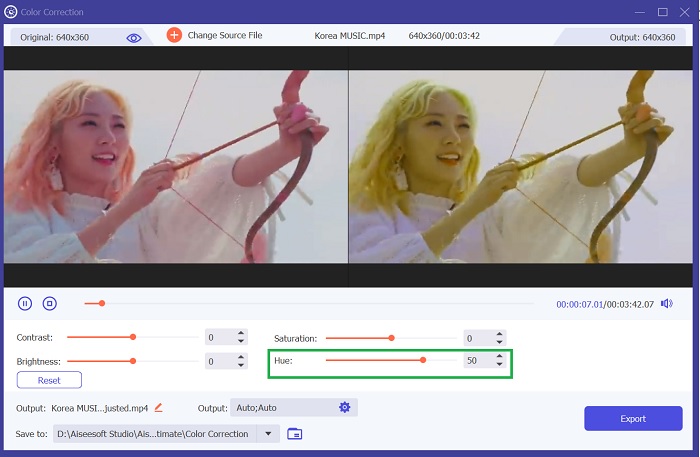
Verander ten slotte de videotint door de indicator te verschuiven om de kleurintensiteit van je projectvideo aan te passen. Klik op de optie of het pictogram Exporteren om de wijzigingen direct in je video op te slaan. Zoek het uitvoerbestand op en bekijk het om te zien of de aanpassingen aan je voorkeur voldoen.
Deel 2. Verander de tint van video online
Als u op zoek bent naar een alternatieve route om de tint van uw projectvideo te wijzigen en aan te passen, kunt u Clideo bekijken en het proberen. Deze applicatie wordt geleverd met een schuifbalk waarmee u opzettelijk de helderheid, het contrast en de kleurtoon van het geïmporteerde bestand kunt wijzigen. Het heeft ook een intuïtieve en duidelijke interface waarin gebruikers alleen schuifregelaars kunnen gebruiken om hun videobestanden te maken en te bewerken. Deze tool is een unieke optie omdat het videobestanden in verschillende formaten kan exporteren, zoals MP4, VOB en meer, die bij uw mediaspeler passen. Bekijk de onderstaande handleiding om een idee te krijgen van hoe deze tool werkt.
Stap 1. De eerste stap om de gewenste tint op je video te krijgen, is de tool online te openen. Deze applicatie werkt in Chrome, Safari, Firefox en andere browsers. Ga naar de interface en klik op de optie Bestand kiezen.
Stap 2. Vervolgens wordt je doorgestuurd naar de map op je apparaat. Zoek de video die je wilt aanpassen en klik op de optie Openen om deze toe te voegen aan de onlinetool. Een tijdlijn-bewerkingspaneel verschijnt met je projectvideo.
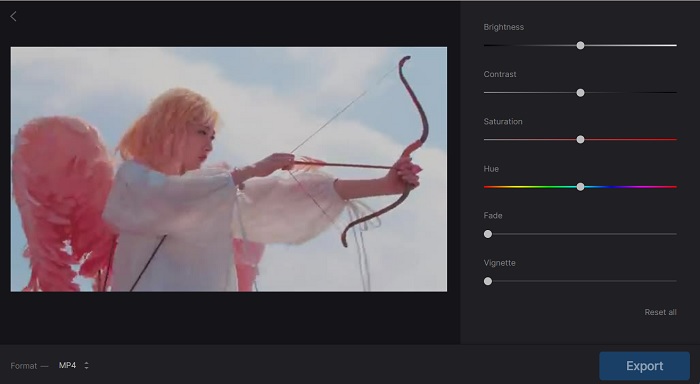
Stap 3. Tot slot klik of schuif je de indicator Tint om de kleur of tint van je projectvideo te wijzigen en aan te passen. Je kunt de wijzigingen opslaan door op het pictogram Exporteren te klikken. Ga daarna naar de uitvoermap en bekijk het resultaat om de volledige weergave van de uiteindelijke video te controleren.
Bonustip: wat is Hue Shift-video
Een tintverschuiving is een vorm van videobewerkingsvaardigheid waarbij tinten worden gewijzigd om een dynamisch en visueel spannend effect te creëren. Dit effect wordt bereikt door de kleur van een afbeelding of video in de loop van de tijd geleidelijk te verschuiven, waardoor een vloeiende en naadloze overgang van de ene kleur naar de andere wordt voltooid. Hue shift kan in verschillende contexten worden gebruikt, van muziekvideo's tot advertenties, en wordt vaak gebruikt om een gevoel van beweging, energie of opwinding te creëren.
Deze methode kan ook bepaalde elementen binnen een afbeelding of video benadrukken, waardoor de aandacht van de kijker op specifieke details of kenmerken wordt gevestigd. Over het algemeen zijn video's met tintverschuiving een creatieve en effectieve manier om visuele interesse aan uw video's en afbeeldingen toe te voegen en kunnen ze u helpen een unieke en boeiende visuele stijl te creëren. Met wat experimenteren en oefenen kun je kleurtoonverschuivingen gebruiken om je video's en afbeeldingen te verbeteren en je creatieve werk naar een hoger niveau te tillen.
Verder lezen:
Videofilter: verbeter je video met filters en effecten op de desktop
Ultieme gids om de videoresolutie te wijzigen op verschillende platforms
Deel 3. Veelgestelde vragen over Hue Shift-video
Hoe wijzig ik de kleur van een videotoon?
U moet videobewerkingssoftware gebruiken om de kleur van een videotoon te wijzigen. De meeste videobewerkingssoftware beschikt over een functie voor kleurcorrectie of kleurcorrectie die u kunt gebruiken om de toon van uw video aan te passen. U kunt Video Converter Ultimate gebruiken, naar de kleurcorrectie navigeren en de tintinstellingen aanpassen totdat u de gewenste kleurtoon bereikt. Zorg ervoor dat u een voorbeeld van uw wijzigingen bekijkt voordat u de video exporteert.
Kan ik de belichting in een video bewerken?
Ja, je kunt de verlichting in een video bewerken. Met verschillende softwareprogramma's kunt u de helderheid, het contrast en de verzadiging van uw video aanpassen, wat de algehele verlichting aanzienlijk kan beïnvloeden. Je kunt ook kleurcorrectietechnieken gebruiken om verschillende tonen en stemmingen aan je beeldmateriaal toe te voegen. Met wat oefening kun je professioneel ogende resultaten bereiken en je video's laten opvallen.
Hoe kan ik gratis een video verscherpen?
Er zijn verschillende gratis tools die je kunt gebruiken om een video te verscherpen. Eén optie is om de videobewerkingssoftware te gebruiken die bij uw computer wordt geleverd. De meeste van deze programma's hebben verscherpingsfuncties die u kunt gebruiken om de helderheid van uw video te verbeteren. Bovendien is het gebruik van een gratis online video-editor zoals Clideo een perfecte methode. Met deze online bewerkingstool kunt u uw video importeren en aanpassingen maken aan de scherpte en andere aspecten van de video.
Gevolgtrekking
Ten slotte is het veranderen van de tint een krachtig hulpmiddel bij het bewerken van afbeeldingen en video's, waarmee u de gewenste look en feel voor uw mediabestanden kunt creëren. Deze methode kan ook specifieke elementen binnen de videobestanden benadrukken. Met een beetje experimenteren en oefenen als het gaat om de tintvideo-editor, kun je tintaanpassingen gebruiken om je afbeeldingen naar een hoger niveau te tillen.
-
 Top 3 manieren om filters toe te voegen aan GIF met de beste GIF-editors [favoriet]
 Wil je weten hoe je een filter aan GIF kunt toevoegen om het beter te maken? In deze blog leer je eenvoudig de verschillende technieken om filters toe te voegen aan je GIF's.
-
 Top 6 videofilter-apps die u kunt downloaden op Android en iPhone [2023]
 Op zoek naar de beste mobiele videofilter-apps? Nou, hier is wat je wilt. Dit artikel geeft een overzicht van de 6 nieuwste filter-apps die u kunt downloaden.
-
 Verander moeiteloos de videosnelheid met een videosnelheidsregelaar
 Wil je weten hoe je de videosnelheid van je video kunt wijzigen? Lees de volledige informatie die we in dit artikel toevoegen terwijl we verschillende tools laten zien die u kunt gebruiken.
