


 Video Converter Ultimate
 Scherm opnemer
 Videoreparatie
Upload foto's van hoge kwaliteit (HD) naar Facebook om uw profiel te verhogen
Het belang van het <strong_uploaden van HD‑foto’s naar Facebook kan niet genoeg worden benadrukt. Je Facebook‑profiel fungeert als een digitale vertegenwoordiging van jezelf of je merk, en de kwaliteit van de afbeeldingen die je uploadt, heeft grote invloed op hoe je publiek je ziet. Niemand wil zichzelf in de digitale wereld met een foto van lage kwaliteit voorstellen. Hoewel problemen zoals wazige, slechte foto’s soms onvermijdelijk zijn, is het vooral een kwestie van de juiste tools vinden om deze problemen te voorkomen of op te lossen wanneer je HD‑foto’s naar Facebook uploadt.
In dit artikel gaan we dieper in op het opschalen van uw beeldkwaliteit en bieden we waardevolle tips en technieken om uw profiel naar nieuwe hoogten te tillen, van het geven van oplossingen tot het aanpassen van uw Facebook-instellingen om een upload van hoge kwaliteit te garanderen. Dus begin dit artikel door te lezen en leer hoe u de slechte kwaliteit van uw Facebook-foto's kunt verbeteren en oplossen.

Deel 1. Foto's van hoge kwaliteit uploaden naar Facebook
Hoe upload je HD‑foto’s op Facebook? Het uploaden van foto’s in HD‑kwaliteit naar platforms als Facebook kan soms problemen opleveren, zoals automatische kwaliteitsvermindering waardoor je foto’s wazig worden of minder details tonen wanneer je ze op je profiel bekijkt. Zorg er bij het uploaden van foto’s in hoge kwaliteit naar Facebook voor dat je over het best mogelijke afbeeldingsformaat beschikt en dat je een methode gebruikt die de kwaliteit van je foto’s zo goed mogelijk behoudt. Daarvoor gebruik je een online image‑upscaler, en die tool is de FVC Free Image Upscaler. Met behulp van geavanceerde AI‑technologie zorgt deze tool voor hoge nauwkeurigheid in elk resultaat, en hij is zowel snel als veilig. Bovendien is geen accountregistratie nodig om de functies te gebruiken, zodat gebruikers de tool vrij kunnen inzetten voor verschillende afbeeldingsformaten op allerlei apparaten en webbrowsers. Dankzij de gebruiksvriendelijke interface en de eenvoudige stappen wordt het verbeteren van je afbeeldingen een moeiteloze taak.
Stappen om de FVC Free Image Upscaler te gebruiken:
Stap 1. Zorg er, voordat je je foto’s naar Facebook uploadt, voor dat je de kwaliteit hebt opgewaardeerd door de website van de FVC Free Image Upscaler te bezoeken.
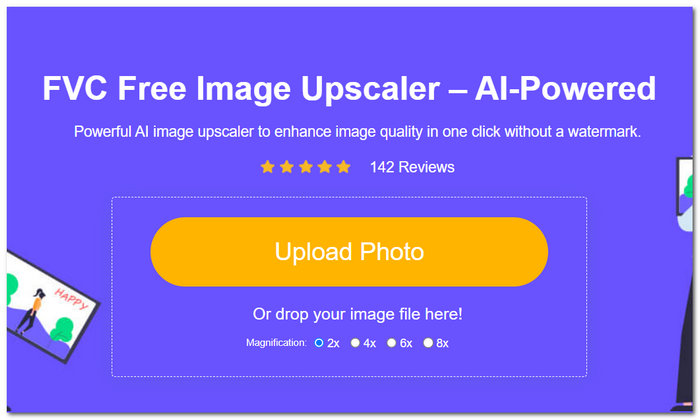
Stap 2. Klik in de toolinterface op het veld Upload Photo. Zodra je foto in de tool is geladen, kies en klik je op de gewenste vergrotingsoptie boven in je scherm, van 2x tot 8x.
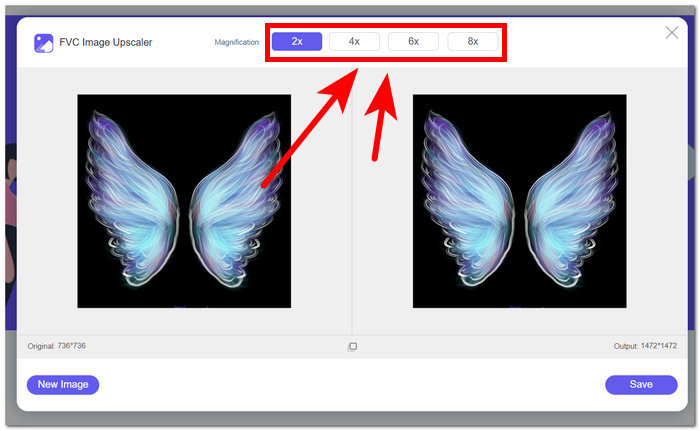
Stap 3. Zodra je je ideale vergrotingsinstellingen hebt gekozen, doorloopt de foto een proces om de kwaliteit te verhogen.
Stap 4. Download tenslotte je opgeschaalde foto zodra het proces is voltooid door op de knop Save te klikken.
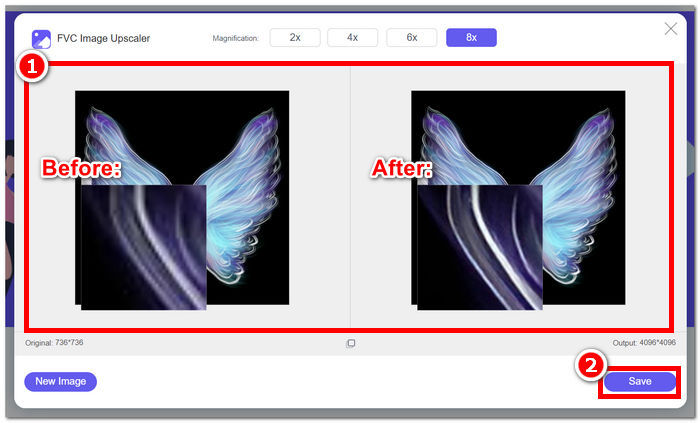
Stappen om je opgeschaalde foto op Facebook te uploaden:
Stap 1. Om je nu opgeschaalde foto met de FVC Free Image Upscaler te uploaden, ga je naar je Facebook-account.
Stap 2. Klik op de sectie Photo/Video, direct onder je gedeelte Bericht maken (Create Post).
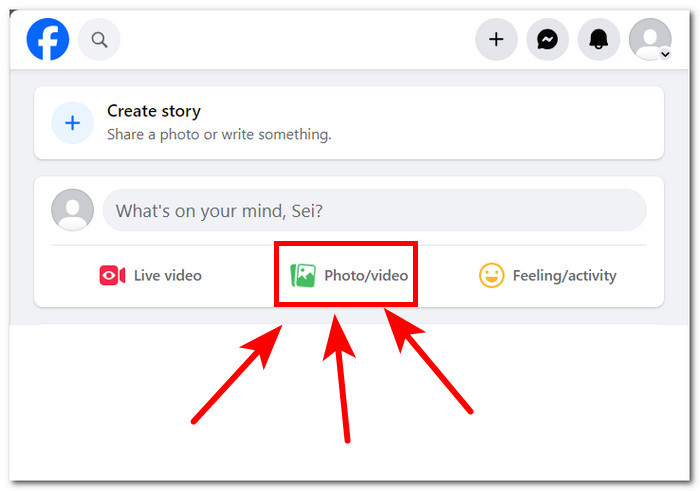
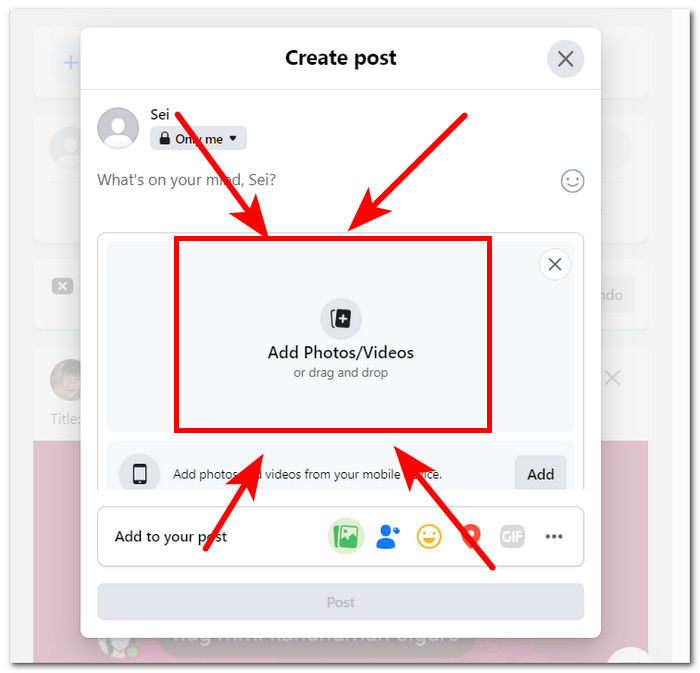
Stap 3. Upload je opgeschaalde foto door te klikken op de sectie Add Photos/Videos.
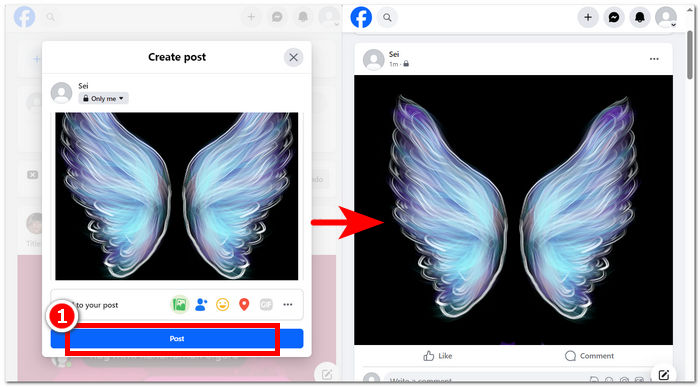
Stap 4. Zodra je foto klaarstaat om gepost te worden, klik je op de knop Post en kun je genieten van je afbeelding in verliesvrije kwaliteit.
Kortom, het gebruik van online tools zoals FVC Free Image Upscaler kan een tijdbesparend proces garanderen wanneer u uw foto's in hun HD-resolutie op Facebook wilt uploaden. Door het gratis te gebruiken zonder dat u zich hoeft aan te melden of te betalen voor de tool, is deze tool een ideale tool voor elke gebruiker. Het volgen van de bovenstaande stappen beantwoordt zeker vragen als het uploaden van high-definition foto's op Facebook.
Deel 2. Pas de kwaliteitsinstellingen voor het uploaden van Facebook-foto's aan
Het uploaden van uw foto's naar Facebook kan soms een wazige kwaliteit tot gevolg hebben. Hierdoor kunnen gebruikers niet genieten van hun tijd op het platform, omdat Facebook-foto's wazig en soms korrelig worden geüpload als reactie op uw uploadkwaliteitsinstelling. In dit deel kunt u uw kwaliteitsinstellingen aanpassen bij het uploaden van uw foto's en video's.
Stap 1. Ga naar je account in je Facebook‑app of op de website.
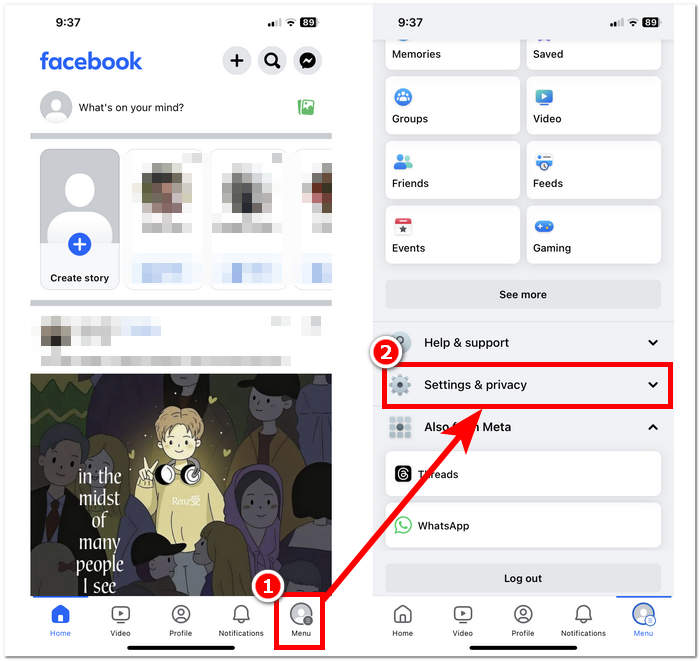
Stap 2. Klik op het menu, scrol vervolgens naar beneden en klik op de sectie Settings & Privacy.
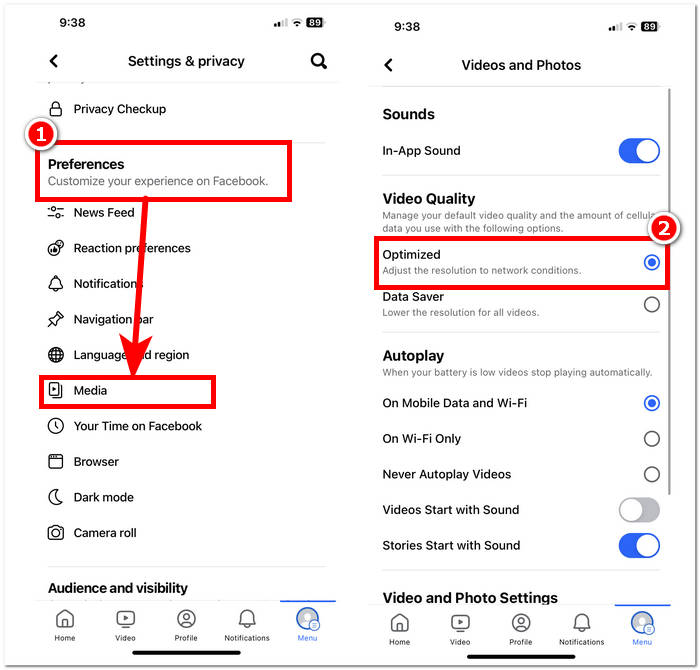
Stap 3. Zoek onder Settings & Privacy de sectie Media onder de voorkeuren (Preferences) en klik daarop.
Stap 4. Om de uploadkwaliteit van je foto’s en video’s te wijzigen, zorg je ervoor dat je de instelling Optimized selecteert voor Video Quality. Dit zorgt ervoor dat niet alleen je video’s, maar – afhankelijk van je internetverbinding – ook je foto’s altijd in zo hoog mogelijke kwaliteit worden geüpload.
De bovenstaande stappen zijn eenvoudiger te volgen dan je misschien dacht. Hiermee zijn dus de vragen beantwoord over hoe je foto’s in hoge kwaliteit naar Facebook op je mobiel kunt uploaden. Door deze stappen te volgen, krijg je oplossingen om de kwaliteit van je op Facebook geüploade foto’s te herstellen of te optimaliseren, en dit geldt ook voor video’s.
Deel 3. Veelgestelde vragen over het uploaden van HD-foto's naar Facebook
Wat is de maximale fotokwaliteit die door Facebook wordt ondersteund?
De maximale fotokwaliteit die door Facebook wordt ondersteund, is 2048 pixels aan de langste zijde voor afbeeldingen die vanaf een computer zijn geüpload. Voor afbeeldingen die vanaf een mobiel apparaat zijn geüpload, ondersteunt Facebook echter resoluties tot 960 pixels aan de langste zijde.
Kun je een livefoto uploaden op Facebook?
Ja, je kunt Live Photos uploaden op Facebook. Live Photos is een functie die beschikbaar is op iOS-apparaten en die een paar seconden video vastlegt voor en nadat u een foto maakt. Wanneer u een Live Photo naar Facebook uploadt, verschijnt deze als een stilstaand beeld, maar gebruikers kunnen de foto ingedrukt houden om de beweging te zien die in de Live Photo is vastgelegd.
Waarom zijn mijn Facebook-foto's wazig?
Er kunnen verschillende redenen zijn waarom uw Facebook-foto's wazig lijken. Enkele veelvoorkomende redenen zijn onder meer het uploaden van foto's met een lage resolutie of het te veel comprimeren ervan, het uploaden van foto's die te klein zijn voor de beschikbare ruimte op Facebook, of het bekijken van foto's in de lage resolutiemodus op een trage internetverbinding. Om ervoor te zorgen dat uw foto's scherp op Facebook verschijnen, kunt u afbeeldingen met een hogere resolutie uploaden en overmatige compressie vermijden. Zorg er bovendien voor dat u foto's bekijkt via een stabiele internetverbinding, om te voorkomen dat ze in een lage resolutie worden geladen.
Waarom zou ik HD-foto's naar Facebook uploaden?
Door HD-foto's naar Facebook te uploaden, zorgt u ervoor dat uw afbeeldingen hun kwaliteit en helderheid behouden, waardoor uw publiek een betere kijkervaring krijgt. Foto's met een hoge resolutie vallen ook meer op in de nieuwsfeeds van gebruikers, waardoor de kans groter wordt dat ze betrokken raken bij uw inhoud.
Heeft het uploaden van HD-foto's invloed op mijn opslaglimiet op Facebook?
Het uploaden van HD-foto's kan meer opslagruimte op Facebook in beslag nemen vergeleken met afbeeldingen met een standaardresolutie. Facebook biedt echter voldoende opslagruimte voor foto's en video's, dus het is onwaarschijnlijk dat je opslagproblemen tegenkomt, tenzij je een aanzienlijke hoeveelheid inhoud uploadt.
Gevolgtrekking
Het is belangrijk te benadrukken dat het plaatsen van HD‑foto’s op Facebook behoorlijk belangrijk is. De foto’s die je op je Facebook‑profiel zet, zijn een digitale versie van jouw merk of van jezelf, en de manier waarop je publiek je ziet, wordt sterk beïnvloed door de kwaliteit van de foto’s die je plaatst. Door prioriteit te geven aan uploads van hoge kwaliteit op Facebook verbeter je in feite zowel je profiel als de ervaring van je publiek, waardoor alles visueel aantrekkelijker en boeiender wordt. In de digitale wereld van vandaag is weten hoe je foto’s in hoge kwaliteit uploadt essentieel voor iedereen die een verzorgde online aanwezigheid wil opbouwen, of voor een bedrijf dat een professionele uitstraling wil neerzetten.
-
 Hoe u de afbeeldingsgrootte online en offline kunt vergroten
 Ontdek de eenvoudigste manier om de afbeeldingsgrootte te vergroten zonder kwaliteitsverlies. Bekijk onze tools en software voor het aanpassen van het formaat om een optimale kwaliteit voor uw foto's te garanderen.
-
 Fotor Review voor achtergrondverwijderaar en fotoverbetering
 Alles wat u moet weten over Fotor Background Remover en Photo Enhancer. Bekijk enkele functies en bekijk het voorgestelde alternatief dat aan uw behoeften voldoet.
-
 Cutout Pro Image Enhancer: uploaden, opschalen om te boeien
 Ervaar het volgende niveau van beeldverbetering met Cutout Pro fotoverbetering. Ontdek de belangrijkste functies, uitvoerkwaliteit en ondersteunde afbeeldingsformaten.
